炫酷幻燈片 Focusky制作更輕松
2017-08-31 06:08:11馬震安
電腦愛好者 2017年16期
馬震安
利用Prezi、PPT插件制作非線性播放幻燈片都有不足之處,如Prezi對于中文的輸入兼容性不強、PPT插件效果有限等。若采用Focusky來制作,能夠模仿視頻的轉場特效,加入生動的3D鏡頭縮放、旋轉和平移特效,制作出的幻燈片像一部3D動畫電影,能給觀眾帶來強烈的視覺沖擊。下面我們通過一個課件實例,看看如何用Focusky輕松制作炫酷的幻燈片(圖1)。
1. 制作封面
在編輯窗口左側選擇矩形窗口,點擊或拖動快速添加一個矩形窗口(也可根據需要添加一個方括號幀、圓形窗口和不可見幀),添加一個窗口就代表一張幻燈片,類似于一個電影鏡頭。點擊左側新添加的窗口,將窗口放大。在添加的幻燈片中,可將所需圖片作為幻燈片的背景。點擊窗口右側快捷工具欄中的“圖片”,再在新出現的窗口中點擊“添加本地圖片”,在彈出的窗口中選擇所需要的本地圖片。圖片插入后,選中圖片,利用8個控制點來調整它的大小,本例中將它的大小調整為與整個幻燈片一樣。圖片大小調整好后,可利用右側的圖片窗口中的各個按鈕對圖片的樣式、效果、邊框、外觀形狀等進行編輯。為了操作方便,圖片設置完成后,可利用工具中的“鎖定物體”按鈕將其鎖定(圖2)。
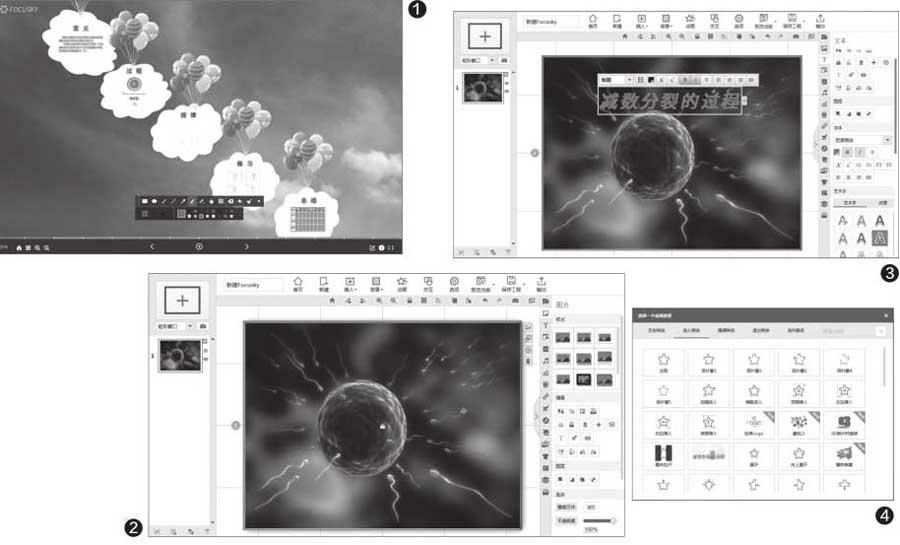
接下來,點擊右側快捷工具欄中的“文本”,在編輯窗口中點擊,在出現的輸入位置輸入所需要的標題文字。同樣,通過右側文本窗口下的各個工具按鈕設置文字的大小、顏色、樣式等(圖3)。
2. 添加動畫效果
封面中的圖片、文字設置好后,對它們進行動畫效果的設置。點擊窗口上方的“動畫”,在動畫編輯窗口,選擇所需要的設置動畫的文字(或圖片),點擊“添加動畫”,在彈出的窗口中選擇所需要的進入、強調、退出、動作路徑等動畫效果(圖4)。
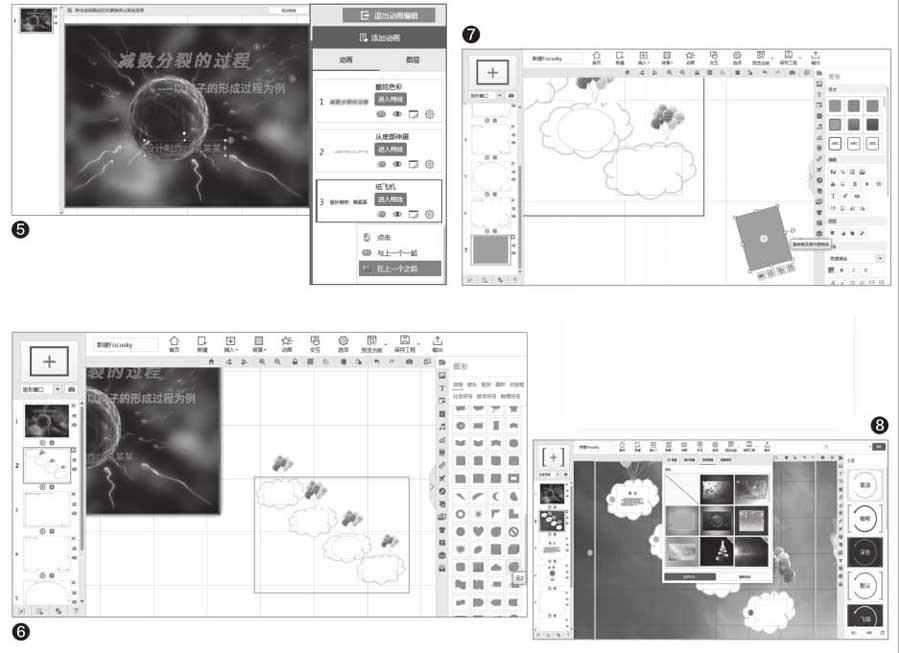
同樣,其他的文字或圖片的動畫效果也是這樣添加的。動畫效果添加完成后,在右側出現一個動畫列表,點擊每個動畫效果對應的工具按鈕,設置它們發生的時機、持續的時長等。設置完成后,點擊“退出動畫編輯”(圖5)。
3. 制作嵌套幻燈片
由于本例中的一個導圖包含4張幻燈片,所以就需要幻燈片的嵌套了。退出動畫編輯后,利用鼠標滾輪將畫布編輯窗口縮小,根據需要再添加一張幻燈片,將它拖放到畫布的其他位置(不要與封面重合),在左側窗口點擊它,將其放大。當然,可根據需要為其設置背景圖片。在這個幻燈片中用同樣的方法添加4張幻燈片,并擺放好它們的位置。這樣,就形成了幻燈片的嵌套,可利用圖形、圖片等對幻燈片進行修飾(圖6)。
同樣道理,編輯每張幻燈片,只需要在左側窗口點擊相應的幻燈片將其放大后,插入所需要的圖片、文字、Flash、視頻、音樂等,操作方法同上。
4. 旋轉鏡頭制作
旋轉鏡頭實際上是一種幻燈片的切換方式,制作也比較簡單。添加新的幻燈片后,先不要將其放大,用鼠標拖動它的旋轉按鈕,根據需要進行一定角度的旋轉。這樣,當鏡頭切換到這張幻燈片時就會發生旋轉。其內容的編輯仍然與上述操作類似(圖7)。
5. 修飾作品并輸出
要想使作品更加華麗美觀,可使用統一的主題、背景等。點擊快捷工具欄中的“主題”,選擇所需要的主題或自定義一個新的主題。當然,也可以為作品設置統一的背景,包括3D背景、圖片背景、視頻背景、背景顏色等,點擊窗口中的“背景”,選擇所需背景即可(圖8)。
所有內容制作完成后,在窗口中點擊“輸出”,在彈出的窗口中選擇所需要的格式(如果想讓作品能夠在其他電腦上演示,最好選擇exe輸出格式),點擊“下一步”輸出作品即可。
猜你喜歡
兒童故事畫報·發現號趣味百科(2025年8期)2025-08-23 00:00:00
中學生天地(A版)(2022年10期)2022-11-23 06:42:50
汽車工程師(2021年12期)2022-01-17 02:29:54
小哥白尼(趣味科學)(2021年12期)2021-03-16 05:40:38
當代陜西(2020年14期)2021-01-08 09:30:42
小學科學(學生版)(2020年10期)2020-10-28 07:52:18
文苑(2019年22期)2019-12-07 05:28:56
貴州師范學院學報(2016年4期)2016-12-01 03:54:07
學生天地(2016年9期)2016-05-17 05:45:06
商業評論(2014年9期)2015-02-28 04:32:41