用徑向濾鏡給傍晚照片添加晚霞效果
2017-01-21 06:33:26
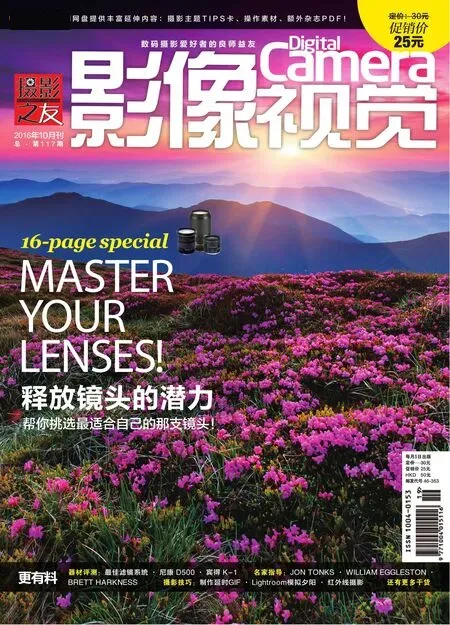
攝影之友(影像視覺) 2016年10期
用徑向濾鏡給傍晚照片添加晚霞效果

SeanMcCormack
攝影師、作者
Sean住在愛爾蘭西部,他是Rocky Nook公司《Lightroom完全手冊》一書的作者。
打破一刀切的調整模式,
我們使用Lightroom中的徑向濾鏡可以對照片進行精確的局部調整。
軟件與版本: Lightroom 6軟件下載網址: www.adobe.com.cn你費盡千辛萬苦來到了拍攝地點,今天的天氣看上去不錯,面前的風景也很好。眼看日頭開始西沉,但左等右等,你期待的火燒云就是沒有出現。也許是地平線盡頭的云太厚擋住了陽光,天空的云彩沒有染上半點紅霞。這時候你的心情可想而知……我們能夠幫你!
Lightroom中的徑向濾鏡能快速地對畫面局部進行曝光、色彩等多式多樣的調整。單擊修改照片模塊直方圖下方工具欄中的第5個按鈕或使用快捷鍵Shift+M選中徑向濾鏡工具。對于很多攝影師來說,這款工具的作用就是創造偏離畫面中心的暗角,但實際上它能做的遠不止如此。


反向蒙版
徑向濾鏡最初被用來為畫面添加暗角,所以默認設置下效果作用于選區范圍之外。勾選反向蒙版選項能解決這個問題,將調整參數的影響范圍從選區外變為選區內。

移動鼠標
在我們計劃調整的中心位置上單擊并向外拖動鼠標,創建調整選框。在選框四周拖放鼠標可以改變選框的外形與大小。使用快捷鍵Del可以直接刪除不理想的選框。
使用快捷鍵提高工作效率
用最快的方法調整和復制逕向濾鏡設置

當我們調整徑向濾鏡的外框形狀時,總是以中央點為對稱點左右同時變形。但如果我們需要一邊保持不變僅移動另一邊呢?這時可以按住Alt鍵拖動外框。按住Shift鍵拖動外框可以等比例縮放整個調整框。如果需要復制某個徑向濾鏡,同時按住Ctrl鍵與Alt鍵單擊并拖動某個濾鏡的中心點就能直接將其復制為一個新濾鏡,然后再將其移動到我們需要的位置上。
另外,我們也可以直接在濾鏡中央點上單擊右鍵,從彈出菜單中選擇復制命令在原位復制一個新的濾鏡。右鍵菜單同時還提供了刪除濾鏡、重置濾鏡與重置濾鏡畫筆的選項。

使用動作提高后期處理的工作效率

JAMESPATERSON
Practical
Photoshop編輯
James 是《攝影之友·影像視覺》英文版雜志資深編輯,很清楚大家最需要哪些后期技巧。
在動作的幫助下,原本單調乏味的Photoshop操作將變得簡單輕松,
給你留下更多外出創作的時間。軟件和版本: Photoshop CS6或更高版本下載網址: www.adobe.com.cn

跟我學:錄制動作
為批處理錄制新動作


1 開始錄制

打開任意一幅照片,在動作面板中創建一個新的動作組,將其更名為裁切,然后單擊創建新動作按鈕,將其命名為“使用A4相紙打印10寸照”。單擊錄制按鈕,選擇裁切工具,將寬度設置為10英寸,高度8英寸,分辨率300像素/英寸。裁切畫面,然后執行“圖像>畫布大小”命令,將長寬分別設置為29.7厘米和21厘米,單擊確定。
2 批量處理
我們還可以根據自己的需要加入一些新的調整操作,完成后單擊停止錄制按鈕保存動作。在“裁切”步驟左側的切換對話框欄中單擊,使該步驟變為人工調整步驟。接著,執行“文件>自動>批處理”命令,選擇我們需要處理的文件所在文件夾,單擊批處理按鈕,只需要幾秒鐘時間就能對文件夾中的所有圖片完成我們剛才所做的全部操作。
PHOTOSHOP詳解
何時使用動作
動作位于動作面板內,我們可以以動作組的形式保存和管理不同類型的動作。動作的主要作用是完成大量的重復性操作,譬如說我們經常需要打印某幾個固定尺寸的照片,那么就能直接使用動作命令自動選定工具、設置屬性,并針對輸出需要,調整好分辨率。

停止與條件
有時候我們需要動作在中途暫停一下以便于我們做一些額外的調整,這時候可以在錄制的動作里選擇需要提前暫停的操作,然后在面板菜單中選擇插入停止命令。另外,我們也可以根據需要選擇插入條件命令,根據照片橫豎畫幅等特性做不同的調整。
暫停與輸入
有時候我們需要在動作進行的過程中手動對參數進行一些調整。以文中介紹的操作為例,我們可能需要在輸出照片的時候手動指定銳化值,那么在錄制動作之后,我們只需要單擊動作左側的切換對話框,就能讓動作在執行至此的時候自動暫停供我們輸入參數。

錄制動作
動作是一系列錄制好的Photoshop操作,可以被反復用于不同的照片。動作可以下載,也可以自己錄制。單擊錄制按鈕,執行任意我們想要的操作后,單擊停止錄制即可。現在,打開一張新圖片,選擇動作單擊播放就能按照錄制順序執行動作。

批處理
動作的最大優點是可以同時應用于整個文件夾中的所有圖像文件。在錄制動作之后,執行“文件>自動>批處理”命令,在彈出的批處理對話框中選擇需要的動作、等待處理的文件夾和保存路徑,之后單擊運行即可。

錄制畫筆
動作面板中隱藏著一個極為常用的選項——允許工具記錄。打開該選項之后,動作將嚴格記錄我們使用任何工具調整時的動作路徑。如果我們需要記錄類似于修復畫面局部之類的操作,勾選該選項能大大節約我們執行整個操作需要的時間。
自定義快捷鍵

快速使用自己最喜歡的動作。
創建動作的初衷是為了盡可能提高我們的工作效率。我們可以在①彈出菜單中將面板切換為按鈕模式,如②所示將所有動作以彩色按鈕的模式直接顯示,便于我們查找使用。我們可以在③自定義每個動作的顏色。
另外,我們還可以如④所示使用鍵盤快捷鍵F1-F12以及Shift、Ctrl為動作添加自定義快捷鍵或快捷鍵組合。如果你使用手寫板進行后期處理,那么更有必要將自己的常用操作記錄為動作并添加快捷鍵,這樣一來就能直接將它們設置為手寫板上的熱鍵。
猜你喜歡
兒童故事畫報·發現號趣味百科(2025年8期)2025-08-23 00:00:00
青少年科技創新報(2024年23期)2024-07-12 00:00:00
中學生天地(A版)(2022年10期)2022-11-23 06:42:50
動漫界·幼教365(大班)(2021年4期)2021-05-23 21:33:16
小學生作文(低年級適用)(2018年3期)2018-04-17 00:58:35
少年文藝·我愛寫作文(2017年6期)2017-06-12 23:21:56
少年博覽·小學低年級(2017年4期)2017-06-09 16:22:28
作文周刊·小學一年級版(2016年28期)2017-06-03 00:28:49
作文評點報·低幼版(2017年7期)2017-03-11 20:49:41
少兒科學周刊·少年版(2015年4期)2015-07-07 20:56:37