實現幻燈片的縮放功能
2016-12-16 06:54:32馬震安
電腦愛好者 2016年22期
馬震安
PPT的播放一般情況下都是線性播放,想要跳轉的話,需要加入鏈接,這就使得使用者的操作有一定的局限性。現在好了,PPT2016新增了“縮放”,其功能特征類似Prezi的zoom功能,不但能夠輕松實現幻燈片的跳轉,而且能夠對幻燈片縮放和部分放大。它包含了三類,分別是摘要縮放、節縮放和幻燈片縮放。接下來,我們就看看如何正確使用PPT縮放。
1. 摘要縮放制作
摘要縮放功能是對整個PPT文檔而言的,可以將選擇的節或幻燈片生成一個“目錄”,并自動生成插入在一張新幻燈片。單擊節會放大演示,演示完節中的幻燈片返回目錄。打開制作好的PPT幻燈片,選定需要在其下面插入摘要縮放效果的幻燈片,點擊“插入”選項卡鏈接處“縮放”下的“摘要縮放”,在彈出的窗口中選擇需要作為“目錄”縮略圖的幻燈片。在選擇時,兩個被選中的幻燈片將作為1小節(即1組),并將前一個選中的幻燈片作為縮略圖(圖1)。
點擊“插入”后,就會在當前選定的幻燈片下面插入一張新幻燈片,里面包含若干張幻燈片的縮略圖。同時,在左邊的幻燈片目錄窗口,整個幻燈片會根據選擇分成若干小節。在新插入的幻燈片中,可以編輯好標題或者插入其他一些所需要的元素(圖2)。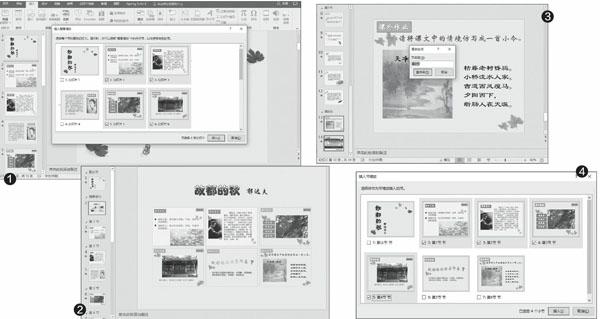
當放映幻燈片到這個摘要部分幻燈片時,點擊相應目錄,就會放大切換到相應小節的第1張幻燈片,當整個小節的幻燈片播放完成后,就會返回到摘要部分幻燈片。
2. 節縮放制作
要想使用節縮放功能,必須將編輯好的幻燈片先劃分成若干小節,否則節縮放功能不能用。要想將幻燈片分成若干小節,可在需要分節的幻燈片間右擊選擇“新增節”,完成后,再右擊新增的節標簽,選擇“重命名節”,在彈出的窗口中輸入該節的標簽(圖3)。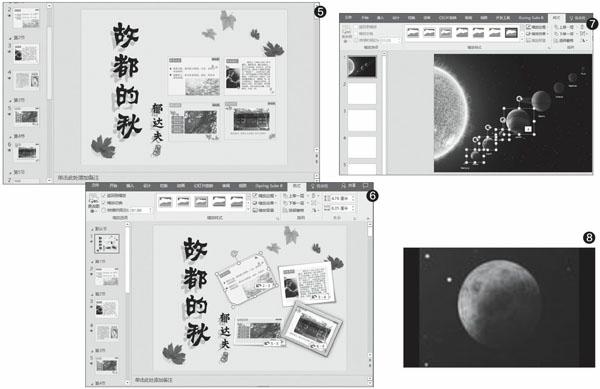
選擇要生成節演示目錄的幻燈片(插入節縮放時,不會插入到新幻燈片,而是插入到當前幻燈片)。點擊 “插入”選項卡鏈接處“縮放”下的“節縮放”,在彈出的窗口中選擇需要作為“目錄”縮略圖的幻燈片(圖4)。
當放映幻燈片到這個節縮放幻燈片時,單擊幻燈片上的節會放大演示,演示完節中的幻燈片返回節目錄所在的這個幻燈片。當這個節幻燈片中所有節目錄播放完成后,再點擊這個節目錄幻燈片空白處,就會切換到這個節目錄所不包括的其他節幻燈片中(圖5)。
3. 設計目錄幻燈片
無論是摘要縮放的目錄幻燈片還是節縮放的目錄幻燈片,都可以對它們的樣式進行設計。選擇目錄幻燈片中生成的縮略圖,點擊“格式”選項卡,利用其中的按鈕對其樣式進行設置。如果將縮略圖旋轉一定的角度,在播放時就會產生更加炫酷的效果(圖6)。
最后,再提一下幻燈片縮放功能,幻燈片縮放只能選擇幻燈片,將所選幻燈片生成縮略圖并插入到當前幻燈片上,播放時只能按幻燈片順序放大演示,演示完返回當前幻燈片。
小提示
如果想將某小節的某張幻燈片移動到其他小節中,可以在左側的幻燈片目錄窗口拖動所需幻燈片到相應的小節。
小提示
并非所有的小節都需要選擇,可根據需要生成小節的縮略圖目錄。
小技巧
在制作幻燈片的縮放時,可以直接從左側縮略圖中拖拽任意頁面到右側編輯窗口的幻燈片中,PPT2016就會自動創建好幻燈片的縮放了。
擴展閱讀
利用幻燈片縮放還可以制作局部放大效果。首先,在幻燈片中插入一張圖片,最好要高清無碼的矢量圖;再建立一張空白的幻燈片,里面不需要輸入任何東西;在插入圖片的幻燈片中,點擊 “插入”選項卡鏈接處“縮放”下的“幻燈片縮放”,在彈出的窗口中選擇空白幻燈片,并將空白幻燈片縮略圖移動到合適位置,比如靠近太陽系的火星;接下來,關鍵的一步,選中空白縮略圖,在“縮放工具”的“格式”選項卡中,點擊一下“縮放背景”,這樣就使得頁面中的空白縮略圖透明了。這樣一來,切換到縮放目標的時候,仍然能看到底圖,同時也實現了鏡頭轉移的效果。同樣的操作,新建幻燈片,把其他幾個星球的幻燈片縮放做好(圖7)。點擊播放,就能實現圖片的局部放大效果了,同時還可看到鏡頭搖移效果(圖8)。
如果想每展示一個行星后都回到全局,那么就在“縮放工具”中給每個縮放設置“返回到縮放”。
猜你喜歡
中華詩詞(2022年6期)2022-12-31 06:41:24
中老年保健(2021年12期)2021-11-30 02:58:01
攝影之友(影像視覺)(2019年2期)2019-03-05 08:27:14
中華詩詞(2018年11期)2018-03-26 06:41:34
中國科技論壇(2017年7期)2017-07-25 08:49:53
媽媽寶寶(2017年2期)2017-02-21 01:21:24
國際漢語學報(2016年1期)2017-01-20 08:21:20
Coco薇(2016年8期)2016-10-09 02:11:50
中國醫藥科學(2015年19期)2015-02-27 12:33:11
中國中醫藥現代遠程教育(2014年22期)2014-03-01 04:32:55