5分鐘玩轉(zhuǎn)Word智能制圖
2016-12-16 05:48:03俞木發(fā)
電腦愛好者 2016年21期
俞木發(fā)
在平時(shí)的工作中,我們經(jīng)常要制作一些工作圖,如公司的組織架構(gòu)圖、生產(chǎn)流程圖等。不過(guò)這些圖表看似簡(jiǎn)單,但是具體制作起來(lái)卻有些復(fù)雜,很多朋友是通過(guò)第三方專業(yè)軟件來(lái)制作。其實(shí)這些常用的圖表,利用我們經(jīng)常使用的Word就可以快速完成。
首先要了解自己公司大體的組織架構(gòu),接著就可以使用鉛筆手繪出大體的架構(gòu)草圖(圖1)。
根據(jù)這個(gè)草圖啟動(dòng)Word后新建一個(gè)文本,點(diǎn)擊“插入→SmartArt”,在彈出的選擇圖表窗口切換到“層次結(jié)構(gòu)”,在右側(cè)選擇和自己草圖架構(gòu)最相符的架構(gòu)圖,點(diǎn)選后可以在右側(cè)窗格預(yù)覽到基本架構(gòu)圖(圖2)。
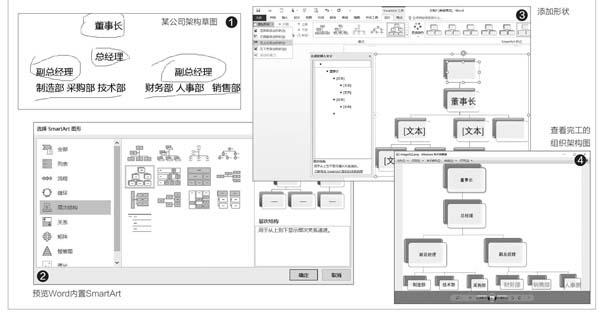
選擇合適的架構(gòu)圖后返回Word編輯窗口,可以看到選擇的架構(gòu)圖和草圖還是有些不同。現(xiàn)在就可以根據(jù)公司的實(shí)際結(jié)構(gòu)進(jìn)行項(xiàng)目的增刪。比如公司一、二級(jí)組織是董事長(zhǎng)和總經(jīng)理,這樣要在架構(gòu)圖上添加一個(gè)二級(jí)架構(gòu)。選中原來(lái)的一級(jí)架構(gòu),點(diǎn)擊“設(shè)計(jì)→添加形狀→在上方添加形狀”,這樣即可添加一個(gè)二級(jí)架構(gòu)圖(圖3)。
其他操作按照原來(lái)草圖的架構(gòu),比如對(duì)于三級(jí)架構(gòu)公司則只有兩個(gè)副總經(jīng)理,選中多余的圖形點(diǎn)擊降級(jí)將其添加到四級(jí)架構(gòu)。其他級(jí)別按提示增刪架構(gòu)添加形狀,使得最終的架構(gòu)和草圖一樣即可。完成架構(gòu)所有形狀的添加后,就可以將其中的文本替換為實(shí)際部門。完成上述所有操作后點(diǎn)擊“文件→另存為”,將文檔保存為“網(wǎng)頁(yè)(*.hml、*.html)文件”,然后打開其中的文件夾,其中的.png就是完工的組織架構(gòu)圖(圖4)。為了讓制作完成的架構(gòu)圖更為美觀,可以通過(guò)點(diǎn)擊“匹配形狀”,為架構(gòu)圖匹配效果更好的3D圖形。點(diǎn)擊“更改顏色”,為架構(gòu)圖填充不同的配色,點(diǎn)擊“格式→形狀輪廓、填充、效果”,為架構(gòu)圖進(jìn)行更多的美化(圖5)。
當(dāng)然大家也可以根據(jù)自己公司的實(shí)際情況,使用Word的其他組件為組織架構(gòu)圖進(jìn)行更多的潤(rùn)色操作。比如為了讓公司員工能夠從組織架構(gòu)圖上更清晰地看到各部門對(duì)應(yīng)的負(fù)責(zé)人,我們還可以將部門負(fù)責(zé)人的工作照片填充到架構(gòu)形狀內(nèi)。
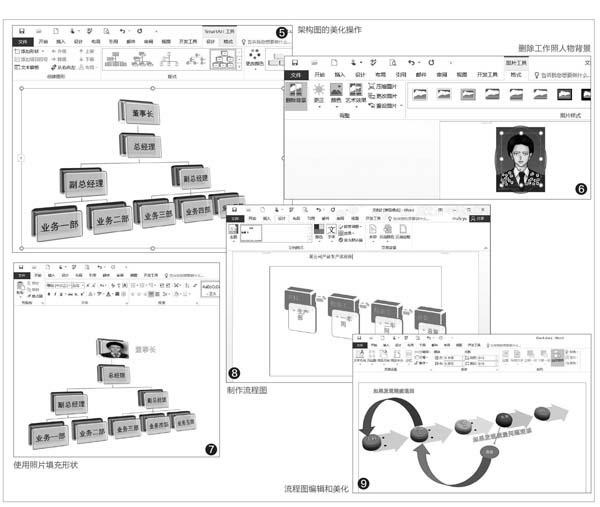
在Word新建一文檔,然后點(diǎn)擊“插入→照片”,將負(fù)責(zé)人的工作照插入到文檔中。選中插入的照片,點(diǎn)擊“格式→刪除背景”,然后依次點(diǎn)擊“要保留的區(qū)域”,保留被自動(dòng)選中的前景,點(diǎn)擊“要?jiǎng)h除的區(qū)域”,刪除未被選中的后景色,完成后點(diǎn)擊“保留更改”,提取出工作照中的人物圖像(圖6)。保存提取到的人物照片,切換到組織架構(gòu)圖窗口,選中需要填充照片的對(duì)應(yīng)負(fù)責(zé)人的形狀,點(diǎn)擊“格式→形狀填充→照片”,然后選擇上述提取出來(lái)的刪除背景的負(fù)責(zé)人照片。選中一級(jí)架構(gòu)形狀,點(diǎn)擊“插入藝術(shù)字”,在邊上插入藝術(shù)字作為其文字職務(wù)說(shuō)明。其他負(fù)責(zé)人的操作類似,這樣用戶只要從照片就可以非常清楚地知道每個(gè)部門對(duì)應(yīng)的負(fù)責(zé)人了(圖7)。
上面介紹了如何使用Word來(lái)制作組織架構(gòu)圖,可以看到Word的SmartArt圖庫(kù)里包含很多內(nèi)置圖形,只要加以選擇和編輯即可快速生成其他常見圖形。比如制造公司常用的生產(chǎn)流程圖,同上首先手繪出生產(chǎn)流程步驟圖,然后在SmartArt圖庫(kù)里選擇適合的流程圖,剩余操作同上,即可快速制作出符合要求的流程圖了(圖8)。
同樣對(duì)于制作好的流程圖,我們也可以利用Word的其他形狀進(jìn)行更為詳細(xì)的設(shè)定。比如在粗加工的階段,如果發(fā)現(xiàn)質(zhì)量問(wèn)題需要聯(lián)系下料并退回重新處理。可以先將流程圖設(shè)置為3D顯示并設(shè)置每個(gè)階段使用不同顏色標(biāo)注。接著點(diǎn)擊“插入→形狀”,插入一個(gè)“上弧形箭頭”,將其翻轉(zhuǎn)和旋轉(zhuǎn)一定角度后,使之將“下料和粗加工”階段連接起來(lái),同時(shí)插入藝術(shù)字作為說(shuō)明。操作同上,在其他需要添加形狀的階段添加需要的連接形狀和藝術(shù)字說(shuō)明。最后選中插入的藝術(shù)字、流程圖形狀,插入形狀,點(diǎn)擊“設(shè)計(jì)→布局→組合→組合“,將它們?nèi)拷M合在一起,這樣就可以完成一份漂亮的流程圖了(圖9)。