打造相互隔離版雙系統
2016-12-16 05:24:08鐘熠霄
電腦愛好者 2016年21期
鐘熠霄
人們往往通過安裝雙系統來滿足工作環境、個人使用習慣等方面對不同版本操作系統的差異化需求,但安裝雙系統后,一系統感染了病毒,另一系統也很難幸免。如果登錄一系統,另一系統所在的分區能夠自動隱藏,則可解決這一問題。下面以Windows 8、Windows 10雙系統為例,安裝完全隔絕的雙系統。
1 硬盤重新分區
單個系統的系統盤20GB基本夠用。通常安裝的單系統已調整好C盤容量,因此只需將D盤調整為20GB即可。當然,考慮到系統升級、軟件安裝、系統還原、虛擬內存等均會占用較大的空間,可按個人所需在此基礎上適當調高。
先備份D盤中的數據,然后運行DiskGenius并右擊D盤,選擇“刪除當前分區”;再右擊這個已刪除的分區,選擇“建立新分區”;最后將“新分區大小”參數修改為20并單擊“確定”(圖1)。
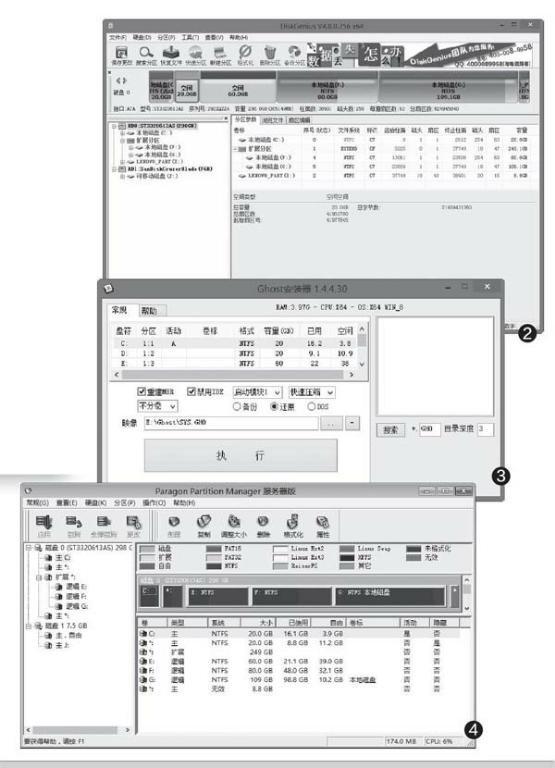
單擊工具欄中的“保存更改”按鈕,以使對D盤的分區操作生效;接著右擊工具欄D盤柱形圖,選擇“格式化當前分區”,這時右邊就會出現一個名為“空閑”的柱形圖(D盤重新分區后余下的部分)(圖2);最后仿照對D盤進行分區的操作,對剩下的硬盤空間執行分區操作。
2 安裝Windows 8及Windows 10
使用Ghost恢復工具(圖3),將事先做好的GHO格式Windows 8鏡像恢復到C盤,完成Windows 8的安裝。
隱藏、設置和顯示主分區。在WinPE環境中,運行WinPM(圖4),右擊圖中的C盤分區,在右鍵菜單中分別選擇“隱藏”、“設置非活動”;再右擊圖中的D盤分區,選擇“修改→設置主分區”;然后關閉WinPM并在彈出的包含“是否應用更改”信息的對話框中單擊按鈕“是”以完成對硬盤的修改操作。再運行WinPM并右擊D盤,在右鍵菜單中分別選擇“顯現”、“設置活動”以顯示并激活D盤所在的分區;最后保存對硬盤所做的修改。
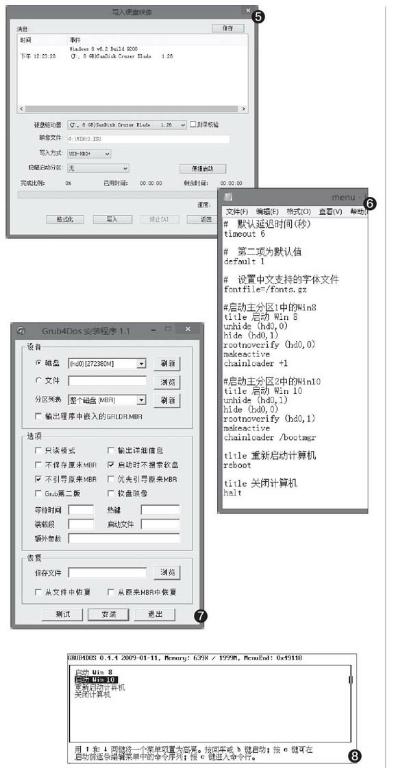
將閃存盤插入USB接口并運行UltraISO,打開ISO格式的原版Windows 10鏡像文件,然后單擊菜單“啟動→寫入硬盤映像”;接著選中閃存盤盤符(如J盤),再單擊“寫入”按鈕,制作一個閃存盤版的Windows 10安裝盤(圖5)。完成上述操作后,用閃存盤啟動系統,按照提示將Windows 10安裝到D盤。
3 Grub4Dos的安裝及啟動配置
在WinPE中,隱藏Windows 10所在的D盤并顯示Windows 8所在的C盤,然后打開C盤根目錄下的boot文件夾(顯示具有隱藏屬性的文件夾才能看到,如果沒有可新建一個),進入該文件夾后再建立一個grub文件夾;最后打開解壓得到的Grub4dos文件夾,將該文件夾下的menu.lst文件復制到“C:\boot\grub”目錄下、將Grub4dos文件夾里邊除menu.lst文件以外的其他四個文件復制到C盤根目錄下。
在WinPE中以管理員權限運行grubinst_gui(圖7),先勾選“磁盤”單選框并單擊右邊的“刷新”,再單擊右邊的下拉箭頭,選擇“(hd0)[272380M]”(272380M表示電腦中第一塊硬盤總容量的大小,不同的電腦該數值會有差異);然后單擊“分區列表”右側的“刷新”按鈕,并選擇“整個磁盤(MBR)”選項。
完成上述操作后,勾選“啟動時不搜索軟盤”和“不引導原來MBR”復選框,最后單擊“安裝”按鈕,完成啟動Grub4Dos所必需的硬盤主引導記錄的修改。
4 效果預覽
退出WinPE并重啟就可以看到雙啟動菜單了(圖8)。默認是啟動Windows 10系統,選中“啟動Win 8”并回車,則可以進入Windows 8系統。無論是進入哪個系統,未啟動的系統是自動隱藏狀態的。
猜你喜歡
兒童故事畫報·發現號趣味百科(2025年8期)2025-08-23 00:00:00
青少年科技創新報(2024年23期)2024-07-12 00:00:00
中學生天地(A版)(2022年10期)2022-11-23 06:42:50
工業設計(2022年8期)2022-09-09 07:43:20
軍民兩用技術與產品(2021年10期)2021-03-16 06:05:30
北京測繪(2020年12期)2020-12-29 01:33:58
裝備制造技術(2019年12期)2019-12-25 03:06:46
中國洗滌用品工業(2019年4期)2019-05-11 09:27:34
家庭影院技術(2017年9期)2017-09-26 03:41:45
少年文藝·我愛寫作文(2017年6期)2017-06-12 23:21:56