
靈活應用文字樣式為文檔添彩
2016-12-16 04:21:13張惠香
電腦愛好者 2016年20期
張惠香
無論是使用Word還是WPS對文檔進行操作時,除變換使用多種字體,改變字體的顏色大小之外,我們還可以利用其本身自帶的編輯功能變換出更多另類的文字樣式。例如,將文字加個圓圈或方塊,將文字排列為橫平豎直的方向,將現有文字做藝術化處理等。這樣,就能令我們的版面更加活潑多姿。
這些在Word和WPS文字中均可隨心實現,本文僅以WPS為效果演示。
1. 創建獨立的外框式文字
對于文字的修飾,我們最常用的是加黑、斜體或加下劃線、著重號等。但有時我們也會見到一些加有圈形或方塊形外圈的標題,這樣的標題配合特定的環境,會給人更加突出的感覺。
文字的版面中若要給特定文字加上圓圈或方形外框,根本不需要通過文本框或圓圈圖形與文字疊加這種笨辦法。我們只需套用“字體”設置項目組中提供的“帶圈字體”工具,經過設置即可完成。
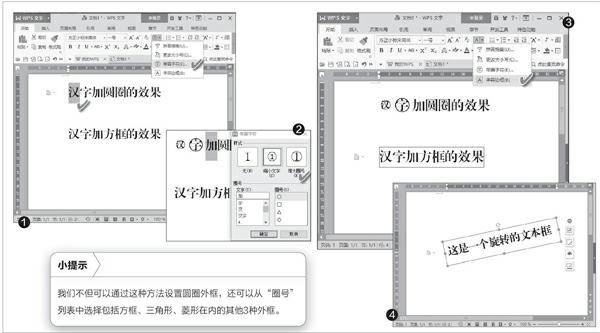
首先輸入漢字或其他字符,選擇要設置的文字(注意是單個文字)。點擊文字工具組中的“帶圈字體”下拉菜單,選擇其中的“帶圈字符”(圖1)。接下來在帶圈字符樣式設置窗口中,默認即為圓圈設置,點擊“確定”即可設好一個帶圈字。但是,我們會發現設好的字體比原字小了很多。這時,如果要擴大顯示,我們只需在樣式列表中選擇“增大圈號”,確定即可(圖2)。
如果要給文字添加邊框效果,用上述“方框”類型即可實現單個漢字的邊框顯示。但是,如果要給一行文字添加整體邊框,需要通過“帶圈字體”字體菜單中的“字符邊框”命令來實現(圖3)。
2. 任意方向的文字排版
平時排版時,我們的文本都是橫平豎直的排列,即便是文本框,我們也只不過是通過它來靈活安置位置而已。但如果將某些文字設置為任意方向排版,會給版面更多的動感。
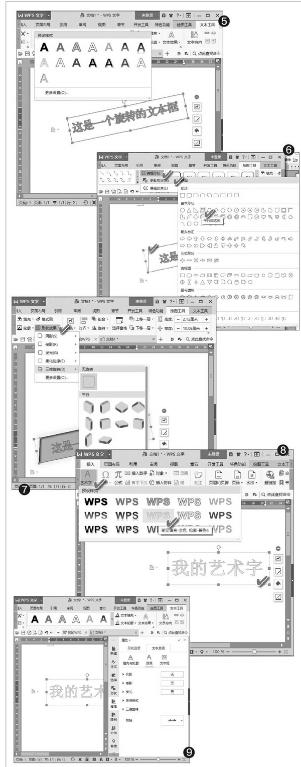
為此,我們可以用文本框的旋轉來實現。通過“插入→文本框”命令插入一個文本框,之后選中文本框,我們發現其邊框中央部分有一個半圓形的箭頭按鈕,通過按下該按鈕并拖動鼠標,即可實現文本框的任意旋轉(圖4)。如果希望傾斜的文字在版面中以無邊框的狀態出現,可點擊右側設置工具條最下方的線條按鈕,將線條設置為“無”即可。
注意“文本工具”菜單的巧妙利用。激活文本框之后,我們發現系統生出了一個“文本工具”菜單,在其中我們可以套用許多花樣的藝術文本樣式。此外,如果對這些預置效果不滿意,還可以對文版的填充、輪廓、方向等進行自定義設置(圖5)。
用“繪圖工具”做非矩形文本框。版面中不但可以用文字的傾斜來增加活潑氣氛,還可以擺脫死氣不變的矩形樣式,尋求多變的文字塊樣式。文本框激活之后,我們可見到另一個菜單“繪圖工具”的出現,通過它我們可以將文本框設置為非矩形的任意其他樣式。選中文本框,依次點擊“繪圖工具→編輯形狀→更改形狀”,然后從預設形狀中選擇自己想要的目標形狀(圖6)。同樣我們也可以對自定義后的形狀作進一步的效果設置,包括填充、輪廓和各種預設的形狀效果等(圖7)。
3. 挖掘“藝術字”的潛力
如果說以上文字效果是以文本框為基礎的,那么我們還可以用另一種對象來實現文字的特殊藝術效果,那就是“藝術字”。
藝術字的制作比較簡單,只需通過“插入→藝術字”命令按鈕,從彈出的預設藝術字樣式中選擇一種樣式,然后在開啟的模板中輸入自己的文字即可(圖8)。
雖然系統內置的藝術字樣式種類非常有限,但是,同上述文本框設置一樣,選中藝術字框之后,系統會出現“文本工具”和“繪圖工具”兩個菜單。通過這兩個菜單中的命令按鈕,我們可以對當前的藝術字進行靈活的設置改造,從而創作出更多的藝術字樣式(圖9)。
猜你喜歡
少先隊活動(2021年4期)2021-07-23 01:46:22
攝影之友(影像視覺)(2019年3期)2019-03-30 01:36:50
兒童繪本(2018年22期)2018-12-13 23:14:52
讀者·校園版(2018年13期)2018-06-19 06:20:12
Coco薇(2016年2期)2016-03-22 16:58:59
讀者(2016年7期)2016-03-11 12:14:36
沈陽醫學院學報(2015年1期)2015-12-27 13:44:40
醫學教育管理(2015年3期)2015-12-01 06:43:16
爆笑show(2014年10期)2014-12-18 22:27:48
中國艦船研究(2014年5期)2014-05-14 06:43:09
