
Metro回歸 系統不回退仍能體驗
2016-12-16 04:12:56孟祥云
電腦愛好者 2016年20期
孟祥云
Windows 8發行之后,Metro風格成為一種時尚,然而好景不長,由于其他原因,微軟在其后的Windows升級中放棄了這一風格界面。但是,如果已經升級到Windows 10,卻仍喜歡Metro桌面風格,借助Immersive Explorer軟件,我們仍能在Windows 10上體驗Metro界面帶來的簡單感。
啟動Immersive Explorer后進入資源管理器界面,隨機可見Metro風格的資源列表,包括庫、收藏夾、驅動器等大類(圖1)。
如果對Metro桌面背景默認的黑色不感興趣,可以通過下端工具欄的“個性化”按鈕,設置背景壁紙、顏色以及透明度(圖2)。
背景壁紙除了可用系統桌面的背景和用戶自定義的背景圖片外,還可以直接借用微軟Bing的每日壁紙;對于背景顏色,建議在顯示壁紙時選擇“暗色”背景(圖3)。
小提示 ? ? 文件管理方法
所有文件的操作,都可以在進入文件夾之后,通過桌面下方工具欄上的相應按鈕進行操作和處理。用“選擇”按鈕實現文件的全選和取消;用“高級”按鈕實現選定項目文件路徑的復制、在Windows資源管理器的打開、以命令提示符或管理員命令提示符方式打開文件;用“新建文件夾”按鈕創建新文件夾;用“隱藏文件”按鈕顯示具有隱藏屬性的項目或受系統保護的項目。這些在Windows資源管理器中具備的特殊文件管理功能,Metro瀏覽器中均可以實現。桌面下方的工具欄還可通過工具欄左側的三點式按鈕實現隱藏或顯示切換。
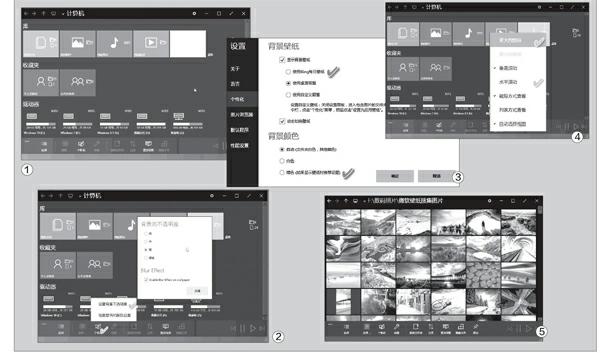
軟件默認的查看方式是以磁貼方式垂直滾動,如果希望像在Windows 8平板中看新聞那樣水平滾動,可通過“更改視圖”工具按鈕,選擇“水平滾動”方式查看。若覺得Metro圖標太小,還可以選擇“更大的圖標”選項(圖4)。
打開驅動器中的某個圖片文件夾,可以看到以Metro風格顯示的圖片集。這時滾動鼠標,就可以按先前設定的橫向或縱向方式瀏覽圖片(圖5)。
如果要預覽一張圖片的效果,點擊進入之后可以看到預覽頁面中有簡潔而方便的前后切換、放大縮小、GPS位置顯示等按鈕,點擊這些按鈕可進行一鍵控制(圖6)。
我們進入了一個音樂文件夾,看到以列表方式顯示的音樂文件;與此同時,選中的音樂自動開始播放,在工具條的右下角顯示播放控制按鈕和播放進度(圖7)。
MD5和SHA1哈希值是一個驗證文件完整性的很有用的功能,但可惜在Windows中沒有直接提供。用右鍵點擊一個文件后,工具欄上隨機出現文件處理操作按鈕,除打開、復制、移動、重命名、刪除等操作按鈕外,還有一個“屬性”按鈕,點擊可見在Windows資源管理器中見不到的“顯示MD5和SHA1哈希值”(圖8)。

不管漫游到哪一級文件夾,如果要回到桌面初始位置,只需點擊桌面頂部的小顯示按鈕,即可返回到一級桌面。點擊一級桌面上的“桌面”按鈕,就會以Metro方式顯示原來Windows桌面上的所有內容。可以看到,文件夾、程序快捷方式、文本文件或程序文件,在該軟件中均以分類磁貼的方式顯示(圖9)。
通過軟件自帶的設置窗口可以看到,軟件內置了默認的圖片、視頻、音頻播放程序,默認均以內置程序打開這些媒體。但它們不是萬能的,因此也可以自己指定外部程序打開(圖10)。
猜你喜歡
兒童故事畫報·發現號趣味百科(2025年8期)2025-08-23 00:00:00
青少年科技創新報(2024年23期)2024-07-12 00:00:00
中學生天地(A版)(2022年10期)2022-11-23 06:42:50
人大建設(2019年12期)2019-05-21 02:55:44
中山大學法律評論(2018年1期)2018-03-30 01:21:00
瞭望東方周刊(2017年42期)2017-12-05 18:49:38
少年文藝·我愛寫作文(2017年6期)2017-06-12 23:21:56
環球時報(2017-03-30)2017-03-30 06:44:45
中國衛生(2015年3期)2015-11-19 02:53:32
商業評論(2014年9期)2015-02-28 04:32:41
