
規范Windows 10開始屏幕布局 局域管理更輕松
2016-12-16 04:06:19周太彪
電腦愛好者 2016年20期
關鍵詞:設置
周太彪
大家知道,Windows 10的開始菜單使用了“磁貼+文字”的組合形式,我們可以非常方便地將常用的程序固定到開始菜單。對于企業用戶來說,公司常用的應用統一放置到開始菜單更便于員工的使用和管理,但是公司每臺電腦都手動設置顯然工作量太大了。對于Windows 10(1511版本以上)的用戶來說,該版本已經支持開始屏幕布局,這樣通過系統組件我們就可以方便地對所有電腦的開始菜單進行自定義設置。
1 就地取材 快速導入布局文件
對于已經安裝好Windows 10的電腦,我們可以在局域網內任意一部電腦上進行開始菜單布局的設置,然后將設置導出后再導入到其他電腦上。比如將公司必用的應用固定到開始菜單,并且將其調整為合適大小,如果要添加分組菜單,則在開始菜單點擊鼠標左鍵,把要分組的磁貼不放,拖動到開始菜單的空白區域(即沒有磁貼的位置),此時在磁貼圖標上方會顯示一個新增的“命名組”的新分組。按提示對新分組進行命名,如“辦公軟件”,同時根據分組的性質將辦公程序都添加到該分組即可(圖1)。
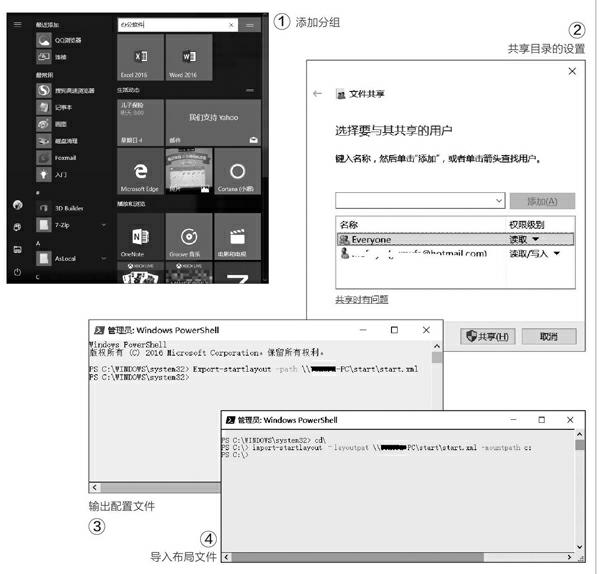
當然為了標準化管理,這里還可以將不必要的程序從開始菜單取消固定,對開始菜單的顏色、主題進行設定。完成上述的設置后打開資源管理器,選擇本機一個目錄作為共享目錄,添加Everyone用戶讀取該目錄權限,該目錄用于存放導出的開始菜單布局配置文件(圖2)。
完成共享設置后記住共享名稱,類似“\\計算機名\共享名稱”格式,接著在搜索框輸入“powershell”,然后以管理員身份啟動Windows powershell,在其中輸入下列的命令,將當前電腦開始菜單的布局文件輸出到共享目錄保存(圖3)。
Export-startlayout -path \\cfan-PC\start\start.xml
命令解釋:
Export-startlayout:輸出當前開始菜單配置文件。
-path 共享目錄:將配置文件輸出到共享目錄保存,配置文件名稱為start.xml。
這樣要將該配置文件導入局域網內的其他電腦上時,同上以管理員身份啟動Windows powershell,在其中輸入下列的命令,將共享目錄中的開始菜單的布局文件導入到當前電腦,這樣重啟后即可自動應用上述設置的開始菜單的布局(圖4)。
Rem 導入共享目錄里的配置文件到當前系統
import-startlayout –layoutpath \\cfan-pc\start\start.xml -mountpath C:
命令解釋:
import-startlayout:導入配置文件。
-layoutpath \\cfan-PC\start\start.xml:加載共享目錄中的配置文件,注意當前用戶需要有共享目錄的讀取權限。
-mountpath C:加載路徑為當前系統安裝分區,這里默認是C,請根據自身系統情況進行修改。
操作同上,在其他電腦上運行上述命令后即可實現公司電腦的開始菜單布局都一致。不過這樣用戶仍然可以自行添加或者更改,為了保證部署后的布局不被更改,還可以啟動組策略編輯器,依次展開“計算機配置→管理模板→開始菜單”,點擊右側窗格的“開始菜單屏幕布局”,將其設置為“啟用”,在開始屏幕布局文件下輸入配置文件的實際位置,這樣重啟后可以自動讀取該配置文件,并且鎖定該布局文件(圖5)。
這樣電腦重啟后再次打開開始菜單,此時右擊開始菜單的任一項目,原來的“從開始菜單屏幕取消固定”子菜單已經消失,用戶既無法自行將項目添加到開始菜單,也無法刪除開始菜單上的磁貼項目,可以有效保護開始菜單布局的穩定性(圖6)。
2 開始菜單布局一勞永逸
上述方法需要在每臺電腦上執行,對于企業的電腦經常要重裝系統,如果要讓每次重裝好的電腦都可以直接使用上述設置好的布局文件,我們還可以將布局文件添加到自動應答文件中,這樣系統安裝好后就可以直接使用。
首先在Windows 10中啟動命令提示符,輸入“Dism /Mount-Image /Image File:e:\install.wim /index:1 /MountDir:C:\mount”,加載安裝文件install.wim映像1到本機目錄C:\mount(圖7)。

接著將上述導出的布局文件重命名為“LayoutModification.xml”,然后將其放置在“C:\mount\Users\Default\AppData\Local\Microsoft\Windows\Shell”下,這樣下次使用這個鏡像安裝后的開始菜單就可使用自己的布局文件了(圖8)。
猜你喜歡
少先隊活動(2021年4期)2021-07-23 01:46:22
水上消防(2020年5期)2020-12-14 07:16:18
中國畢業后醫學教育(2020年5期)2020-12-06 06:52:46
鐵道通信信號(2019年7期)2019-10-08 08:38:02
攝影之友(影像視覺)(2019年3期)2019-03-30 01:36:50
鐵道通信信號(2018年1期)2018-06-06 02:27:38
玩具世界(2017年9期)2017-11-24 05:17:29
作文評點報·低幼版(2017年42期)2017-11-16 22:12:34
沈陽醫學院學報(2015年1期)2015-12-27 13:44:40
醫學教育管理(2015年3期)2015-12-01 06:43:16
