影子系統為電腦增一層保護
2016-12-16 02:45:38重劍
電腦愛好者 2016年19期
重劍
本人是一個軟件的版本控,經常喜歡下載一些各式各樣的軟件進行試用,這其中當然也有很多的破解版。其實破解版對用戶來說和正常版本并沒有區別,但是就怕有人捆綁惡意插件甚至電腦病毒。所以這個時候就需要在一個相對安全的環境中測試,而“影子系統”對于普通用戶來說就是最好的選擇。那么我們有哪些影子系統軟件可以選擇呢?
1 影子系統安裝配置
其實國內外都有很多影子系統類的軟件,比如國內以前就有一款安全軟件叫做“影子系統”,但是這款軟件已經很長一段時間沒有更新了。所以今天我們就將目光瞄向我們的近鄰新加坡,看看他們開發出的影子系統怎么樣。首先登錄Toolwiz的官方網站(www.toolwiz.com),下載一款名為“Toolwiz Time Freeze”的影子系統軟件。運行安裝包后在語言列表里面選擇中文,然后根據向導一步步進行操作即可。
不過在安裝的時候有幾個選項需要設置,比如首先在“使用文件緩沖區”選項中,設置一個用于軟件測試的緩沖區大小,一般按照軟件默認的推薦值即可(圖1)。接下來還有三個其他的選項需要設置,比如選擇“安全模式下自動停止保護”選項,就可以讓軟件在安全模式下失效。選中“使用密碼來保護程序”選項,可以設置一個軟件的保護密碼(圖2)。在退出影子系統的時候,要求用戶輸入一個密碼進行確認,避免被惡意軟件所破壞。所有的項目設置完成以后,根據提示重新啟動系統即可。
2 影子系統保護系統
重新啟動系統后就可以在系統托盤里面看到“Toolwiz Time Freeze”的軟件圖標,在圖標上直接進行雙擊操作,就可以看到軟件的操作界面。在彈出的主窗口選擇“Setting and help”標簽后,再選擇“Show toolbar on your desktop”選項(圖3),就可以在系統桌面的上方看到一個工具條,通過它就可以快速地啟動或退出“Toolwiz Time Freeze”。以后當我們需要進行軟件測試的時候,在這個工具條上單擊右鍵并選擇菜單中的“Start Time Freeze”命令,系統就在影子系統的保護下了(圖4)。接下來我們只需要和平常一樣,進行任意的電腦操作就可以了。
如果我們在測試的過程中發現軟件有不盡如人意的地方,那么接下來就需要將系統恢復到以前的狀態。首先還是打開軟件的操作界面,選擇“Toolwiz Time Freeze”標簽以后,點擊其中的“Stop Time Freeze”按鈕。這時影子系統會馬上重新啟動系統,重新啟動完成以后就會將剛剛測試的信息從操作系統中全部干凈地刪除掉。如果用戶在使用影子系統的時候不愿意某些數據在重啟后被刪除,那么需要選中“Enable Folder Exclusion when Time Freeze is on”選項,然后點擊“Add File”命令選擇相關的文件或者文件夾就可以了(圖5)。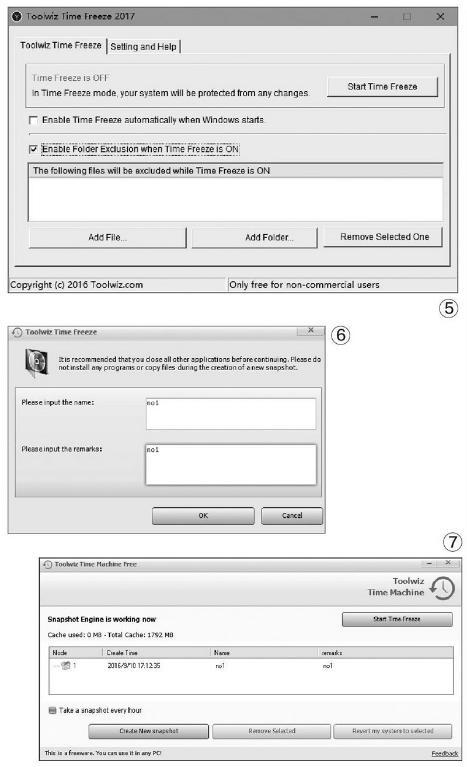
3 系統快照快速創建
“Toolwiz Time Freeze”雖然是影子系統,但是只能進行單點的還原操作。換句話說,只可以還原到使用影子系統之前的狀態。如果用戶對這類軟件的要求比較高,那么可以試一試“ToolWiz Time Machine”這款軟件(http://www.toolwiz.com/zh/toolwiz-time-machine/)。它最大的特色就是允許用戶設置不超過24個快照還原點,可以隨時把系統恢復到某個之前的狀態。同樣首先下載安裝這款工具,操作過程和“Toolwiz Time Freeze”類似,這里就不再敘述了。
接下來同樣在系統托盤找到該軟件的圖標,雙擊它就可以打開軟件的操作界面。由于我們是第一次使用這款影子系統,所以首先需要自己來創建一個快照印象。點擊窗口下方的“Create New snapshots”按鈕,在彈出對話框的“Please input the name”和“Please input the remarks”選項中,分別為這個快照設置一個名稱以及相應的說明信息(圖6)。然后點擊“OK”按鈕這個快照就創建完成了,這樣系統就處于它的保護之下了。如果用戶想要恢復到啟用影子系統之前的狀態,只需要點擊操作界面中的“Revert my system to selected”按鈕,接下來的事交給“ToolWiz Time Machine”進行處理就可以了(圖7)。
4 多點還原如何創建
如果用戶想要創建另外一個新的快照,點擊“Create New snapshots”按鈕即可。當這個快照創建完成以后,先前的快照就會停止工作,而由現在這個新的快照接手。當用戶在系統前臺操作電腦的時候,“ToolWiz Time Machine”就在系統后臺快速地進行備份,平均每幾秒鐘就可以把系統備份一次。不過為了節省緩存的空間,該軟件采取的是增量備份的方式,也就是說只對發生了改變的系統操作進行備份。
而點擊“Remove Selected”按鈕,就可以將不需要的快照刪除掉。其實這款軟件也帶有影子系統的功能,只需要點擊“Start Time Freeze”按鈕,就會暫停快照的記錄工作。從這開始以后的所有系統操作,將隨著系統重新啟動而自動消失。其實這款軟件和系統的還原功能非常相似,但是系統的還原功能是在系統里面真實操作的,而“ToolWiz Time Machine”則是在緩存里面操作的,這就是它們之間最大的區別。
小提示
如果軟件出現安裝錯誤,那么可能是系統盤的空間不夠,清理一下沒用的信息就可以了。
猜你喜歡
兒童故事畫報·發現號趣味百科(2025年8期)2025-08-23 00:00:00
中學生天地(A版)(2022年10期)2022-11-23 06:42:50
少先隊活動(2021年4期)2021-07-23 01:46:22
商用汽車(2016年11期)2016-12-19 01:20:16
商用汽車(2016年6期)2016-06-29 09:18:54
商用汽車(2016年4期)2016-05-09 01:23:12
沈陽醫學院學報(2015年1期)2015-12-27 13:44:40
醫學教育管理(2015年3期)2015-12-01 06:43:16
商業評論(2014年9期)2015-02-28 04:32:41
創業家(2015年5期)2015-02-27 07:53:25