
LED大屏播放PPT的幾種方式
2016-12-10 06:33:18齊彬
西部廣播電視 2016年13期
齊 彬
(作者單位:邯鄲電視臺)
LED大屏播放PPT的幾種方式
齊 彬
(作者單位:邯鄲電視臺)
PPT應用非常廣泛。視屏、圖片、文字、聲音都有。用于led大屏播放總有不如意的地方,本文介紹幾種常用的方法。
Ppt尺寸;寬高比的設置;Led大屏參數設置
1 方法一:用軟件演播室播放PPT
打開演播室軟件
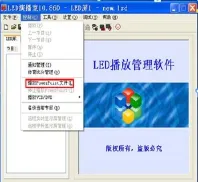
控制下拉菜單選播放PowerPoint
尋找要播放的PPT文件
屏幕顯示如下
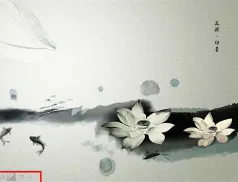
鼠標單擊大屏左下角前進后退標示或按鍵盤左右鍵可順序播放。
特點:直接、簡單、快捷。PPT畫面尺寸大小要合適,否則不滿屏,有黑邊但能正常播放。畫面永遠在屏幕中間,比例正常不需調整。只能正序或倒序播放,不能單選。看不到預覽,播放下一個是什么心中沒底。
2 方法二:直接播放ppt
2.1有視頻處理器的
首先調整視頻處理器LED大屏的分辨率、縮放尺寸、坐標位置。使LED大屏的桌面在中央,四周拉伸充滿。
(1)控制面板out鍵選擇輸出分辨率

按Up、Down選擇分辨率,其數值必須大于LED屏寬高像素。否則Hsize達最大值時調不動。

此時液晶顯示

按sel鍵確定

(2)按SCALE鍵

再按UP Down鍵依次選擇水平縮放Hsize、垂直縮放Vsize、坐標水平原點Hpos、垂直原點Vpos。按SEL鍵選定,再用Up Down鍵加減數值。


HsizeVsize的數值就是LED大屏的寬高像素數。

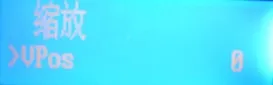
(3)按SAVE鍵保存以上設置

再按SAVE1 或SAVE2鍵保存其中

按ESC鍵退出。
如果處理器已經調好,該步跳過。直接打開PPT播放。特點:此方法最好。即可使用,不需調整,PPT的功能全有,任意播放,心中有數。
2.2沒有視頻處理器的
調整發送卡使LED屏對中,
(1)設置選項卡下選軟件設置

(2)在軟件設置界面輸入密碼進入設置硬件參數

(3)分別調整顯示模式的分辨率、起點X、起點Y、寬度系數、高度系數,使桌面在LED大屏中間。
顯示模式的分辨率最好設置為大于等于電腦監視器的分辨率。便于通過顯示屬性或顯卡控制面板調整LED大屏的分辨率。若分辨率少,調到最多再需要調多就無法可調了。
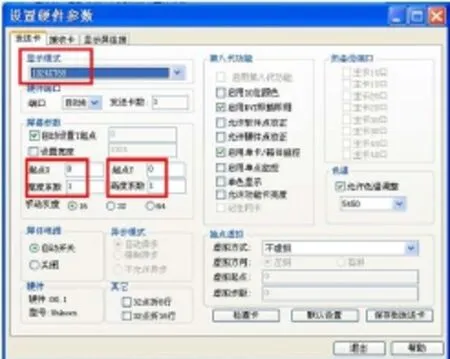
(4)保存到發射卡
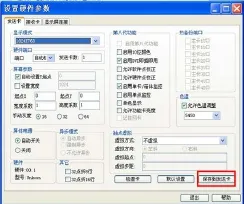
特點:為了適應LED需要調整分辨率、PPT的大小、位置。比較麻煩,但可用任意播放且有聲音。播放順序看得到,心中有數。
3 方法三:把PPT轉化為圖片格式
打開PPT文件下拉菜單,選“另存為…”到一個新建的文件夾

把PPT文件另存為JPEG格式

確定對話框
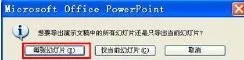
把轉換的圖片再加入到演播室軟件播放。
特點:一些特殊演示沒有了,聲音需要另加,ppt畫面大小可任意調整,也可做為畫中畫播放。背景也同時存在。新建的文件夾以縮略圖形式打開,可對照LED播放器界面操作,下一個播什么心中有數。
4 方法四
外加電腦,輸入到視頻處理器,直接打開ppt播放
特點;同方法二。舞臺背景和PPT可交替播放。視頻處理器相當于切換器。
上述幾種方法需要PPT滿屏的,注意新建PPT圖片的頁面設置。圖片的大小、位置,直至滿意為止。
調整方法:
(1)文件下拉菜單選頁面設置。

(2)調整圖片的大小,適應LED大屏的需要。

(3)幻燈片內有幾張圖片疊放組合的可用設置圖片格式。

對已做成的PPT,而不符合寬高要求的PPT文件,保持原文件不變的情況下,可用背景圖案、背景顏色全屏美化。步驟如下:
(1)格式下拉菜單選背景。
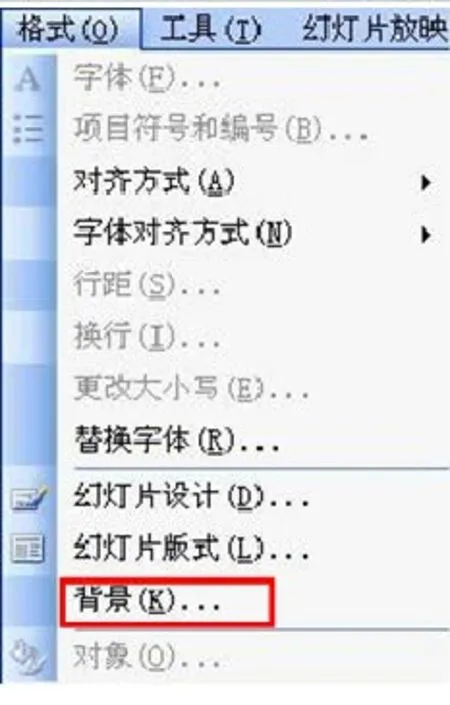
(2)背景充填對話框內選充填效果。

(3)在充填效果框內選圖片簽,按選擇圖片鈕,尋找想要加入的圖片。

或者用幻燈片設計,應用設計模板保持原圖不變,而背景充滿全屏。和畫中畫的效果一樣。效果如下圖。

此時的頁面設置、寬高比、尺寸按滿屏要求作。
猜你喜歡
汽車工程師(2021年12期)2022-01-17 02:29:54
少先隊活動(2021年4期)2021-07-23 01:46:22
當代陜西(2020年14期)2021-01-08 09:30:42
貴州師范學院學報(2016年4期)2016-12-01 03:54:07
Coco薇(2016年2期)2016-03-22 02:42:52
沈陽醫學院學報(2015年1期)2015-12-27 13:44:40
醫學教育管理(2015年3期)2015-12-01 06:43:16
Coco薇(2015年1期)2015-08-13 02:47:34
小雪花·成長指南(2015年4期)2015-05-19 14:47:56
都市快軌交通(2014年4期)2014-02-27 08:35:05
