
使用Photoshop的魔棒工具創建精準選區
2016-11-11 07:18:10
攝影之友(影像視覺) 2016年8期
關鍵詞:設置
使用Photoshop的魔棒工具創建精準選區
了解魔棒工具的強大功能,分分鐘創建復雜的選區,進行精準區域調整。
軟件和版本: Photoshop CS6或更高版本
下載網址: www.adobe.com.cn

JAMESPATERSON
Practical
Photoshop編輯
James 是《攝影之友·影像視覺》英文版雜志資深編輯,很清楚大家最需要哪些后期技巧。
跟我學:調整天空
讓平淡的天空變得魅力十足。

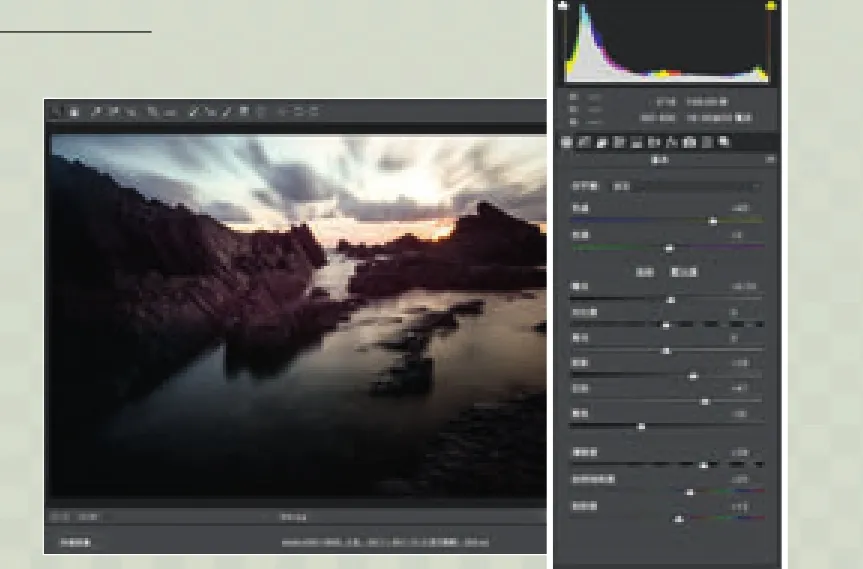
1 改善影調
魔棒工具與Camera Raw濾鏡和智能對象結合使用能發揮神奇的效力。首先,在Bridge中選擇照片單擊右鍵,在Camera Raw中打開。接著在基本面板中對前景做基礎的影調調整,這個過程不用太在乎天空的顏色。處理完成之后,按住Shift鍵單擊打開對象命令。

2 選擇天空
在圖層上單擊右鍵,選擇通過拷貝新建智能對象命令。選擇魔棒工具,在上方選項欄中開啟連續設置,然后按住Shift鍵在天空單擊直到整個天空被完全選中。單擊圖層面板下方的添加蒙版按鈕,雙擊圖層縮略圖將文件重新在Camera Raw中打開,按照天空設置重新對其進行調整,單擊完成按鈕返回Photoshop。
添加、減去與交叉
在使用魔棒工具或任意選擇工具的時候,我們都會在上方選項欄中看到這四個小按鈕。它們分別對應新建選區、添加到選區、從選區中減去和與選區交叉四個模式。但是,使用快捷鍵遠比使用這兒的選項設置來得方便:Shift對應添加、Alt對應減去、Shift+Alt對應交叉。

魔棒工具
這是Photoshop最古老同時也是最有用的選擇工具之一,以畫面顏色與影調的相似性為基礎創建選區。魔棒工具與快速選擇工具位于工具欄中的同一欄位,在畫面中任意位置單擊就能以此為根據選擇相近的像素。在其幫助下,我們很容易選擇大片相近的顏色與影調。
取樣大小
取樣大小下拉菜單能幫助我們控制取樣點的大小。我們既可以將其設置為單點取樣,也可以設置為3x3、5x5或者其他更大尺寸。你大可以將它們想象為針尖、手指和拳頭的區別。
容差
容差選項控制工具選擇的顏色范圍大小。當容差設置為100,魔棒工具只能選擇例圖中的某一個圓形;容差設置為100-200,工具能同時選中兩個圓形;高于200時,工具能一次性選中三個。
調整邊緣
使用選擇工具創建的初始選區邊緣非常粗糙,即便勾選抗鋸齒選項也于事無補。大多數照片中的對象邊緣都是柔和的,所以我們需要在創建選區后接著使用調整邊緣命令對選區進行優化。我們可以使用半徑設置擴大邊緣的查詢范圍,或者直接使用羽化命令平滑邊緣過渡。
連續
勾選連續命令之后,工具將會只選擇與單擊點連續的全部像素。取消勾選之后,工具將選擇畫面中所有與單擊點相近的像素。以左圖為例,關閉連續選項,工具將勾選所有的大小橘色圓形;勾選連續選項之后,工具將只會選中單一的某個圓形。
反向選擇
選擇你不需要的區域,然后反向。
有時候,選擇你不需要的區域然后反向選區,要比直接選擇需要的對象容易許多,例如說白背景下的人物。一般來說,這是我們在摳選影棚人像時最常用的一種方法。勾選連續選項,將容差降至20-30,然后在背景上單擊若干次將其整個選中。接下來,如所示,執行"選擇>反向選區"命令選擇人物。接下來,使用調整邊緣命令優化選區。
PHOTOSHOP詳解

猜你喜歡
少先隊活動(2021年4期)2021-07-23 01:46:22
水上消防(2020年5期)2020-12-14 07:16:18
中國畢業后醫學教育(2020年5期)2020-12-06 06:52:46
鐵道通信信號(2019年7期)2019-10-08 08:38:02
攝影之友(影像視覺)(2019年3期)2019-03-30 01:36:50
鐵道通信信號(2018年1期)2018-06-06 02:27:38
玩具世界(2017年9期)2017-11-24 05:17:29
作文評點報·低幼版(2017年42期)2017-11-16 22:12:34
沈陽醫學院學報(2015年1期)2015-12-27 13:44:40
醫學教育管理(2015年3期)2015-12-01 06:43:16
