拯救平淡的旅行照
2016-10-13 03:39:01王亞彬
數碼攝影 2016年9期
關鍵詞:細節
王亞彬
工具:Adobe Photoshop CC
目的:修正反差,提升暗部細節,拯救天空,塑造立體感
時間:30分鐘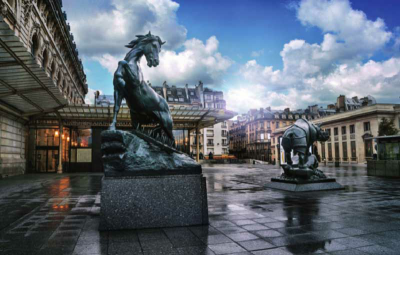
每一個城市都有標志性建筑,比如上海的東方明珠、華爾街銅牛、威尼斯大教堂門前的銅制雕像等,本身這些建筑物都是藝術家完美的作品,但是旅行中往往拍下的照片總是看起來很普通,無法跟建筑的感覺匹配。這次使用的圖片效果平平,暗部細節的損失很大,原片的天空雖然有一點點層次,但是完全沒有氣氛,圖片嚴重偏色,連建筑物都是藍色的,其實這些問題很多旅行中拍攝的照片都會存在,所以以此作為示例再合適不過。
01 亮度處理
原片的問題就是太欠曝,圖片細節看不出來,使用RAW基本界面就能有效解決這件事,也可以解決一下圖片偏藍的問題,色溫偏向黃色即可。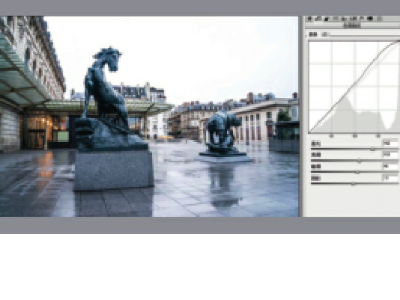
02 改善反差
使用色調曲線將畫面整體提亮,然后選擇同一個界面的點,給照片增加對比度,目的是塑造立體感。
03 顏色亮度
HSL界面是單獨對圖片顏色進行處理的,先選擇亮度,將背景不重要的地方亮度降低,把雕塑的部分提亮,這樣就會有主次之分。
04 飽和度
HSL里的飽和度可以把之前原片顏色不豐富或者太鮮艷的區域進行調整,將地面飽和度降低,雕塑位置飽和度提高,其余不是很重要的就可以全部飽和度降低。
05 色相修改顏色
色相就是用來改變顏色的,讓圖片每個顏色都跟我們的最終需要協調,所以色相是一個很重要的部分。
06 分離色調
使用分離色調增加黃色,把圖片偏藍的問題徹底解決,順便再將陰影選擇藍色,這樣圖片看上去既不會太偏藍影響美觀也不會缺少藍色的存在。
07 相機校準
相機校準往往使用在最后時刻,前面如果有不合適的地方可以整體全圖修改,這樣照片顏色也好統一些。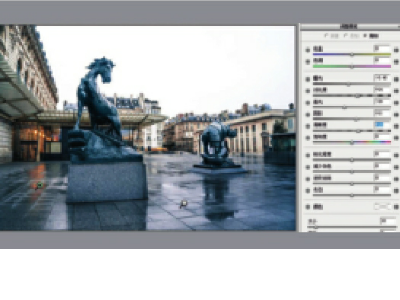
08 調整畫筆
原圖中地面太亮,在前面步驟里面很難完全解決,調整畫筆就是可以單獨畫出你感覺不對的區域然后單獨調整,這樣照片細節也會在進入PS以后省事很多。
09 曲線亮度調整
圈選兩邊的建筑物曲線降低亮度,這樣做的目的就是讓主體顯得更亮一些。
10 可選顏色
使用可選顏色單獨修改雕塑的顏色,作為本片最重要的存在,顏色決定了它想表達的感覺。
11 色相飽和度調整
使用色相飽和度再對圖片進行小范圍修改,下面修改完天空的調色就容易多了。
12 天空選擇
選擇一個層次豐富,更有氣氛的天空,一方面本身建筑物已經足夠復雜不會搶了風頭,另一方面可以讓畫面不至于出現大面積空白。
13 加深工具
使用加深工具把周邊區域壓暗一些,數值6即可,不宜過多,不然會影響到細節。
14 陰影高光
為了讓天空層次更好,選擇陰影高光,把高光降低這樣,細節會凸顯很多。
15 HDR
如果想讓層次更加明顯HDR是更適合的效果,不過注意HDR數值要盡量控制好,不然光影雜亂反而起到副作用。
16 陰影調色
調色最后一步,對陰影暗部進行調色,選擇藍色陰影會看上去更酷。
17 曲線立體感塑造
單獨圈選建筑物某些區域,用曲線增加對比度,這樣看起來立體感細節更加出色。
18 增加燈光
最后一步使用燈光工廠插件,增加一束光,這樣看起來畫面會豐富一些 也能增強氣氛。
猜你喜歡
我愛學·笑話與口才(2024年9期)2024-08-08 00:00:00
江蘇安全生產(2022年6期)2022-07-29 01:22:48
家庭影院技術(2020年10期)2020-12-14 07:53:50
作文成功之路·小學版(2019年8期)2019-09-18 01:12:08
小學生優秀作文(低年級)(2018年10期)2018-10-13 01:56:50
小學生優秀作文(低年級)(2018年6期)2018-05-19 01:54:35
攝影之友(影像視覺)(2018年1期)2018-03-22 01:12:06
幸福(2017年18期)2018-01-03 06:34:47
Coco薇(2016年10期)2016-11-29 19:59:58
山東青年(2016年1期)2016-02-28 14:25:30