使用暗角制作獨(dú)特的復(fù)古效果
2016-09-14 08:09:24
攝影之友(影像視覺) 2016年7期
使用暗角制作獨(dú)特的復(fù)古效果

Sean
McCormack
攝影師、作者
Sean住在愛爾蘭西部,他是Rocky Nook公司《Lightroom完全手冊(cè)》一書的作者。
使用效果面板中的裁切后暗角命令,通過簡(jiǎn)單的影調(diào)變化將觀眾注意力引導(dǎo)至畫面重點(diǎn)位置。
軟件與版本:Lightroom 6軟件
下載網(wǎng)址:www.adobe.com.cn
暗角是畫面四周漸暗的一種缺陷。一般來說,如果我們希望得到一張曝光準(zhǔn)確、勻稱的照片,首先要做的就是移除暗角。如果我們需要對(duì)一幅有暗角的照片進(jìn)行二次構(gòu)圖,那么很可能會(huì)得到一側(cè)曝光準(zhǔn)確、一側(cè)偏暗的結(jié)果。還好,只需在鏡頭校正面板中應(yīng)用鏡頭校正配置文件就能解決這個(gè)問題。
但是對(duì)于藝術(shù)類攝影作品來說,暗角并非一無(wú)是處。我們的目光天生就容易被畫面中較亮的部分吸引,所以壓暗畫面中并不重要的局部,就能自然而然地將目光引導(dǎo)到畫面中更重要的部分上面,起到突出主題的作用。
我們可以使用修改照片模塊效果面板中的裁切后暗角設(shè)置為照片輕松添加新的暗角。“裁切后”意味著如果我們使用這兒的調(diào)整滑塊為畫面添加暗角之后,無(wú)論怎么樣重新調(diào)整構(gòu)圖,暗角的形式都不會(huì)發(fā)生改變。
1選擇樣式裁切后暗角分為三種樣式:高光優(yōu)先、顏色優(yōu)先和繪畫疊加。高光優(yōu)先能保護(hù)暗角區(qū)域的高光亮度不受到影響,但飽和度會(huì)被適當(dāng)提高。顏色優(yōu)先能保護(hù)畫面邊緣的色彩,效果相比高光優(yōu)先柔和一些。繪畫疊加是一種過時(shí)的模式,最好不要選擇。一般來說我們使用高光優(yōu)先居多。

2檢查邊界如果想要精確判斷暗角的邊界,可以將羽化值設(shè)置為0。但即便在這種情況下,我們依舊可以注意到邊緣有少量模糊效果。數(shù)量滑塊設(shè)置為100時(shí)暗角表現(xiàn)為純白,設(shè)置為-100時(shí)表現(xiàn)為純黑。
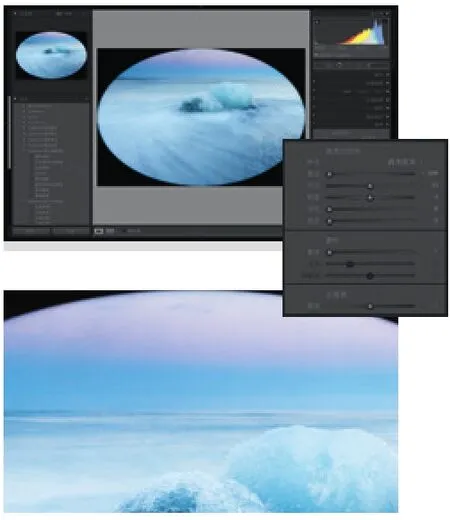
如何創(chuàng)建偏離畫面中心的暗角
這個(gè)技巧能幫助我們將暗角中心放在畫面的任意位置上
裁切后暗角固定以畫面中心作為暗角中心,但如果我們希望重點(diǎn)突出的對(duì)象并不位于畫面中心應(yīng)該怎么辦?這時(shí)候需要新的工具來幫助我們:工具欄中的徑向?yàn)V鏡工具,它提供了一系列調(diào)整參數(shù),能以圓形或橢圓形區(qū)域應(yīng)用于畫面上。
首先,選擇工具在畫面中拖動(dòng)創(chuàng)建一個(gè)高亮的橢圓形區(qū)域。關(guān)閉反向蒙版選項(xiàng)。向左移動(dòng)曝光滑塊,直到你對(duì)畫面邊緣的壓暗效果感到滿意為止。下方的羽化滑塊能控制暗角的過渡范圍大小。
拖動(dòng)濾鏡中點(diǎn)可以調(diào)整濾鏡的所在位置,邊緣的四個(gè)控制手柄可以調(diào)整濾鏡的形狀。如果需要將濾鏡范圍擴(kuò)大到畫面之外,可以縮小照片在預(yù)覽窗口中的顯示比例。此時(shí)你就可以創(chuàng)造自己需要的效果了。


3調(diào)整形狀
圓度滑塊能控制暗角的形狀,從設(shè)置為+100時(shí)的正圓形暗角慢慢過渡到-100時(shí)候的圓角矩形狀暗邊。在右側(cè)的截圖中,為了讓暗角的形狀看上去更加明顯,我們特意將中點(diǎn)設(shè)置為0。盡管這種極端的設(shè)置并不適合用做暗角,但倒是一種不錯(cuò)的邊框樣式。你也可以將數(shù)量調(diào)整到+100,讓照片擁有白色邊框。
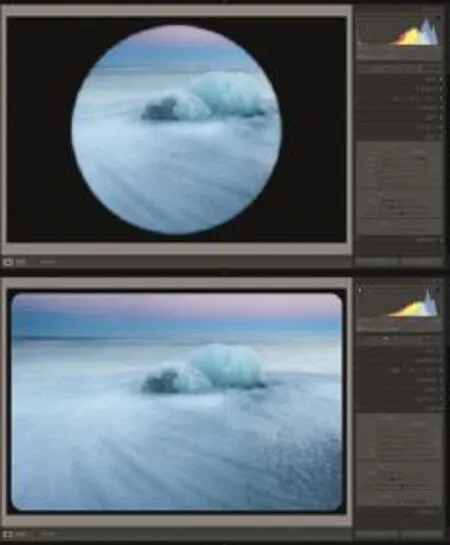
4羽化
羽化滑塊能控制暗角從邊緣到畫面中心的過渡效果。截圖中我們使用了羽化為100,中點(diǎn)為50的設(shè)置。

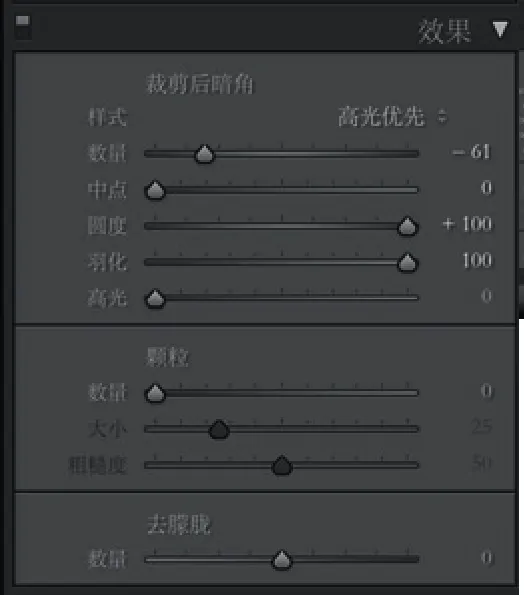
5中點(diǎn)
使用中點(diǎn)滑塊控制暗角從邊緣到中心的距離,以便你控制最合適的壓暗或者提亮區(qū)域,注意裁切后暗角的邊緣永遠(yuǎn)從裁切邊緣開始計(jì)算。

6還原高光
最后,我們可以使用高光滑塊保留畫面邊緣位置的高光效果。當(dāng)畫面暗角部分存在重要的高光區(qū)域時(shí),這個(gè)選項(xiàng)能有效地保護(hù)它們不受到暗角設(shè)置的影響,例如范例圖片中的天空。最終,截圖所使用的的設(shè)置參數(shù)為數(shù)量-43、中點(diǎn)14、圓度-16、羽化74、高光100。
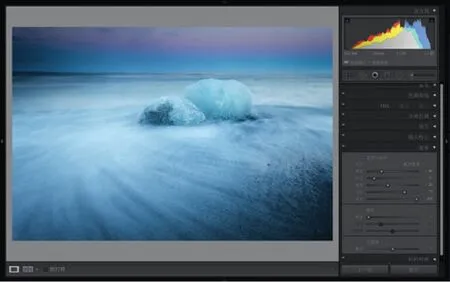
猜你喜歡
中老年保健(2021年12期)2021-11-30 02:58:01
少先隊(duì)活動(dòng)(2021年4期)2021-07-23 01:46:22
攝影之友(影像視覺)(2019年3期)2019-03-30 01:36:50
攝影之友(影像視覺)(2019年2期)2019-03-05 08:27:14
中華詩(shī)詞(2018年11期)2018-03-26 06:41:34
Coco薇(2016年8期)2016-10-09 02:11:50
沈陽(yáng)醫(yī)學(xué)院學(xué)報(bào)(2015年1期)2015-12-27 13:44:40
醫(yī)學(xué)教育管理(2015年3期)2015-12-01 06:43:16
中國(guó)醫(yī)藥科學(xué)(2015年19期)2015-02-27 12:33:11
中國(guó)艦船研究(2014年5期)2014-05-14 06:43:09