
如何使用PowerShell腳本程序
2016-07-18 14:48:01
CHIP新電腦 2016年7期
通過Windows 10漂亮的界面,我們可以使用PowerShell大膽地進入到操作系統隱蔽的空間,使用隱秘的Windows功能。
大部分Windows用戶通過鼠標和對話框進行操作,但是如果我們想控制操作系統的所有選項、深入挖掘系統的功能,那么我們需要使用PowerShell,通過PowerShell我們可以更輕松地管理各項功能選項,更有效地完成工作任務,還可以通過腳本實現自動化的工作流程。
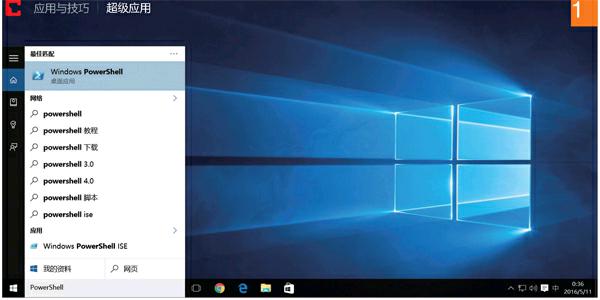
不過,我們需要記住,PowerShell中的一些命令對于系統的影響極大,因而,必須小心謹慎地使用這個強大的工具。下面,我們將通過一些簡單的例子為大家介紹PowerShell中的一些基本功能。
啟動PowerShell
在Windows 10中要打開PowerShell應用程序,只需在任務欄的搜索字段中鍵入“PowerShell”,并點擊搜索結果中的“Windows PowerShell”,即可打開白色字體和深藍色背景的PowerShell控制臺窗口。
創建快捷方式
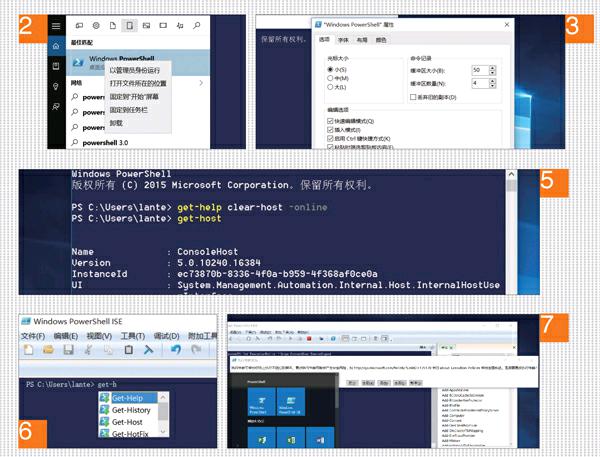
為了以后能夠更快地啟動PowerShell,我們可以將應用程序的快捷方式固定到“開始”屏幕或者任務欄上。我們可以在步驟1搜索“PowerShell”,然后右鍵單擊“Windows PowerShell”并選擇自己需要的選項。如果我們選擇固定到“開始”屏幕,那么接下來我們可以使用鼠標拖動快捷方式,將其安排到“開始”屏幕中適當的分組中或者創建一個新的分組。
配置PowerShell
PowerShell控制臺窗口中默認采用白色字體和深藍色背景,如果這不符合我們的使用習慣或者默認的字體太小,那么我們可以通過其配置功能修改默認的設置。首先,右鍵單擊控制臺窗口邊緣,在彈出的菜單中選擇“屬性”。在“選項”選項卡上我們可以修改光標的大小,在“字體”、“布局”和“顏色”選項卡上我們可以嘗試修改各種不同的顏色搭配以及根據自己的需要修改字體的大小。如果設置的效果令我們滿意,那么可以單擊下方的“確定”按鈕存儲當前設置。
使用幫助系統
大部分用戶對于PowerShell命令是完全陌生的。我們需要了解和熟悉PowerShell命令,才能夠充分發揮其作用。獲取PowerShell命令的幫助信息,最簡單的方法是鍵入命令“get-help”。除了默認的幫助命令之外,我們還可以附加參數來獲取特定命令的幫助信息,也就是在“get-help”之后加上我們需要了解的命令,例如“get-help clear-host”可以了解該命令的一些基本信息,而使用命令“get-help clear-host–full”我們可以了解該命令的詳細信息,包括如何使用這一命令的參數。
除此之外,我們可以使用“-online”代替“-full”,也就是使用命令“get-help clear-host–online”,這樣瀏覽器將自動打開,并打開微軟技術網站中相應的技術文檔。實際上,大部分PowerShell命令與此前Windows或者DOS系統的命令相似,例如“clear-host”,其功能類似于MS-DOS的“CLS”,它的作用是清除當前屏幕上的所有內容。
確定PowerShell版本
使用命令“get-host”,我們可以了解當前登錄使用的PowerShell版本。該命令不需要太多其他的參數,除非是我們需要更改文本和背景顏色或窗口的大小。如果需要示例腳本,那么我們可以輸入命令“get-help get-host–online”來查看微軟技術網站的相關文檔。
使用腳本編輯器
如果我們需要編寫或者修改一個腳本,那么我們應該使用圖形化的腳本編輯器“PowerShell ISE”。按照步驟1的操作,在搜索欄中鍵入并選擇“PowerShell ISE”即可啟動編輯器,接下來,我們可以按照步驟2的操作為其創建適當的快捷方式。
“ISE”代表“集成腳本環境”,Windows 10重新設計的這一圖形界面的編輯器對初學者很有幫助。在編輯器右側的命令區域將列出所有允許使用的命令,無論是新手還是老用戶,都可以通過命令列表準確地輸入命令,避免出現不必要的錯誤。除此之外,在輸入命令的過程中,我們還可以設置編輯器即時彈出命令列表,以便快速地輸入和查詢命令的參數。
部署數據包管理器OneGet
如果希望在Windows中體驗一下類似Linux的操作感覺,那么我們可以嘗試以下方法:使用PowerShell ISE安裝新的軟件。要實現這一目的,我們需要以管理員權限啟動腳本編輯器。在PowerShell ISE的快捷方式上右鍵單擊選擇“以管理員身份運行”,在安全警告中確認繼續進行操作,在PowerShell窗口打開后,鍵入命令“Set-ExecutionPolicy–Scope CurrentUserRemoteSigned”,在安全性警告中選擇“全是”,并使用命令“Install-Package testonegetcs”安裝數據包管理器OneGet。接下來,編輯器將通知“NuGet”丟失,我們需要選擇“是”添加“NuGet”,PowerShell將自動加載相關的EXE文件,這可能需要花費一些時間。
完成管理器的安裝之后,我們可以通過命令查找應用程序的安裝包,例如通過“Find-Package notepad”查找“Notepad++”,然后再通過“Install-Package notepadplusplus”安裝查找的應用程序數據包。
