打造魔幻氣氛風光照
2016-06-12 09:19:11王亞彬
數碼攝影 2016年5期
王亞彬
工具:Adobe Photoshop CC
目的:解決偏色,增加對比度,塑造魔幻氣氛,讓色彩更艷麗。
時間:60分鐘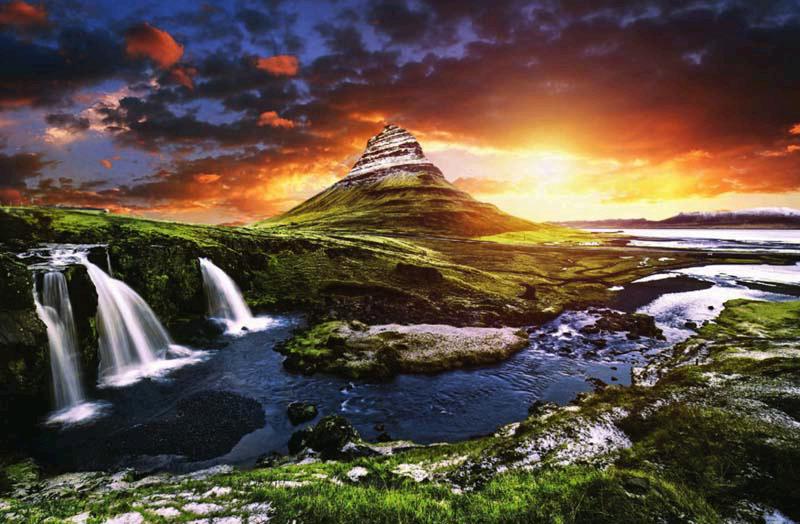
對于風景照片拍攝者都會想拍得大氣一些,但是要做到這一點并不是很容易的事情,風景照片的拍攝難不僅是攝影師技術的問題,自然條件的影響因素也很多。如果拍攝完以后碰巧遇到相機偏色問題,那更是晴天霹靂,如果不懂后期的攝影師也就只能認倒霉啦。但是如果學會后期,已經被判死刑的片子就有救了,而且通過后期的強大能讓原本的圖片增加很多拍攝不到的氣氛,本期就讓我們看學習一下將嚴重偏色、飽和度低的風景片補救為風景大片的過程吧!
對于風景照,顏色的重要性可想而知,所以在調色上要多下些功夫。這張圖片需要注意水的顏色,因為我們是在沒有顏色的基礎上去增加,這時水的波紋層次就成為關鍵,如果沒有層次就會跟平板一樣。原片還有最致命的問題,就是山峰跟草本來應該是綠色,但是因為偏色全變成了紅色,這樣完全脫離現實。天空也是問題,由于過曝嚴重,需要我們找一個有云層的素材增加進去。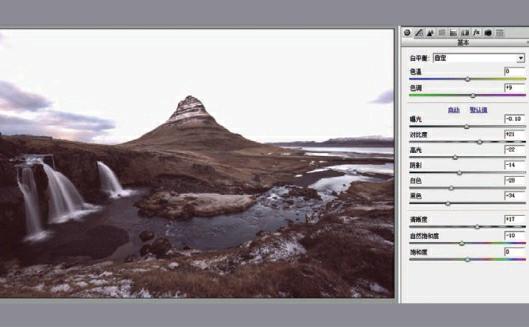
01 RAW亮度調節
原片灰度很大,清晰度不足,先使用基本模式對亮度對比度進行調整,讓照片看起來有一些層次。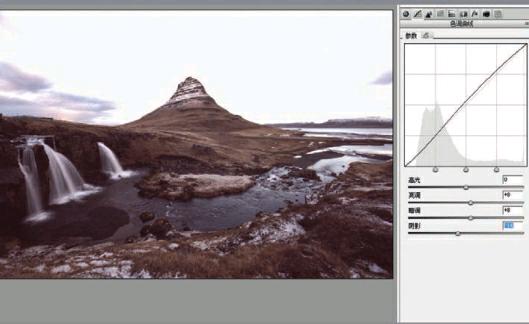
02 塑造立體感
剛才第一步已經增加了對比度,但是山峰不夠突出,使用色調曲線加深陰影,山峰立體感就會出現。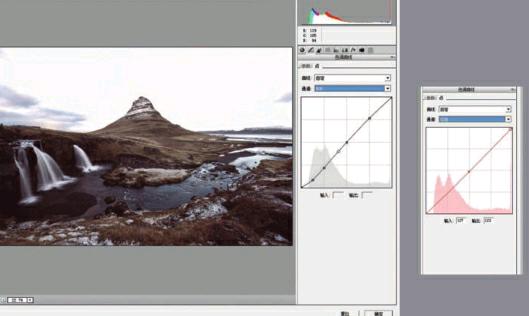
03 修改顏色
原片嚴重偏色,RAW的好處就是可以輕松化解偏色,在曲線中先選擇RGB調整對比度亮度,然后對紅綠藍三種曲線調色,還原山峰本來樣子。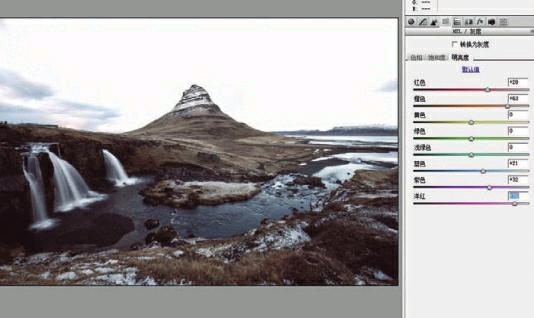
04 明亮度
使用RAW格式里面明亮度調整圖片中所有的顏色進行提亮。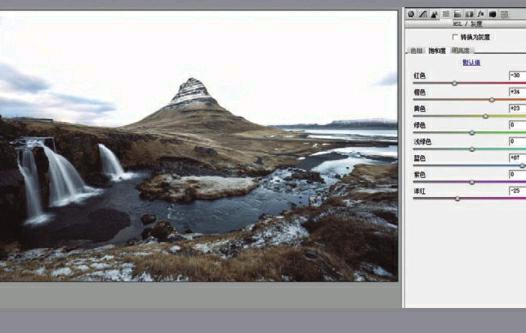
05 RAW飽和度調整
剛才雖然對圖片增加了藍色但是海水并不是很鮮艷,而山峰里面的紅色還是存在,使用飽和度將紅色減少,增加藍色。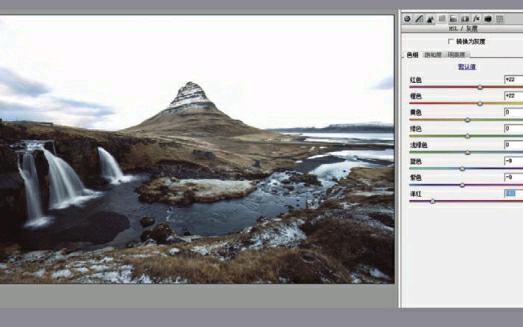
06 RAW色相調整
將圖片里面不屬于正常色的顏色修改回來,比如山峰的紅色、暗部的紫色,這些都不屬于現實色調而且也不好看。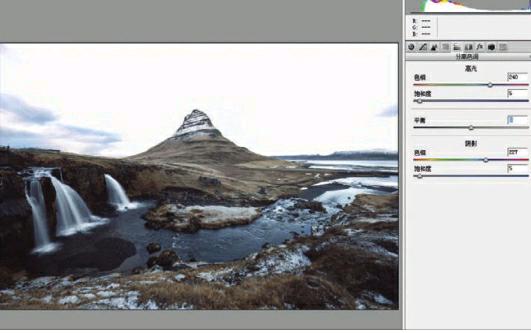
07 分離色調
使用分離色調選擇深藍色,為我們后面的最終效果定一個色調。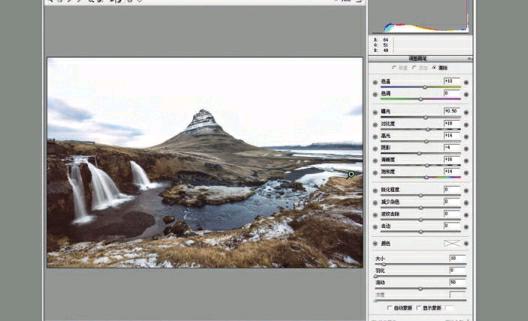
08 調整畫筆
因為本身灰度很大,前面幾個步驟一直在加對比度,這樣就導致陰影過深,為了解決這個問題,選擇調整畫筆畫出下方區域單獨進行修補。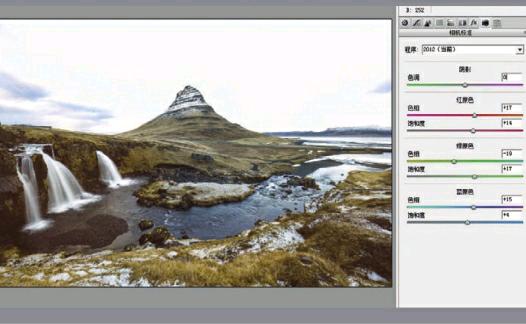
09 相機校準
前面一直在調色因為本身原片沒有紅色以外的其他色調這樣就導致每個地方顏色都不一樣,使用相機校準統一色調。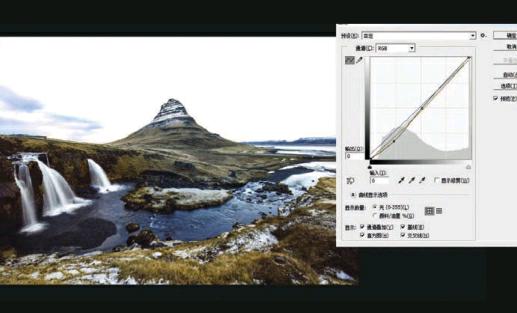
10 曲線調色
將圖片在Photoshop中打開,使用曲線進行調色,增加高強度對比度,讓畫面看起來更壯闊,然后紅綠藍通道調整一下顏色。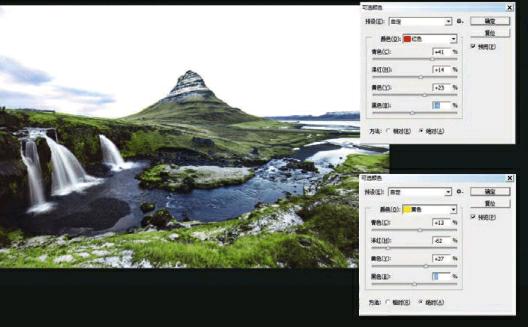
11 可選顏色處理
在絕對模式下使用可選顏色對山峰草地進行顏色修改,讓其改變成純正的綠色。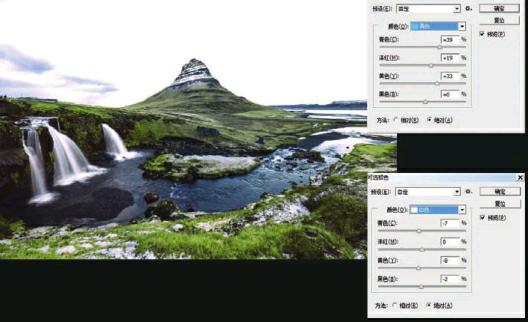
12 水面顏色調整
對水的顏色進行可選顏色調整,看起來更深藍,同樣是絕對模式下進行。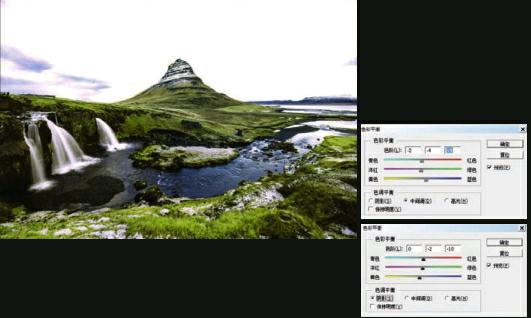
13 色彩平衡調色
使用色彩平衡對圖片高光陰影中間調進行調色。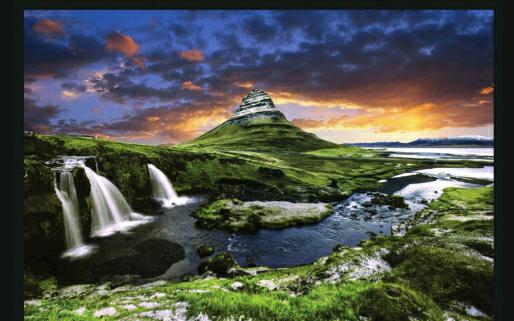
14 增加天空
現在色調已經完成了,需要找一個大氣的天空烘托氣氛,營造魔幻的氛圍。
15 燈光工廠
用“燈光工廠”插件來連接天空與山峰的關系,也讓山峰多一些暖色調。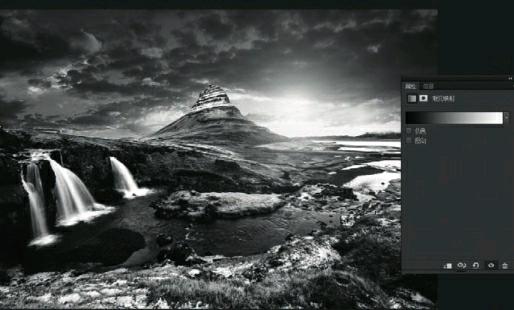
16 漸變映射
使用漸變映射,修飾整個畫面細節的明暗層次關系。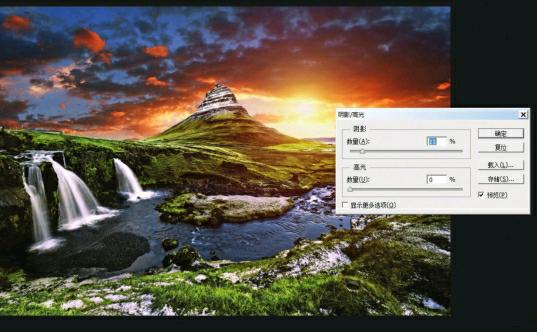
17 陰影高光
壓暗高光,提亮陰影,避免暗部死黑高部過曝。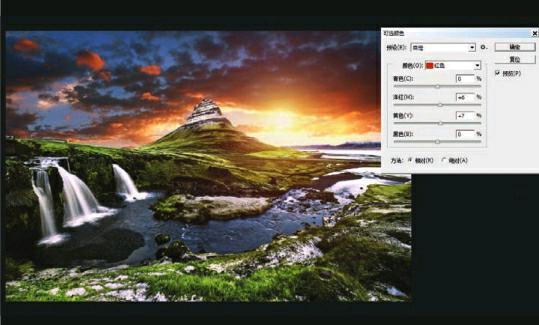
18 細節調整
最后一步使用可選顏色對照片進行檢查,看一下哪些顏色亮度飽和度需要修改,這樣一張大片就完成了。