一器變六器 ACDSee巧“變身”
2016-05-16 09:07:13
電腦愛好者 2016年9期
關鍵詞:多媒體
ACDSee是大家熟知的看圖軟件,但如果撇開其看家的看圖本領,其實它在多媒體創作方面也很有實力。用ACDSee可以生成包括PDF照片電子書、SCR音畫屏保、EXE音畫電子相冊、Flash音畫網頁、PPT音畫幻燈片在內的多種數碼照片“副產品”。
制作多媒體電子作品,首先要準備好原材料。先建立一個“我的相冊”文件夾作為工作文件夾,在其下建立“照片樣例”和“音樂樣例”子文件夾,分別存放照片和音樂素材。安裝好ACDSee Pro 8軟件,開始照片“副產品”的加工之“旅”。
1. 變身照片PDF電子書生成器
分散放置的數碼照片不易管理,如果做成PDF電子書,雙擊打開就可以按預定順序欣賞了。在ACDSee Pro 8主窗口左側導航欄中點擊打開“我的相冊”目錄下的“照片樣例”文件夾,中間窗口出現照片的預覽列表。按下Ctrl+A全選該目錄下的所有照片,依次選擇“工具”菜單下的“創建→PDF”命令(圖1)。
接下來選擇“創建一個包含所有圖像的PDF文件”(圖2),點擊“下一步”會顯示圖像編輯列表,在其中可以刪除不需要的照片;順序不合適的,可在選中照片后通過“<<”和“>>”按鈕進行調整(圖3)。
定義PDF文件的輸出路徑和文件名之后,最后便可自動生成PDF照片電子書。
2. 變身三類音畫多媒體生成器
數碼照片還可以做成SCR音畫屏幕保護程序或EXE電子相冊。屏保程序可代替系統屏保在系統閑置時自動展示,而EXE電子相冊可以脫離圖片瀏覽器或PDF閱讀器,直接在操作系統中雙擊運行。
制作SCR音畫屏保與EXE電子相冊,需要通過“工具→創建→幻燈放映文件…”進入。ACDSee是把SCR或EXE多媒體程序作為幻燈片來管理的。如果要創建屏保類的演示,選擇“Windows屏幕保護程序(.scr文件格式)”;若是創建EXE文件,則選擇“獨立的幻燈放映(.exe文件格式)”(圖4)。
創建SCR或EXE文件時,前期照片編輯與創建PDF時基本相同。有所不同的是,在SCR或EXE文件中需要設定圖片的轉場效果,添加音頻剪輯,設定演示作品的標題(圖5)。點擊“轉場”文字鏈接設置轉場效果,系統默認提供9種效果,若要實現每次不同的轉場效果,要選擇“隨機”選項。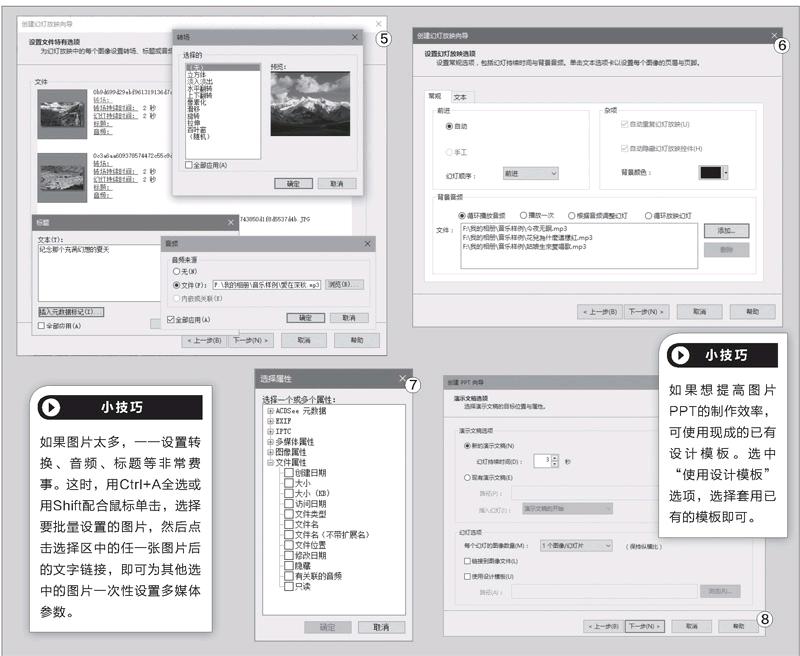
在作品集“標題”窗口中,若需要包含照片屬性、照片拍攝EXIF參數,點擊“插入元數據標記”復選框,然后從6類選項中選擇需要插入的元數據(圖6)。
由于數碼照片在拍攝時可包含音頻信息,此外ACDSee軟件也可以為數碼照片配置語音說明,因此在“音頻”設置項中,若有此類照片,可選擇“內嵌或關聯”選項。若需要為照片另配外部音頻解說文件,點擊“文件”后的“瀏覽”按鈕,加載音頻文件即可。
下一步進入幻燈片放映設置窗口,設置播放控制的類型(自動還是手動),添加背景音樂文件及其播放方式(圖7),點擊“下一步”生成SCR或EXE多媒體作品。
3. 變身音畫PPT幻燈片生成器
利用ACDSee還可以制作圖片PPT幻燈片。執行“創建→PPT”命令,進入PPT演示文稿設置窗口,創建新的演示文稿或在已有文稿中插入照片幻燈片子集。在照片幻燈片中,設置每個幻燈片中出現圖像的數量(圖8)。配置好圖片參數后,按向導一路前行即可生成圖片PPT文件了。
猜你喜歡
名師在線·上旬刊(2021年3期)2021-09-10 04:20:48
甘肅教育(2020年21期)2020-04-13 08:09:26
電子制作(2019年22期)2020-01-14 03:16:28
時代人物(2019年29期)2019-11-25 01:35:20
消費導刊(2018年10期)2018-08-20 02:56:28
中國教育技術裝備(2016年11期)2016-12-01 06:52:45
網絡空間安全(2016年3期)2016-06-15 20:27:08
中小學電教(2016年3期)2016-03-01 03:40:51
河南電力(2016年5期)2016-02-06 02:11:40
中國教育技術裝備(2015年21期)2015-03-11 20:16:04