矢量圖形處理CorelDRAW軟件設計技巧淺談
2016-05-10 07:41:06高妍
卷宗 2016年3期
高妍
摘 要:文章闡述了筆者在矢量圖形處理課程中使用CorelDRAW軟件進行授課總結出的一些設計技巧,希望對學習者有一些借鑒作用。
關鍵詞:矢量圖形處理;CorelDRAW;設計技巧
當今的平面設計應用領域十分廣泛,在廣告設計、出版業、網頁設計等相關行業都有十分快速的發展,其中,Corel公司開發的CorelDRAW軟件應用在平面設計中占據了主導地位。在我院的廣告設計、網站建設、藝術設計等相關專業中,矢量圖形處理CorelDRAW課程都屬于主干課程,占據十分重要的地位。筆者在多年的CorelDRAW軟件應用和授課過程中,總結了一些設計技巧,希望對學習者有一些借鑒。
1 概述
CorelDRAW軟件是目前比較優秀的矢量繪圖軟件之一,該軟件具有十分強大的矢量繪圖、位圖處理、文字處理、排版和表格功能,操作功能細致精微,操作界面十分友好,廣泛應用于平面設計的很多領域中。
2 CorelDRAW軟件設計技巧
1 快速找到設計頁面
在CorelDRAW教學中,經常發現初學者在設計中因為大幅度地移動鼠標滾輪而找不到設計頁面,這時可以使用“工具箱”中的“縮放”工具,單擊“縮放”工具按鈕后,在屬性欄中單擊“顯示頁面”就可以快速找到頁面了。
2 頁面背景設計
在作品設計中,作品的背景一般都是鋪滿整個頁面的矩形。那么,如何創建一個標準的與頁面大小一致的矩形呢?方法就是在“工具箱”中找到“矩形”工具雙擊它即可。
3 使用“形狀工具”改變圖形效果
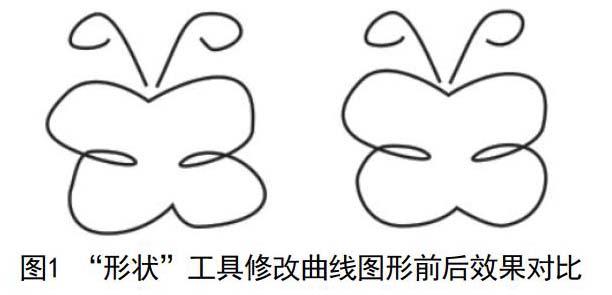
在CorelDRAW軟件中繪制的矢量圖形大部分都是曲線圖形,在繪制曲線圖形時,我們經常采用的工具是“貝塞爾”工具或“鋼筆”工具,如果對這些工具繪制的圖形效果不滿意,可以用“形狀”工具進行修改,包括節點和曲線位置的改變、節點的增加與刪除、改變節點類型等操作修改圖形,經過細微精確地調整后可以得到滿意的效果。圖1為用“形狀”工具修改曲線圖形的前后對比。
4 “藝術筆”工具中“噴罐”效果的巧用
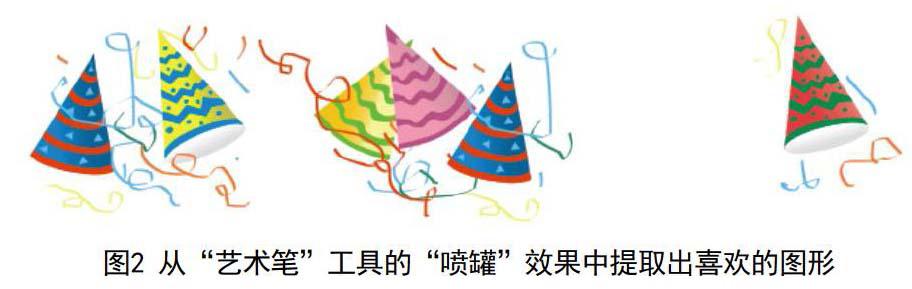
選用“藝術筆”工具中的“噴罐”繪制出的圖形效果非常漂亮,其中的圖形是CorelDRAW軟件自帶的,可以輕松地繪制出成串的圖形效果,包括人物、雪花、星星月亮、小草等內容,可以很好地豐富設計作品。在某些特定情況下,我們可能專門需要“噴罐”效果中的某一個圖形,怎樣將其輕松提取出來呢?具體方式是:選中“噴罐”效果圖形,在“排列”菜單中選擇“打散藝術比 群組”,將圖形后面出現的路徑線條刪除,之后再將圖形進行“取消群組”操作,即可將自己喜歡的圖形提取出來了。具體效果如圖2所示。
5 添加“交互式陰影”和“交互式立體化”效果增加圖形的立體感
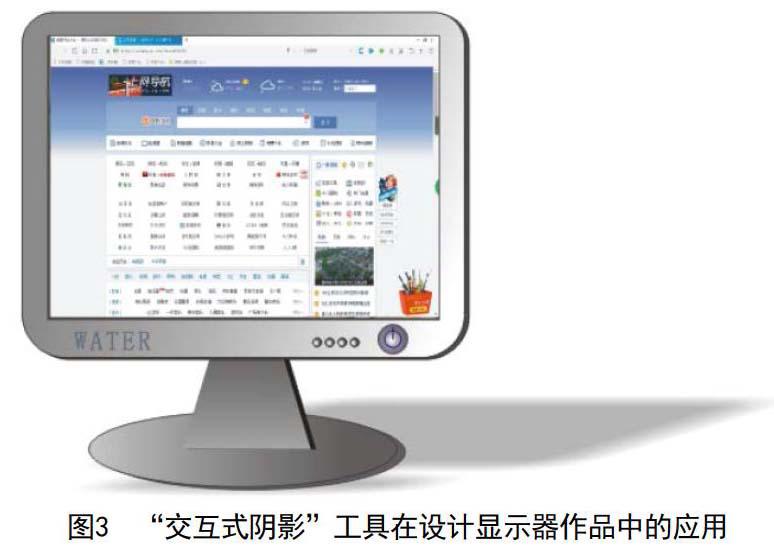
雖然CorelDRAW軟件是平面設計軟件,但平面圖形作品在很多時候也需要設計出立體感,“交互式陰影”工具和“交互式立體化”工具在此處起到了很好的作用。圖3為“交互式陰影”工具在設計顯示器作品中的應用效果。
6 合理應用“標尺”和“輔助線”進行精確繪圖
“標尺”可以幫助設計者確定繪圖中對象的大小和位置,“輔助線”可以用來協助對齊和定位對象,在設計產品包裝時應用“標尺”和“輔助線”可以達到事半功倍的效果。具體應用如圖4所示。
7 鎖定背景圖形
大部分作品中都有較大的背景圖形,在背景圖形上面繪制和修改其它圖形時,特別容易因為誤操作而將背景圖形移動位置,這時我們可以在背景圖形上單擊鼠標右鍵,然后在彈出的快捷菜單中選擇“鎖定對象”即可。
3 結語
以上內容是筆者在平時的教學和設計中總結的一些應用技巧,可以解決一些實際問題,在今后的工作中還要不斷地研究和總結,有不到之處希望讀者不吝指正。
參考文獻
[1] 李諾;淺談CorelDraw 的功能與應用技巧[J];科技信息;2010年5期
[2] 宋翔;CorelDraw的繪圖功能及應用技術研究[J]; 現代電子技術;2010年22期
[3] 苑麗賢;coreldraw教學課程的分析[J];電子制作;2013年11期
[4] 徐建平,朱萍,田秀霞;CorelDRAW平面設計X4版案例教程[M];北京:航空工業出版社;2010