
動感幻燈片 制作更輕松
2015-09-10 07:22:44馬震安
電腦愛好者 2015年19期
馬震安
傳統PPT的線性播放控制不夠靈活。雖然我們以前用Prezi、PPTplex插件、微舞幻燈等做過一些靈活點播的幻燈效果,但這些軟件都有不盡人意之處——Prezi對中文支持不太好,PPTplex插件的模板太少,微舞幻燈中的動畫效果不太完美,這些都限制了幻燈片的精彩展現。而Focusky很好地彌補了這些不足,能夠輕松制作出有趣的動感幻燈片。
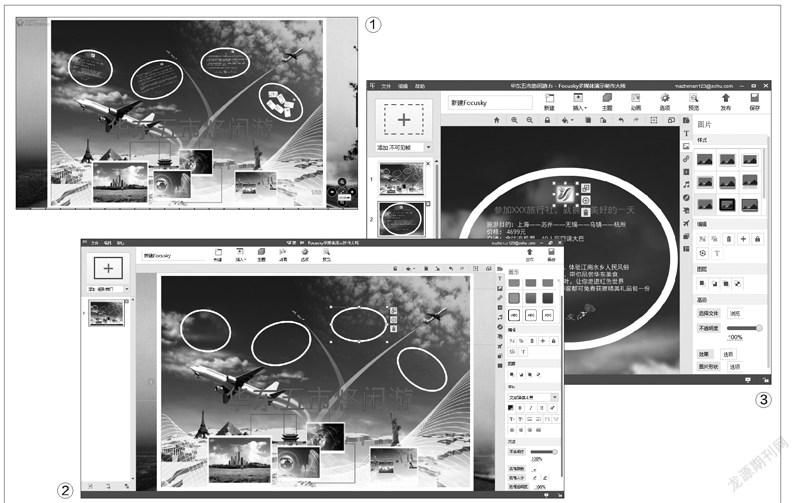
如利用其制作一個關于華東五市六天五晚旅游線路介紹的幻燈片,分為4大模塊,分別介紹旅游特色、行程簡介、注意事項及行程安排,內容包括文本、圖片、視頻等,畫面生動,播放順序既可線性播放又可點哪播哪(圖1)。
1. 設計主界面
運行Focusky,新建空白項目(也可直接從模板中選擇合適的項目套用),利用工具欄設置好背景,在左側幀編輯窗口選擇“添加矩形窗口”,點擊或拖動“+”按鈕到主窗口,在主編輯區選擇添加的矩形幀窗口,設置邊框顏色為白色。在左側幀編輯窗口點擊新添加的矩形窗口,進入矩形幀的編輯窗口,利用右側工具欄添加主界面圖片,并調整它的大小與矩形幀窗口大小一致。點擊右側“圖形”按鈕,在主界面中添加4個橢圓圖形,并旋轉調整它們的角度。添加標題文本,設置好它的樣式(圖2)。
2. 添加分鏡頭
Focusky是以幀(路徑)的形式進行播放的,每一幀就是一個分鏡頭。幀除了用上述方法添加外,還可以將主界面中的元素轉換成幀。本例中共有4大模塊,可分別選中主界面中的4個橢圓,點擊其右側的“+”按鈕,將它們加入到路徑中。這樣,就形成了4個幀(即4個分鏡頭)。
接下來,就可以對分鏡頭進行編輯了。如制作關于旅游特色的介紹,可點擊左側幀編輯窗口中的第1個橢圓,這時在主界面第1個橢圓就被放大,在里面利用工具欄中的文本、圖片等工具插入所需要的素材,選中各個素材,利用右側的屬性窗口設置好它們的樣式。行程簡介、注意事項等模塊的制作也與之類似(圖3)。
3. 鏡頭嵌套有訣竅
要在第4個模塊中展示1~6天的具體行程及特色,這需要用到鏡頭的嵌套。選擇第4個橢圓(即點擊第5幀),在它的編輯窗口插入6個圓角矩形,設置好它們的樣式及層次結構,將它們按以下的順序都添加到路徑中(圖4)。
點擊左邊幀編輯窗口的第1個圓角矩形,放大它進行編輯。插入第1天行程的具體文字說明,設置好文本的樣式,插入6個矩形方框,將6個矩形方框旋轉一定的角度并將它們添加到幀(路徑),點擊每個矩形幀對它們里面的內容進行編輯(圖5)。
其他圓角矩形中的每天具體行程細節也這樣設計,這里不再贅述。
4. 動畫效果巧修飾
為了使幻燈片在播放時更加生動,可以對鏡頭中的素材進行動畫設置。如對主界面中的標題進行動畫設置,切換到標題所在幀,點擊“動畫”按鈕,選定標題后點擊“添加動畫”,選擇所需要的動畫效果。在右側動畫效果處,根據需要進行播放方式、播放時間等的設置(圖7)。所有場景設置完成后,點擊“發布”按鈕,可將作品發布成EXE、網頁、視頻等多種形式。
小提示
由于幻燈片既要按順序播放,又要能點哪播哪,所以還要對幀的前后順序進行調整。這里有三種方法,一種是在左邊的幀編輯窗口,拖動相應矩形到圓角矩形的下面;一種是利用幀編輯窗口左下角的“編輯路徑”按鈕,在主界面中拖動路徑索引號進行設置;另一種是點擊幀編輯窗口右下角的調整路徑順序按鈕,進行自定義路徑的順序調整及時間設置(圖6)。

小提示
其他素材的動畫效果的設置與之類似。但要使鏡頭在切換時能夠達到更好的效果,可在編輯界面中對分鏡頭(如實例中的圓角矩形、矩形等)進行適當角度的旋轉。
猜你喜歡
兒童故事畫報·發現號趣味百科(2025年8期)2025-08-23 00:00:00
中學生天地(A版)(2022年10期)2022-11-23 06:42:50
小哥白尼(趣味科學)(2021年12期)2021-03-16 05:40:38
小學科學(學生版)(2020年10期)2020-10-28 07:52:18
當代陜西(2020年13期)2020-08-24 08:22:02
文苑(2019年22期)2019-12-07 05:28:56
制造技術與機床(2017年5期)2018-01-19 02:49:17
濰坊學院學報(2016年2期)2016-12-01 13:00:11
學生天地(2016年9期)2016-05-17 05:45:06
新聞傳播(2015年11期)2015-07-18 11:15:04
