擴容提速必看
2015-09-10 18:43:55曹操
電腦愛好者 2015年22期
曹操
M.2又稱NGFF,是時下最迷你SSD硬盤的規格標準,也因此成為了無數平板電腦和筆記本等移動設備的標配。如果你想給“移動伴侶”提速擴容,M.2接口的SSD自然就是優先之選了。

?mSATA接口并非老產品專利,像華碩U303LB5200這種采用五代酷睿的較新款筆記本依舊選擇了mSATA插槽,而并非時下流行的M.2
目前256GB M.2 SSD的價格多在600元~900元之間,容量價格比還算不賴,也因此被很多用戶列入了升級名單中。不過,雖然M.2已成未來標準,但卻依舊未在移動設備中完全普及。
比如,很多早期的Windows平板電腦或筆記本還停留在mSATA時代,而mSATA接口的迷你SSD要比M.2 SSD大一圈,二者互不兼容(圖1)。此外,出于成本的顧慮,很多輕薄型筆記本僅配備了唯一一個2.5英寸的標準SATA接口,并沒有配備M.2插槽,此類產品也就宣告與M.2 SSD無緣。
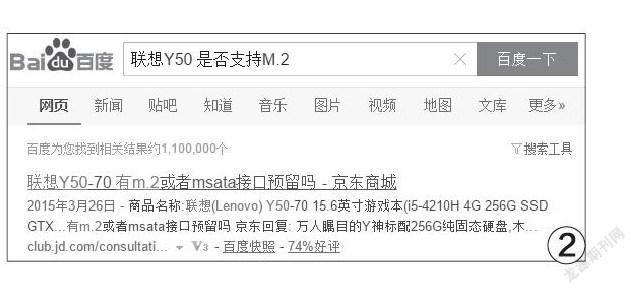
因此,如果你想給自己的Windows平板或筆記本升級M.2 SSD,首先要做的就是確認它是否配備了這個接口。方法很簡單,在百度搜索“型號+是否支持M.2”的關鍵字(圖2),基本就能在網上找到確切的答案。
問題來了,M.2 SSD的規格很亂,從傳輸通道來看存在PCIE(速度更快)和SATA(速度一般),從長度來看又被細分為了30mm、42mm、60mm和80mm四個標準。所以,我們接下來要做的就是再次確認自己的移動設備到底支持哪個標準的M.2 SSD。
好消息是,PCIE和SATA兩種規格的接口是通用的(限移動設備),這意味著采用PCIE通道的M.2 SSD插在SATA通道的M.2接口上也能使用,只是速度被限定到了SATA通道的峰值上。反之,采用SATA通道的M.2 SSD插在PCIE通道的M.2接口上,速度也不會因PCIE而出現變化。此外,如今90%以上的移動設備走的都是SATA通道的M.2接口,所以大家也不必過于糾結。
至于所兼容M.2 SSD的長度標準,就需要我們對產品進行拆機,或是從網上相關的拆機評測中尋找答案了。
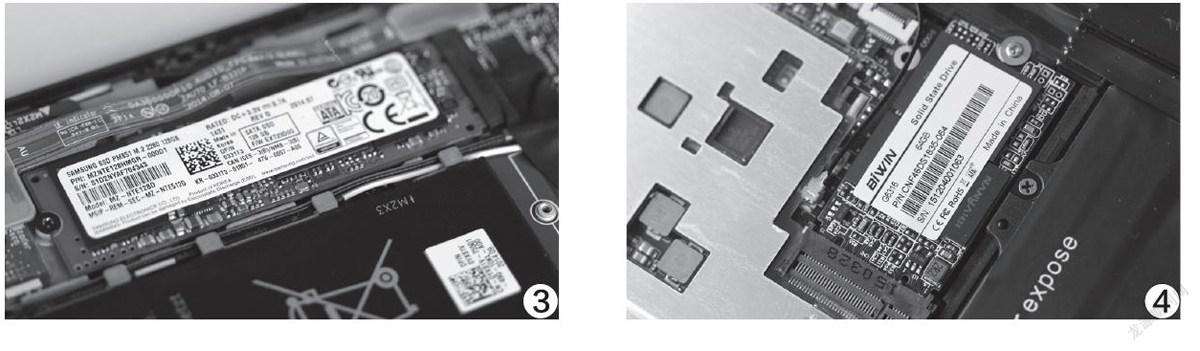
以戴爾Latitude 7350這款13.3英寸“二合一”設備(屏幕和鍵盤可分離,其屏幕部分就是一款大號的Windows平板)為例,它就僅支持80mm長度的M.2 SSD(圖3)。而幾乎所有的10.1英寸Windows平板電腦,則均配備了42mm長度標準的M.2 SSD(圖4)。
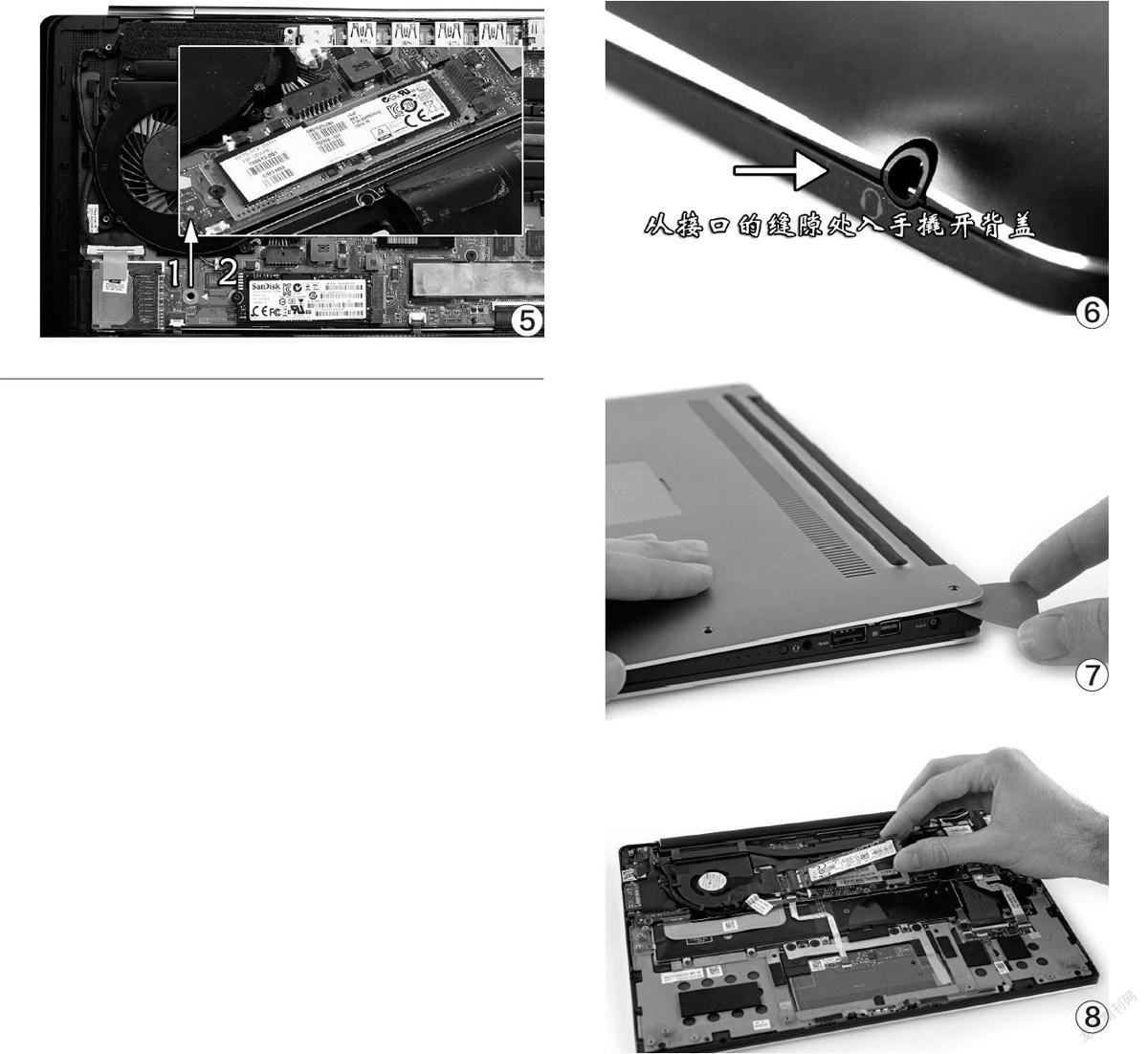
那么,什么樣的產品才能兼容更多標準的M.2 SSD呢?而答案的標準,則是用于固定M.2 SSD的螺絲位置。以惠普OMEN 15游戲本為例,該產品在M.2接口的位置上就提供了2個螺絲固定位,可支持60mm或80mm兩種長度標準的M.2 SSD(圖5)。遺憾的是,OMEN 15屬于非常小眾的產品,絕大多數移動設備只會提供1個螺絲固定位,無法兼容更短或更長的M.2 SSD。
對Windows平板電腦而言,用于固定后蓋的螺絲多在側邊,而更多的產品連螺絲都沒有,僅是依靠卡扣固定。拆卸平板后蓋時需要從側邊按鍵或接口的接縫處下手(圖6),用拆機片或信用卡邊緣輕輕翹起,再逐漸向兩側剝開卡扣直至取下整個背蓋。
對筆記本而言,則需要我們擰下D面的所有螺絲,依舊是從機身縫隙邊緣入手(圖7),或者撬開C面掌托,或是拆下D面底蓋后就能看到M.2接口了。如果移動設備本身就已安裝了M.2 SSD,則需要先擰下固定該SSD的螺絲,將其拔下后再插入新買的更大容量的M.2 SSD(圖8),最后再用螺絲固定。
需要注意的是,拆機之前一定要確保已完全切斷設備的電源且處于關機狀態!替換SSD的話需要事先做好數據的備份,在新SSD硬盤上安裝系統后,可以借助第三方軟件實現數據的遷徙。
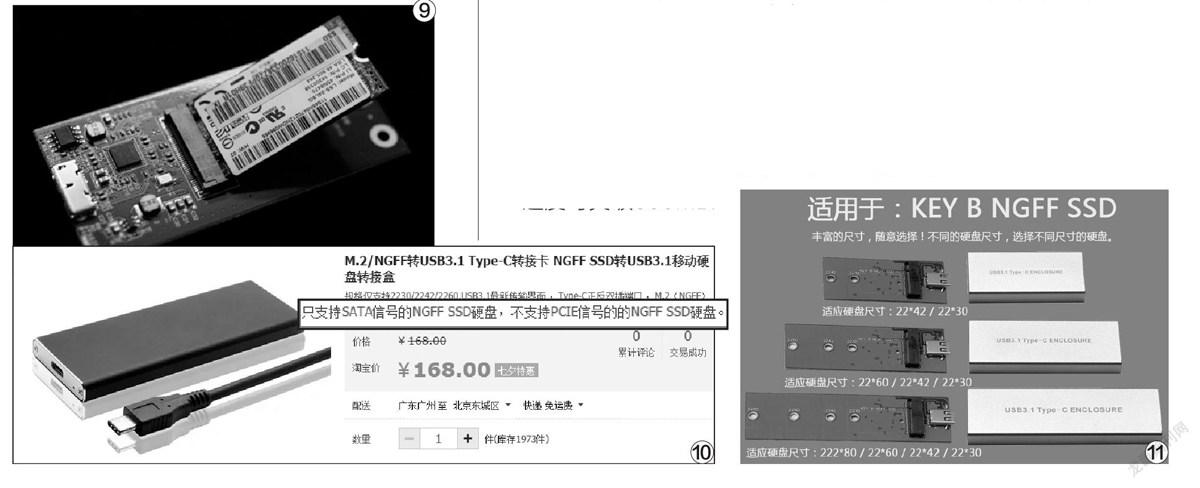
當我們升級全新的M.2 SSD后,如何處理淘汰下來的老SSD?在這里,筆者向大家推薦M.2接口的移動硬盤盒,將其安裝進硬盤盒就可變身高速“移動硬盤”(圖9),實現“廢物利用”。只是,給M.2 SSD“選家”也有很多需要注意的地方呢。
目前,M.2 SSD硬盤盒擁有USB3.0和USB3.1兩大類。其中,前者的價格多在40元~80元之間,由于絕大多數產品缺少對UASP協議的支持,僅依靠USB3.0接口是無法100%發揮出M.2 SSD應有的讀寫速度。如果你希望硬盤盒可100%釋放SSD的速度,則可考慮USB3.1接口的產品。此類硬盤盒均采用了最新的Type-C型接口,讀取速度可突破500MB/s大關(視SSD自身的速度)。
可惜,現階段USB3.1硬盤盒不支持PCIE通道的M.2 SSD,僅兼容SATA通道的產品(圖10),這一點大家需要多加留意。此外,選購M.2硬盤盒時依舊需要根據淘汰下來的M.2 SSD長度而定,建議選擇可同時支持多種長度標準的硬盤盒產品(圖11),以備未來使用之需。
猜你喜歡
中國特種設備安全(2022年6期)2022-09-20 02:52:28
城市道橋與防洪(2022年4期)2022-07-01 06:04:12
當代陜西(2019年8期)2019-05-09 02:22:48
動漫星空(興趣百科)(2019年3期)2019-03-07 07:23:10
電子制作(2018年11期)2018-08-04 03:26:08
工業設計(2016年12期)2016-04-16 02:52:00
專用汽車(2016年4期)2016-03-01 04:13:43
Coco薇(2015年1期)2015-08-13 02:23:50
消費者報道(2014年7期)2014-07-31 11:23:57
玩具(2009年10期)2009-11-04 02:33:14