
用好鎖屏與主題 提升視覺效果
2015-09-10 07:22:44北峰
電腦愛好者 2015年21期
北峰
除了桌面背景和顏色外,鎖屏界面的功能增強和主題設置的改變是Windows 10視覺設置變化的兩個重要方面。靈活而多樣化的鎖屏方法,為閑時視覺效果的呈現提供了更多的可能;而系統對主題設置的重新布局和形式上的“閹割”,雖然看似讓主題設置變得更加簡單,但Windows主題功能其實并未被削弱,用好Windows 10主題仍需探索。

有關桌面背景、顏色、邊角位置的個性化技巧,請參閱本刊上期文章《玩轉Windows 10個性化界面》。

小提示?鎖屏可以不用系統默認推薦的4張圖片,轉而使用個性化圖片。在系統設置窗口的“個性化”窗格中,點選“鎖屏界面”項,在右側窗格即可選擇“圖片”并點擊“瀏覽”按鈕指定自己的鎖屏圖片,鎖屏圖片可使用jpg、jpeg、bmp、png、gif、tif及dib、jfif、tiff、wdp等共10種類型。
1. 玩轉Windows 10鎖屏
當暫時不用電腦而離開時,我們常常會用Win+L鍵鎖定屏幕。鎖屏之后會自動顯示系統預置或用戶指定的圖片。Windows 10除了圖片鎖屏外,還有“幻燈片放映”和“Windows聚焦”兩種鎖屏方式可選,它們能讓鎖屏界面擺脫千篇一律的面孔,呈現出可預期或不可預期的動態效果。
鎖屏幻燈片放映與桌面幻燈片放映相比,一是發揮作用的時段不同,前者在暫時不用電腦時發揮作用,而后者在電腦開啟的每時每刻都發揮作用。二是鎖屏幻燈相冊可添加2個以上圖片文件夾(圖1),而桌面幻燈片只能設定一個文件夾。通過“高級幻燈片放映設置”,還可以擴大鎖屏幻燈片的來源,設置照片大小與屏幕的吻合度,以及電腦處于非活動狀態時顯示鎖屏界面還是關閉屏幕等(圖2)。幻燈片鎖屏讓用戶以特定的圖片序列,實現可預期的圖片變換演示效果。
在Windows 10家庭版和高版本的Windows 10專業版中,還有一種“不可預期”顯示內容的鎖屏方式——“聚焦鎖屏”(圖3)。開啟聚焦鎖屏功能后,用戶每次登錄系統會顯示出不同的鎖屏背景,具體顯示什么內容由微軟來提供,用戶無法預期圖片的內容。但是,這并不表示用戶完全無法左右照片的顯示風格。在每次顯示的“聚焦鎖屏”界面中,系統會以文字的形式顯示是否喜歡這個風格照片的調查選項,用戶可根據自己的喜歡程度來決定和選擇是否喜歡此類照片。之后,系統會根據用戶的喜好程度來推送適合用戶口味的“聚焦鎖屏”圖片。

小提示?在最新推出的Windows 10 10547內部預覽版中,應廣大用戶的強列要求,微軟在Windows個性化主題設置中又重新加入了桌面背景、顏色、聲音、屏保等4個傳統項目,實現了傳統主題設置的“回歸”。然而,當點擊這些項目時,并非進入傳統的界面設置,而是將用戶引向Windows 10“設置”窗口的對應位置3950c17b531acb64b74cba09bcafda8e。可見,微軟還是要力推它的全新設置界面。
2. 用好Windows 10主題
在Windows個性化設置方面,除了單獨設置桌面背景圖片、顏色和鎖屏圖片外,Windows 10也將“主題”設置單列一項,并給出了聲音、桌面圖標、鼠標指針等相關元素的設置入口(圖4)。但是,相比于Windows 8.1,點擊“主題設置”鏈接后,我們發現,這個主題窗口被“閹割”了,其中只給出了更改主題的三類基本選項:我的主題、Windows默認主題和高對比度主題,而之前的桌面背景、窗口顏色、聲音、屏幕保護程序等均被取消了(圖5),這會讓老用戶感到不習慣或無所適從。其實,這些內容并沒有取消,而是重新整合到了不同的位置——背景、顏色和聲音被整合到此前介紹過的個性化窗口的相關設置項目當中,而屏保被整合到系統的電源管理窗口中。

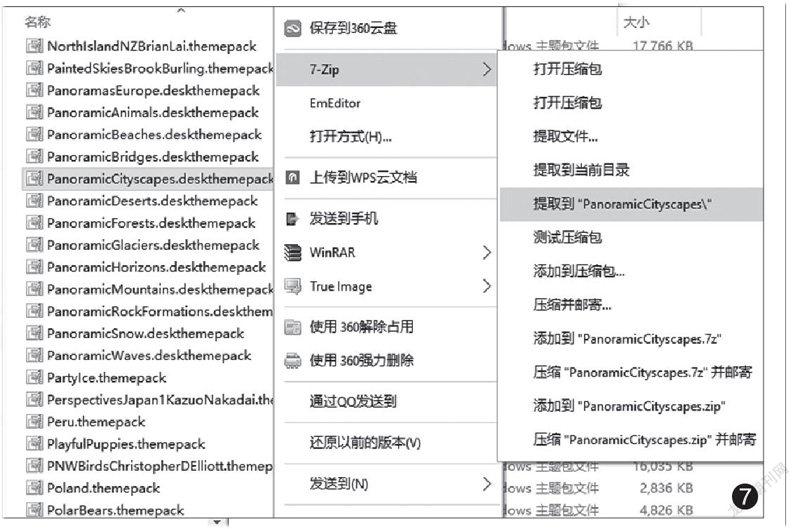
或許有人以為Windows 10之前的微軟主題不能用在Windows 10上了,事實上,Windows 8/8.1甚至Windows 7的官方主題,大多數還可以直接應用在Windows 10上。在Windows 10的主題設置窗口中,點擊“聯機獲取更多主題”鏈接,訪問微軟主題網站選擇主題,點擊“安裝”即可直接安裝主題(圖6)。當然,也可以先將主題文件下載到本地,在需要時直接運行下載的主題文件進行安裝。
猜你喜歡
少先隊活動(2021年4期)2021-07-23 01:46:22
當代陜西(2020年13期)2020-08-24 08:22:02
制造技術與機床(2017年5期)2018-01-19 02:49:17
商用汽車(2016年11期)2016-12-19 01:20:16
濰坊學院學報(2016年2期)2016-12-01 13:00:11
商用汽車(2016年6期)2016-06-29 09:18:54
商用汽車(2016年4期)2016-05-09 01:23:12
沈陽醫學院學報(2015年1期)2015-12-27 13:44:40
醫學教育管理(2015年3期)2015-12-01 06:43:16
新聞傳播(2015年11期)2015-07-18 11:15:04
