調教MPC享受不一樣的視聽盛晏
2015-09-10 07:22:44萬立夫
電腦愛好者 2015年3期
萬立夫
MPC是一款非常有名的影音播放器,它有很多不同的版本,其中的MPC-BE是俄羅斯的程序員在MPC-HC的基礎上開發出的一個全新的增強修改版,不僅播放功能大大增強,操作的自由度也變得很高。但是技術總是一把雙刃劍,如果想更好地發揮出MPC-BE的性能,需要對其進行大量的自定義配置。除此之外,還要配合第三方的優秀濾鏡等。調教一番可能有些辛苦,但是一旦完成就可以體會到完全不一樣的視聽感覺。
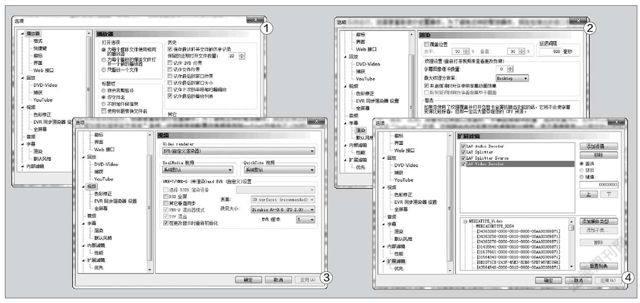
基本優化播放器用得更順手
運行MPC-BE播放器(下載地址:http://sourceforge.net/projects/mpcbe),點擊“查看”菜單中的“選項”命令。由于MPC-BE播放器默認將配置信息寫入到系統注冊表中,這樣如果重裝系統或者在其他系統運行,就需要重新進行配置。為了避免重復操作,可在打開的選項窗口中,點擊左側列表中的“播放器”項,再勾選右側窗口中的“保存設置到播放器所在文件夾”項,這樣所有的配置信息將保存到一個ini文件中(圖1)。
接下來再選中“縮放時遵循窗口長寬比”項,這樣可以保證播放窗口在縮放調整時,長寬比例不因為改變而使得畫面失真。然后點擊左側列表中“字幕”下的“渲染”項,接著將右側窗口中的“字幕圖像緩沖數量”選項設置為0,這樣可以避免視頻特效過多的時候字幕出現卡頓的狀況。接著在“最大紋理分辨率”列表中選擇“Desktop”項,這樣就會自動采用當前桌面的分辨率,而不是使用某一個固定的分辨率來進行顯示(圖2)。最后再將“開啟緩沖時允許使用字幕動畫效果”選中即可,關于播放器的基本設置也就完成了。
渲染設置獲取高質量畫面
對于任何一個視頻播放器而言,它的圖像顯示效果才是重中之重。點擊左側列表中的“回放”項,接著選中右側窗口中的“自動縮放”項,然后從縮放列表中選擇“100%”項即可。這樣就可以保證播放器在載入視頻文件后,使用的是視頻文件原始的尺寸大小,而不是MPC-BE播放器默認的窗口大小。接下來點擊左側列表中的“視頻”項,在右側窗口的“Video renderer”列表中,用戶既可以保留軟件默認的渲染器設置,又可以根據自己的系統版本進行渲染器的修改。
如還在使用Windows XP的用戶就選擇VMR9,如果是Vista及以后的系統版本,那么選擇EVR就可以了。然后在“改變大小”列表中選中“Bicubic A=-0.6 (PS 2.0)”選項,將縮放算法的效果選擇為最好的(圖3)。如果使用的是Windows XP系統,還需要將“VMR-9混合器模式”選項選中,這樣可以利用顯卡進行硬件的反交錯處理。所有的設置完成后點擊“確定”按鈕,退出MPC-BE播放器并重新運行它,再播放視頻文件時就會有一種不同的感覺了。
啟用第三方濾鏡
雖然經過前面的一系列配置,播放器的播放效果有明顯的提升,但是在播放高清文件的時候,總是給人一種力不從心的感覺。所以我們需要調用更加給力的第三方濾鏡,用于替代播放器自帶的一系列濾鏡。現如今的第三方濾鏡有很多,而LAV Filters這套免費的濾鏡就非常不錯。其實我們從網上下載的那些視頻文件,并不是真正意義上的“視頻”,而是將視頻和音頻封裝好的一個多媒體文件。而這款LAV Filters濾鏡就包含三個部分,分別是LAV Splitter、LAV Video Decoder和LAV Audio Decoder。其中LAV Splitter負責將文件分離成單獨的視頻流和音頻流,而LAV Video Decoder和LAV Audio Decoder用于對這些數據流進行解碼處理。
首先從網上下載安裝最新版本的LAV Filters,官方提供了兩種不同的安裝方式。如果用戶下載的是壓縮包的話,解壓后記得一定要運行其中三個Install開頭的批處理文件進行注冊才行。當然大家也可以到“漢化新世紀”網站下載它的漢化版,這樣在后面的配置操作就更加方便。
現在再次打開“選項”窗口,點擊左側的“擴展濾鏡”選項。接著點擊右側窗口中的“添加濾鏡”按鈕,在彈出的對話框里面選擇“瀏覽”按鈕后,選擇LAV Filters文件夾中的LAVSplitter.ax、LAVVideo.ax和LAVAudio.ax三個文件。當這三個文件被成功添加到列表后,在列表中選中LAV Video Decoder,再點擊右側的“首選”命令(圖4)。這樣就是告訴播放器,優先使用LAV Video Decoder濾鏡進行解碼操作。
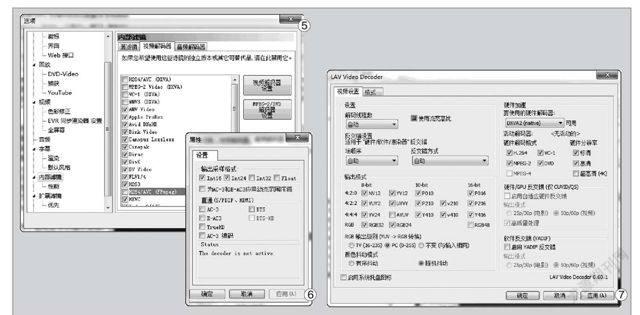
屏蔽自帶的濾鏡
由于我們啟用了第三方的濾鏡,為了避免自帶的播放濾鏡進行干擾,需要對其進行相應的屏蔽操作。點擊左側列表的“內部濾鏡”選項,接著點擊右側窗口里面的“視頻解碼器”標簽,將列表中一些常見的格式前的鉤去除。比如禁用列表中前四個DXVA、所有的MPEG1和MPEG2以及H264/AVC等,這樣自帶的分離器就不起作用了(圖5)。然后選擇窗口中的“音頻解碼器”標簽,禁用列表中的DTS這個選項。點擊“音頻解碼器設置”按鈕,將“Int24”這個選項選中即可(圖6)。接下來點擊左側“擴展濾鏡”選項下的“優先”按鈕,將除“MPEG2-PS”以外的所有格式都設置為“LAV Splitter”即可。
第三方濾鏡設置
既然啟用了第三方的濾鏡,還需要對這些濾鏡進行一些設置才可以。首先點擊左側的“擴展濾鏡”選項,雙擊濾鏡列表中的“LAV Video Decoder”項,在彈出的窗口中對視頻解碼器進行一下設置。首先將“反交錯方式”選項設置為“自動”,再將“硬件加速”列表選擇為“DXVA2(native)”即可,接著在“格式”標簽中選擇需要進行視頻硬件解碼的格式(圖7)。設置完畢點擊“確定”按鈕,關閉視頻解碼器的設置窗口。再雙擊濾鏡列表中的“LAV Audio Decoder”項,在“混音”標簽中選擇“啟用混音功能”選項就可以了。
所有的配置完成后,關閉MPC-BE播放器再重新打開,一種家庭影院的感覺就會撲面而來了。
猜你喜歡
兒童故事畫報·發現號趣味百科(2025年8期)2025-08-23 00:00:00
青少年科技創新報(2024年23期)2024-07-12 00:00:00
中學生天地(A版)(2022年10期)2022-11-23 06:42:50
少先隊活動(2021年4期)2021-07-23 01:46:22
攝影之友(影像視覺)(2019年3期)2019-03-30 01:36:50
少年文藝·我愛寫作文(2017年6期)2017-06-12 23:21:56
沈陽醫學院學報(2015年1期)2015-12-27 13:44:40
醫學教育管理(2015年3期)2015-12-01 06:43:16
商業評論(2014年9期)2015-02-28 04:32:41
中國艦船研究(2014年5期)2014-05-14 06:43:09