系統一步之遙
2015-09-10 07:22:44
電腦愛好者 2015年3期

取長補短
Windows向Linux致敬
在日常使用Windows的過程中,系統一些組件由于設計不當,經常給我們帶來不便。比如Windows 7和Windows 8默認啟動設置并不好用,對啟動配置編輯不當很容易導致啟動失敗無法進入系統。相比之下,Ubuntu的一些設計就顯得科學多了,它使用GRUB方式啟動,即使啟動失敗,仍然可在命令行中完成系統的啟動。因此下面就來介紹Windows如何向Ubuntu學習,吸取其好用的設計,為我們的日常操作提供更多的便利。

如上所述,基于Linux內核的Ubuntu系統使用的是GRUB啟動方式,這種啟動方式最大的特點是菜單編輯簡單、啟動配置靈活。對于多重啟動菜單的編輯,雖然Windows 8用戶在啟動界面點擊“啟動設置”可以對系統項目進行排序或編輯等待時間,但是這個改進和Ubuntu相比仍差一步之遙,因為我們仍然無法在啟動失敗的時候直接對啟動菜單進行編輯(圖1)。
相比之下,Ubuntu的GRUB啟動就好用多了,當在啟動配置命令里啟動命令配置錯了,或者根本就沒有配置相應的啟動項,這時我們只要在啟動界面按下C鍵進入命令行模式,在這里就可以對啟動項進行編輯,或者按照GRUB語法直接增加新的啟動項(圖2)。
所以要讓Windows用戶也可以像Ubuntu那樣在啟動時編輯啟動項目,只要將當前主引導記錄更改為GRUB啟動,并添加合適的啟動項目即可。具體操作可以借助Bootice.exe程序來完成(下載地址:http://suo.im/qenok)。啟動程序后切換到“物理磁盤處理”,在磁盤列表選中當前引導的本地硬盤,然后點擊“主引導記錄”,在打開的窗口中按提示將主引導記錄更改為“GRUBDOS 4.5C”(圖3)。繼續單擊“安裝/配置”,在打開的窗口中,將引導文件名設置為“GRILD”(也可按照需要設置為其他任意名稱),點擊“寫入磁盤”(圖4),這樣重啟后就可以使用GRUB引導了。
到http://suo.im/klq8z下載所需的GRLDR引導文件,下載后將其復制到C盤根目錄下備用。這里假設是C:Win7+D:Win8雙系統用戶,完成上述操作后將C:\boot,C:\bootmgr復制到D盤,同時將C:\bbot\bcd的Windows 7設置為默認啟動(D:\boot\bcd則設置Windows 8默認啟動)。最后啟動記事本新建一個menu.lst文件,輸入以下命令:
title C:Windows 7
root (hd0,1)
chainloader /bootmgr
boot
title D:Windows 8
root (hd0,4)
chainloader /bootmgr
boot
再次啟動電腦后可看到GRUB的多重啟動菜單,按提示選擇不同項目即可啟動到不同系統(圖5)。
當然,Windows移植GRUB啟動后,如果啟動失敗,我們同樣可以嘗試使用手動方式繼續啟動系統。比如在系統正常的時候可以將C:\boot,C:\bootmgr復制一份到E盤,這樣如果默認啟動項無法正常啟動(如誤刪了bootmgr文件),現在只要在GRUB啟動界面按C進入命令行模式,依次輸入下列命令即可繼續啟動Windows:
root (hd0,5)
chainloader /bootmgr
boot
共享有道 ? ? ?多用戶同時登錄
現在電腦的硬件配置越來越高,為了充分發揮電腦的性能,可以通過遠程桌面的方法登錄同一臺電腦,然后在不同的終端展示,實現一機多用。Ubuntu是典型的多用戶、多任務操作系統,通過XDMCP方式就可以輕松實現遠程的多用戶同時登錄(圖6)。
而我們用的桌面版Windows則不允許多用戶同時登錄(服務器版可以),但是現在通過手動修改的方法,我們在Windows上同樣可以實現多用戶同時登錄,解決這一步之遙的距離。

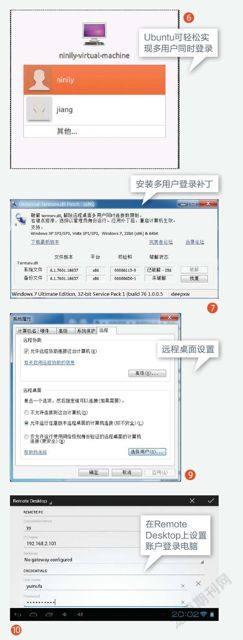
首先到http://suo.im/e610b下載“Windows 7遠程桌面多用戶補丁”(Windows 8也可以使用),下載后根據自己的系統情況,以管理員身份運行對應的(32位或64位)UniversalTermsrvPatch-x86.exe即可完成多用戶同時登錄補丁了(圖7)。
接著啟動組策略編輯器,依次定位到“計算機配置→管理模板→Windows組件→遠程桌面服務→遠程桌面會話主機→連接”,然后雙擊右側窗格的“限制連接數量”,將其設置為“已啟用”,將連接數量設置為“2”,這樣Windows 7在當前用戶已經登錄系統的情況下,還允許其他設備(如Android電視)同時連接到當前電腦上(圖8)。
啟動命令提示符輸入“net user yumu 123456 /add”,按提示建立一個名為“yumu”、登錄密碼為123456的新用戶,將這個用戶作為Android遠程登錄的專用賬戶(賬戶和密碼可以根據自己的需要設置)。接著右擊桌面“計算機”選擇“屬性”,然后切換到“遠程設置”,在打開的窗口遠程桌面設置下單選“允許運行任意版本的遠程桌面的計算機連接(較不安全)”,接著點擊“選擇用戶”,按提示添加上述建立的“yumu”賬戶作為遠程桌面連接賬戶(圖9)。
完成上述設置后,我們就可以像Ubuntu那樣使用多個賬戶同時登錄了。可以在Android電視(需要和電腦在同一Wi-Fi網絡)上安裝“Remote Desktop”,然后通過它遠程登錄到電腦上(圖10)。
這樣成功連接后在電視上就可以看到電腦桌面,我們可以直接在電視上播放電腦里的電影,具體操作和電腦上是一樣的(圖11)。
由于是多個用戶同時登錄,當前電腦就可以繼續使用原來賬戶登錄使用,Android登錄賬戶則在電腦后臺運行(不會影響到當前電腦登錄用戶的操作),實現當前電腦一分為二的效果。此時打開任務管理器就可以看到當前登錄了兩個賬戶(圖12)。

標題


維護更順手 ? ? ?自己打造維護系統
使用電腦少不了進行系統維護,Ubuntu用戶都知道,Ubuntu安裝文件(可以是安裝光盤或者U盤)可以用來啟動電腦并進行維護,如果選擇“試用Ubuntu而不改變計算機中的任何內容”,那么就可以直接進入完整的圖形化Ubuntu系統,在這個系統里可以進行文件提取、殺毒或者其他維護操作,使用起來非常方便(圖13)。
由于版權的限制,Windows維護系統使用起來就沒有那么方便了,微軟只是內置了一個沒有圖形界面的WinRE(或者WinPE)系統,相對于Ubuntu完整的系統,Windows維護系統在運行界面上和Ubuntu有一步之遙。其實微軟已經為我們免費提供圖形化維護工具MSDaRT(Microsoft Diagnostics and Recovery Toolset),大家只要手動將其添加到維護系統中即可實現圖形化維護操作。
首先到http://suo.im/9moed下載MSDaRT的ISO文件,大家可以直接將其刻錄為光盤,也可以使用UntraISO寫入到啟動U盤中。使用這個啟動盤啟動電腦后,選擇“疑難解答→Microsoft Diagnostics and Recovery Toolset”菜單即可激活維護工具,這里啟動的都是圖形化界面的工具(圖14)。
激活后可以看到它集成了很多維護工具,只要按自己的實際需要點擊啟動即可,當需要修復系統文件則點擊“SFC掃描”,這里提供的都是圖形化工具,具體使用和在正常Windows中是一樣的(圖15)。
更多學習方法
除了上述優點外,Ubuntu還有很多Windows值得學習的地方,比如Ubuntu分區文件結構合理,系統文件和用戶文件隔離得很好,Windows用戶則可以將個人文件(如我的文檔、QQ聊天記錄等)移動到非系統分區,實現類似的隔離效果。Ubuntu支持多個桌面環境,Windows用戶則可以借助KDE For Windows(下載地址:http://tinyurl.com/4o8oggk)實現類似的桌面切換。
由于篇幅的限制這里就不再贅述了,大家可參照上述介紹自行對Windows進行更多優化。

互通有無
Windows向MAC OS學習
蘋果的MAC OS一向以驚艷和便捷著稱,它的很多組件都值得Windows學習,實際上每次發布的新版Windows都可以看到不少蘋果的影子,像Windows 10的扁平化圖表等。下面我們就來看看MAC OS有哪些值得Windows學習的地方。
操作提速 ? ? ?桌面停靠欄自己加
使用蘋果的用戶都知道,桌面停靠欄是MAC OS引以為豪的特色。它非常方便我們快速執行常見的操作,輕點其中的圖標,就可以快速啟動常用的程序(圖1)。
Windows日常操作則主要借助桌面快捷方式和開始菜單,顯然在便捷性的設計上要差一步。不過要在Windows上享受停靠欄,借助RocketDock插件即可輕松實現類似效果。
啟動程序后即可在桌面上方看到和MAC OS一樣的停靠欄,可以自行添加或者替換圖標,右擊則可以進入設置,自行進行更多自定義設置。以后只要隨時點擊停靠欄圖表即可快速啟動程序(圖2)。
當然除了模擬停靠欄外,Windows下還有許多優秀的第三方快捷啟動工具。Launchy Portable就是這樣一個不錯的工具,安裝它后在桌面上將會出現只要簡單敲擊幾個鍵就能打開你想要的程序,而不用每次都埋頭到好幾頁的開始菜單,或者在滿屏幕的桌面圖標中亂找了,相當方便(圖3)。
效率提速 ? ? ?文件管理更高效
Finder是蘋果默認的文件管理程序,這里幾乎包括電腦的全部功能,特別是打開并查看文件、磁盤、網絡卷和運行其他程序,并且允許用戶一次性通過不同的Finder選項卡查找多個文件夾窗口,就像瀏覽器頁面一樣,通過它我們可以實現對文件的高效管理(圖4)。
雖然每個Windows版本的資源管理器都有改進,但是和MAC OS的Finder相比仍有一步之遙,比如MAC OS的Finder支持的多標簽,但是直到Windows 10發布仍然沒有實現。要像MAC OS那樣實現更高效的管理文件,可以借助其他第三方資源管理器軟件縮小與MAC OS的距離。
Windows 7和Windows 8用戶可以使用Clover 3(下載地址:http://cn.ejie.me/)為資源管理器添加多標簽。Clover安裝后會和資源管理器無縫集成,點擊新建標簽選項卡即可新建窗口,具體的使用就和多標簽的瀏覽器一樣,當要比較兩個文件夾內容,或者要將文件移動到不同分區的時候就方便多了(圖5)。

提升效率 ? ? ?音量控制更簡單
大家知道在MAC OS中可以通過自定義快捷鍵調節音量,這樣通過鍵盤就可以非常方便地對音量進行調節,對于光驅的控制則只要按住F12鍵2秒即可彈出/光盤。
Windows系統本身并沒有快捷鍵可以調節音量,默認只能通過鼠標進行調整,顯然在操作效率上要和MAC OS有些差距。不過現在通過修改注冊表,可自行設置控制音量的熱鍵。比如需要設置PageUP提高音量、Pagedown減小音量,只要啟動記事本輸入下列的代碼然后保存為aa.reg文件(圖6):
Windows Registry Editor Version 5.00
[HKEY_LOCAL_MACHINE\SYSTEM\CurrentControlSet\Control\Keyboard Layout]
"Scancode Map"=hex:00,00,00,00,00,00,00,00,03,00,00,00,30,E0,49,E0,2E,E0,51,E0,00,00,00,00
完成代碼的編輯后雙擊將其導入注冊表,這樣以后就可以通過PageUP和PageDown控制音量了。當然除此之外,Windows下還有更多優秀的音量調整軟件,如還可以借助Nircmd.exe(下載地址:http://www.nirsoft.net/utils/nircmd.html),通過命令行方式自動調整音量。下載后將Nircmdc.exe和Nircmd.exe復制到C:\Windows\System32下,再建立一個批處理Volume.bat放置在C:\,代碼只需要一行:
nircmd.exe setsysvolume 65535
這里參數從0~65535,表示不同的音量值,如果在數值前增加“-”表示減少音量,1表示靜音,0則取消靜音。然后為這個批處理在桌面建立一個快捷方式,并將F9鍵關聯到快捷方式,這樣以后要將音量調節到合適的數值,我們只要隨時按下F9鍵即可自動調整到設定的音量值(圖7)。
更多學習方法
除了上述優點,MAC OS還有很多地方值得Windows學習,如MAC OS安全性高、不易被病毒侵襲,Windows用戶則可通過及時安裝補丁+防病毒軟件實現更高的安全性。MAC OS從App Store上下載安全的應用,Windows 8也開始內置應用商店,只要改變下載觀念,新應用養成從應用商店獲取即可讓自己的系統更安全。諸如此類的學習點還有很多,大家可根據需要來學習。
寫在最后:互有差距,互相學習
Windows、MAC OS、Linux三大操作系統各有長處,也各有不足,作為操作系統開發商,他們也在互相學習、取長補短,幾乎每種系統新版本發布后都能看到彼此的影子。作為用戶雖然不能參與操作系統的開發,但借助萬能的互聯網,大家可通過手動改造系統,或借助各種第三方插件彌補系統的不足。上面主要以Windows向其他系統學習為例,同樣MAC OS、Linux也有許多向Windows學習的地方,可根據需要通過手動改造或安裝第三方軟件方法來學習對方的優點。
猜你喜歡
工業設計(2022年8期)2022-09-09 07:43:20
少先隊活動(2021年4期)2021-07-23 01:46:22
軍民兩用技術與產品(2021年10期)2021-03-16 06:05:30
北京測繪(2020年12期)2020-12-29 01:33:58
家庭影院技術(2017年9期)2017-09-26 03:41:45
商用汽車(2016年11期)2016-12-19 01:20:16
商用汽車(2016年6期)2016-06-29 09:18:54
商用汽車(2016年4期)2016-05-09 01:23:12
沈陽醫學院學報(2015年1期)2015-12-27 13:44:40
醫學教育管理(2015年3期)2015-12-01 06:43:16