新舊兼得找回“丟失”的軟件功能
2015-09-10 07:22:44
電腦愛好者 2015年5期
關鍵詞:功能
現在軟件的更新換代都很快,不過并非新版本功能就一定比舊版好用。
有些軟件舊版本的功能很不錯,但是由于各種原因在新版本中卻將其刪除或者隱藏了。
對于這些舊版的好用功能,可以通過各種方法將它們找回。

新顏換舊貌
WPS也能媲美Office VBA
隨著Windows 7開始推出的無菜單設計,現在很多軟件紛紛跟進。比如新版WPS就采用了類似Office 2013的設置,默認隱藏了我們常用的文件、編輯等菜單,只有點擊WPS文字圖標才會彈出常用菜單(圖1)。
WPS這種設計給很多習慣于舊版本的用戶帶來諸多不便,新手不知道該怎么打開、保存文檔。想要在新版本中恢復舊版的菜單格式,現在可以通過為WPS換膚的方法實現。
啟動WPS文字后,點擊窗口右上角的“皮膚”圖標,接著在彈出的窗口中選擇“經典風格”皮膚,最后點擊“更改”即可(圖2)。再次重啟WPS文字,可以看到它的菜單已經恢復成原來的經典模式了,文件、編輯菜單出現在原來舊版的位置,更方便老用戶使用(圖3)。
用好插件找回火狐的舊功能
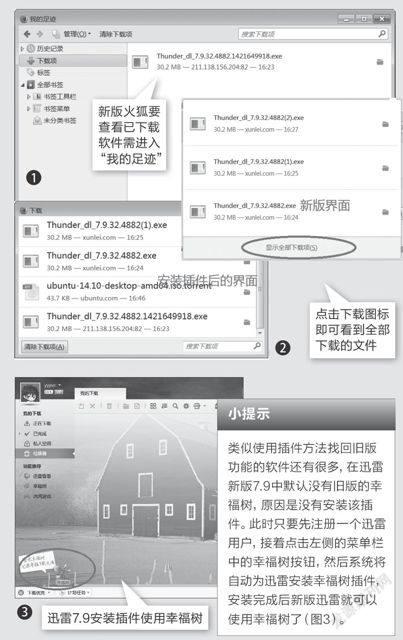
現在的軟件,特別是瀏覽器類軟件,更新換代速度都很快,而且無論是外觀界面還是系統組件都會有較大的變化,這樣會讓很多朋友無所適從。以大家常用的火狐瀏覽器為例,它就已經升級到了最新的35版,而且在新版中對很多組件進行了改進。比如它的“我的足跡”組件,這里整合了歷史記錄、下載管理器、書簽欄等功能,每次要查看新版火狐下載文件時,都要點擊“下載圖標→顯示所有下載項”,然后在打開的“我的足跡”中才能找到之前已下載的文件,這對于頻繁使用瀏覽器下載文件的用戶來說,操作比較繁瑣(圖1)。
而在舊版火狐中,如果要查看下載內容,只要點擊程序界面的“下載”圖標就會全部顯示,非常方便快捷。現在如果想要恢復舊版顯示,可以先到http://tinyurl.com/m4q6m42下載“Downloads Window”插件,安裝并啟用后,以后如果在火狐瀏覽器中下載,將會自動彈出像舊版那樣的下載文本框(新版火狐則直接在下載圖標里顯示)。如果需要查看已經下載的文件,點擊下載圖標即可全部顯示之前下載的文件了(新版則要再次點擊“顯示所有下載項”),查看下載就像是用原來的舊版本一樣(圖2)。

找回迅雷的FLV探測下載
使用舊版迅雷的朋友都知道,舊版迅雷5有一個FLV媒體嗅探功能,這樣在FLV媒體播放的頁面可以非常方便地獲得媒體文件下載地址,不過在新版迅雷中取消了這個功能。其實這一功能非常實用,我們可以通過其他方法讓新版迅雷可以像舊版那樣繼續下載FLV視頻文件。
因為視頻文件都是通過在線頁面播放的,因此要讓迅雷下載FLV文件,只要使用一款可以嗅探FLV資源的瀏覽器(需要支持迅雷)即可。這里以傲游云瀏覽器為例。
假設現在要使用迅雷下載愛奇藝中的視頻,首先在傲游云瀏覽器中打開愛奇藝需要播放的視頻,接著點擊傲游瀏覽器地址欄右側的“資源嗅探”按鈕,在打開的窗口中切換到“視頻”就可以看到嗅探的視頻資源了(圖1)。
因為愛奇藝視頻播放之前都有廣告,廣告文件一般較小,這里選擇其中較大的文件,然后點擊“下載”,在打開的窗口中可看到下載的文件名,按提示復制正確的文件名,接著點擊左下角的“迅雷”按鈕(圖2)。
很多視頻網站出于保護的目的將一部視頻分割為多個小視頻,這樣下載到的將是多個視頻片段,播放時只要將其放在一起按順序播放即可。或者下載后自行使用Copy命令進行合并。
在彈出的下載窗口中,粘貼上面復制的正確文件名,就可以通過迅雷下載所需的媒體文件了。其他網站的視頻下載方法類似。這樣,借助傲游的視頻探測組件,新版迅雷也就擁有了像迅雷5那樣的探測功能(圖3)。
猜你喜歡
鐘表(2023年5期)2023-10-27 04:20:44
中華詩詞(2022年6期)2022-12-31 06:41:24
當代陜西(2021年21期)2022-01-19 02:00:26
中學生數理化(高中版.高考數學)(2020年1期)2020-02-20 13:23:44
經濟技術協作信息(2018年11期)2019-01-14 03:07:20
中國科技論壇(2017年7期)2017-07-25 08:49:53
制造技術與機床(2017年3期)2017-06-23 08:11:33
媽媽寶寶(2017年2期)2017-02-21 01:21:24
國際漢語學報(2016年1期)2017-01-20 08:21:20
中國中醫藥現代遠程教育(2014年22期)2014-03-01 04:32:55