在Excel中繪制數學函數曲線
2015-08-11 12:54:39
CHIP新電腦 2015年7期
希望利用Excel繪制各種數學函數嗎?下面CHIP將通過一些典型的例子,為大家展示如何繪制各種數學函數。
在下面的步驟1至步驟4中,我們將通過拋物線函數f(x)=x2介紹繪圖的基本原理。步驟5至步驟8,我們會介紹一些其他圖形的處理方法 。
操作步驟
1、定義值范圍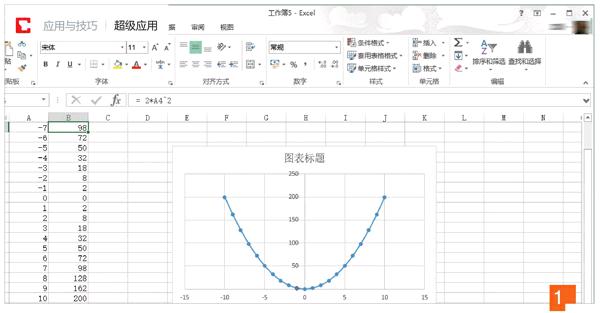
我們將x軸的值范圍定義為-3到3,首先在“A3”和“A4”單元格輸入值“-3”和“-2.5”。選擇這兩個單元格,拖動選擇框右下角到單元格“A15”,Excel將自動按照“A3”和“A4”單元格值的大小差距,自動在其他單元格輸入等距的數值。
2、輸入公式
拋物線函數f(x)=x2,在Excel中,我們可以在f(x)所對應的單元格“B3”中以公式“=A3*A3”來進行計算。我們可以在單元格“B3”中輸入該公式,回車即可執行計算。
3、計算y軸坐標
接下來選擇單元格“B3”,拖動選擇框右下角到單元格“B15”,Excel將自動為每一個單元格輸入公式,并自動調整公式的參數,計算出每一個x軸數值對應的y軸坐標。
4、畫出拋物線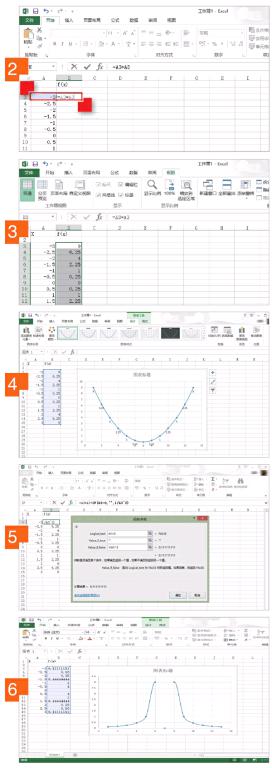
選擇單元格區域“B3”到“B15”并選擇合適的圖表類型,例如選擇“插入”選項卡“圖表”中的“散點圖”,我們馬上就可以看到根據數據畫出的拋物線。接下來,我們還可以根據自己的需要,調整圖形以及增減圖形中的元素。例如如果希望看到拋物線的數值,可以通過左上角的“添加圖表元素”選擇“數據標簽”,并根據自己的喜好選擇數值顯示的方式。
5、輸入有極點的有理函數
在Excel中輸入有極點的有理函數,例如直接輸入公式“(1/A3^2)”以計算1/x2。有理函數的極點在Excel中將始終以錯誤信息“#DIV/0!”顯示。不過,我們可以通過IF函數來解決類似的問題。首先,選擇單元格“B3”并單擊上方的公式圖標“f(x)”,選擇公式類型為“IF”并確認。在對話框中的第一個輸入框中鍵入“A3=0”,然后在第二個輸入框中鍵入““””,最后在第三個輸入框中鍵入“(1/A3^2)”,按回車鍵確認。選擇單元格“B3”,拖動選擇框右下角到單元格“B15”。現在,我們將看到“B9”的單元格是空著的,也就是有理函數的極點。
6、選擇和編輯圖形類型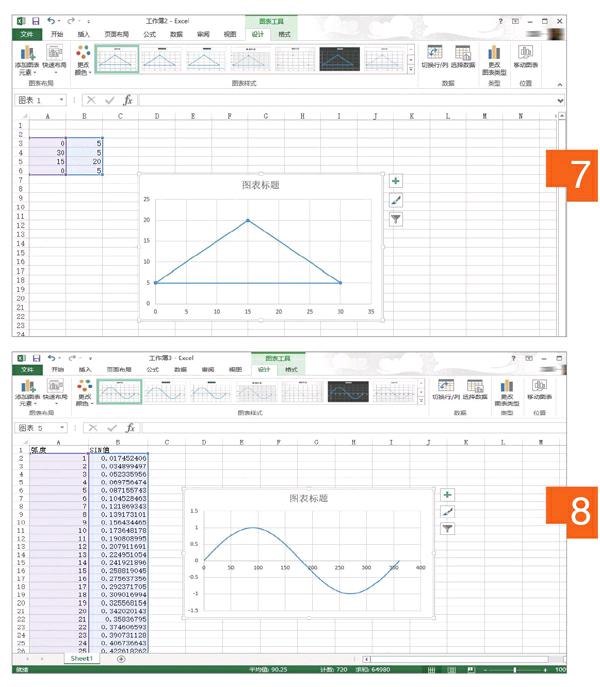
在通過數據生成圖形之后,我們可以根據需要調整圖形。以有極點的有理函數圖形為例,我們可以通過“更改圖表類型”選擇其他類型的圖表,例如我們可以選擇“散點圖”中的“帶平滑線和數據標點的散點圖”。在創建圖表之后,在x軸的極點位置上雙擊,我們還可以通過選項“無線條”清除不必要的線,如有理函數極點部分的線條。
7、繪制幾何圖形
在Excel中通過數據直接繪制類似于等腰三角形之類的幾何圖形有一定的困難,但是通過在x軸和y軸上定義坐標,我們可以繪制幾何圖形。例如在“A”列中依次輸入數據“0”、“30”、“15”、“0”,在“B”列中依次輸入數據“5”、“5”、“20”、“5”,通過這兩組數據并依上面介紹的方法畫圖,即可畫出一個等腰三角形。
8、計算和繪制正弦曲線
如果我們按照上面的方法,在“A”列輸入1到360的角度值,并在“B”列中使用標準公式“=SIN(值)”來畫正弦曲線,那么結果將是錯誤的。因為Excel的公式是通過弧度計算的,而不是角度。為此,在“B”列中我們需要使用公式“=SIN(值*PI()/180)”來進行計算。按照上面的方法,在“B2”單元格中使用“=SIN(A2*PI()/180)”計算,并選擇單元格拖動選擇框右下角自動輸入公式并計算其余的值,即可通過這兩組數據畫出需要的正弦曲線。
猜你喜歡
語數外學習·高中版上旬(2024年18期)2024-02-20 00:00:00
中學生數理化(高中版.高二數學)(2022年1期)2022-04-26 13:59:56
中學生數理化·中考版(2021年10期)2021-11-22 07:26:38
中學生數理化·中考版(2019年10期)2019-11-25 09:39:04
中學生數理化·中考版(2017年10期)2017-04-23 06:29:38
中學生數理化(高中版.高二數學)(2017年1期)2017-04-16 05:33:44
方圓(2016年22期)2016-12-06 19:27:28
足球周刊(2016年14期)2016-11-02 10:54:56
足球周刊(2016年15期)2016-11-02 10:54:16
足球周刊(2016年11期)2016-10-09 11:53:25