通過組策略調整系統
2015-08-08 12:37:34
CHIP新電腦 2015年5期
微軟Windows系統(從專業版本起)提供的組策略編輯器允許用戶訪問一些特殊的系統設置與功能,因此,如果希望對系統進行更細致的設置、完全控制操作系統的所以設置選項,那么我們可以通過組策略編輯器來完成這一工作。不過,在開始之前必須注意,對系統組策略的修改會影響系統的運行,錯誤的操作有可能會導致系統崩潰,因而,在不能夠確定自己的操作是否正確時,必須對系統進行備份,之后再進行組策略編輯。
為每個用戶進行個別的調整
在下面介紹的操作步驟中,我們將在步驟1和步驟2部分介紹啟動組策略編輯器的方法,從步驟3開始,我們將選擇簡單的設置選項來說明調整組策略的方法。在組策略編輯器提供的設置選項中,“管理模板”是主要的部分。在“計算機配置”下的設置選項通常會影響整個系統,而在“用戶配置”下的設置選項通常只會影響用戶。如果操作系統中存在多個用戶,并且需要為不同的用戶配置不同的組策略,那么我們將需要Windows的另一個工具:管理控制臺,通過它我們可以為每一個用戶配置不同的組策略。在步驟6至步驟8中,我們將介紹如何在多用戶使用的系統上為每一個用戶配置不同的組策略。
1、備份
在編輯組策略之前,我們必須對系統進行備份,或者在“系統還原”功能中創建還原點,以便在修改組策略后系統出現異常時可以快速恢復系統。
2、啟動組策略編輯器
按快捷鍵[Windows]+[R],鍵入“gpedit.msc”并確認即可啟動組策略編輯器。
3、在開始菜單添加互聯網搜索鏈接
選擇“用戶配置|管理模板”下的“開始菜單和任務欄”,在右側窗口中雙擊選項“將搜索Internet鏈接添加到開始菜單”,在打開的對話框中選擇“已啟用”并單擊“確定”確認啟用該策略。啟動后,當用戶在“開始”菜單搜索框中執行搜索時,將顯示“搜索Internet”鏈接。
4、更改快捷鍵選項
按[Ctrl]+[Alt]+[Del]快捷鍵,Windows將提供一系列的選項供用戶選擇,例如啟動任務管理器。而這些選項,可以通過“用戶配置|管理模板|系統|Ctrl+Alt+Del選項”進行更改。
5、配置查找驅動程序的路徑
除了硬盤,安裝其他設備驅動程序時Windows還會通過光盤和互聯網搜索合適的驅動程序,而通過組策略“用戶配置|管理模板|系統|驅動程序安裝|配置驅動程序查找路徑”可以配置查找驅動程序的路徑。
6、管理組策略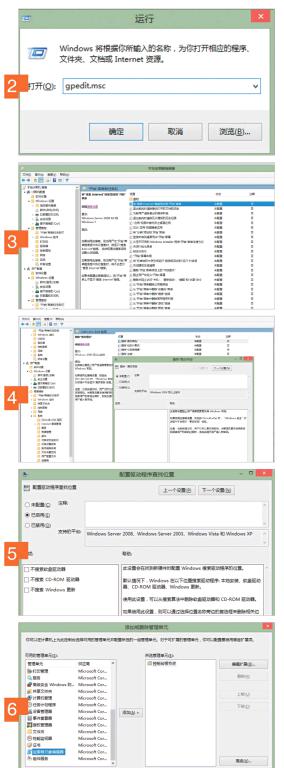
如果操作系統中存在多個用戶,并且需要為不同的用戶配置不同的組策略,那么我們可以按快捷鍵[Windows]+[R]并鍵入“mmc.exe”打開Windows管理控制臺。選擇菜單“文件|添加/刪除管理單元”,在打開的對話框左側列表中選擇“組策略對象編輯器”并單擊“添加”,在接下來的對話框中確保“本地計算機”已經被輸入,然后單擊“完成”確認更改。
7、添加多個用戶
返回“添加/刪除管理單元”對話框,再次單擊“添加”,在打開的對話框中單擊“瀏覽”按鈕,單擊切換到“用戶”選項卡,選擇“Administrator”,然后單擊“完成”確認更改。接下來,以同樣的方式,添加所有需要為其配置組策略的用戶和用戶組。
8、為每個用戶調整設置
確認關閉所有打開的對話框后在Windows管理控制臺我們可以通過編輯“本地計算機”下的組策略影響所有用戶,也可以通過編輯各個用戶下的組策略影響指定的用戶。在定義好所有組策略后,可以通過“文件|保存”存儲設置。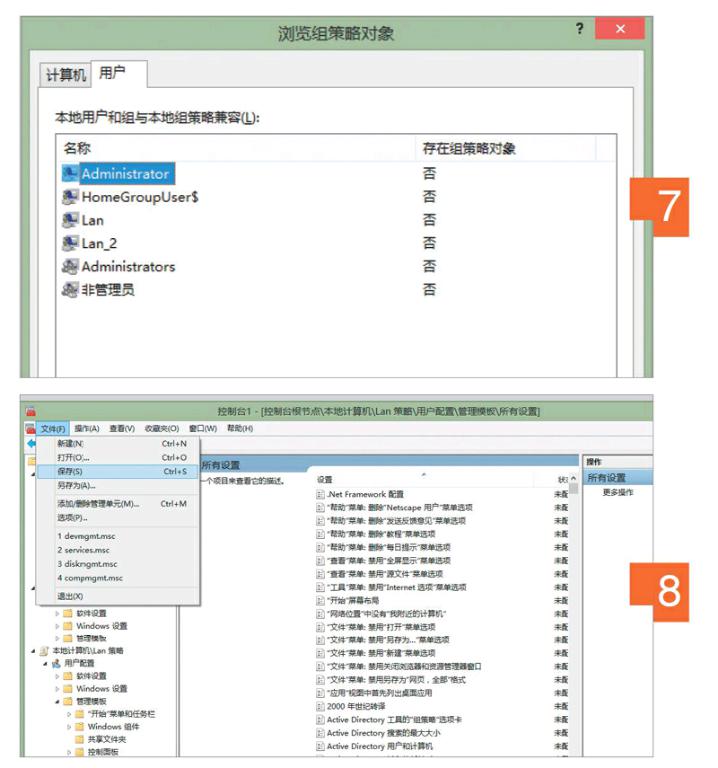
猜你喜歡
工業設計(2022年8期)2022-09-09 07:43:20
少先隊活動(2021年4期)2021-07-23 01:46:22
軍民兩用技術與產品(2021年10期)2021-03-16 06:05:30
北京測繪(2020年12期)2020-12-29 01:33:58
家庭影院技術(2017年9期)2017-09-26 03:41:45
商用汽車(2016年11期)2016-12-19 01:20:16
商用汽車(2016年6期)2016-06-29 09:18:54
商用汽車(2016年4期)2016-05-09 01:23:12
沈陽醫學院學報(2015年1期)2015-12-27 13:44:40
醫學教育管理(2015年3期)2015-12-01 06:43:16