為家庭版Windows添加組策略
2015-06-17 12:28:48
CHIP新電腦 2015年6期


許多家庭電腦隨機附帶的Windows操作系統是家庭版(Home),對于一般家庭來說或許這并不會有太大問題,但是家庭版的Windows卻缺少了一個重要的系統工具,那就是組策略編輯器,幸好,我們可以自己將它添加到系統中。
微軟Windows系統中的組策略編輯器包含數百個系統相關的設置,通過組策略我們可以對系統進行更細致的調整、挖掘操作系統中一些有用的功能或者刪除和禁止系統中一些不必要的功能。但是家庭版的Windows并沒有提供組策略編輯器,那該怎么辦呢?實際上,微軟并沒有真正從系統中刪除該工具,它只是被隱藏在“Windows\WinSxS”和“Windows\SysWOW64”文件夾中。不幸的是,它已被分成了幾部分,這使得手動重新恢復該工具極其困難且容易出錯。
不過,不必擔心,通過下面介紹的方法,我們完全可以輕松地恢復組策略編輯器。只需啟動安裝程序,等待安裝完成基本上就可以了。而64位版本的系統需要一個額外的步驟,即手動拷貝兩個文件夾和一個文件。但是不得不承認這個解決方案雖然簡單、可靠,但是卻有一個小缺陷,那就是中文系統中組策略編輯器的大部分內容也將以英文顯示。當然,對于準備通過組策略對系統進行調整的用戶來說,這應該不會造成什么障礙。
操作步驟
1、下載組策略編輯器
啟動瀏覽器并打開網頁“http://drudger.deviantart.com/art/Add-GPEDIT-msc-215792914”,單擊右側的“下載”按鈕下載組策略編輯器。
注意:小心廣告中的下載按鈕。
2、提取和安裝
轉到下載文件夾,解壓縮下載的ZIP文件。雙擊運行其中的“Setup.exe”文件,等待安裝程序完成工作顯示“Finish”按鈕。
3、復制64位的文件
如果使用的是64位版本的Windows,那么在Windows資源管理器中打開“Windows\SysWOW64”文件夾,在該文件夾中復制兩個文件夾“Group Policy”和“Group Policy Users”以及文件“gpedit.msc”到“Windows\System32”文件夾中。
4、啟動組策略編輯器
按[Windows]+[R]組合鍵打開“運行”對話框,輸入“gpedit.msc”并回車,如果用戶賬戶控制功能要求確認授權,那么同意授權后組策略編輯器應該可以打開了。
5、編輯批處理文件
如果嘗試啟動組策略編輯器后出現一個“MMC無法創建管理單元”的錯誤提示,那么再次執行步驟二,但是安裝完成后不要單擊“Finish”按鈕。打開資源管理器,切換到“Windows\TEMP\gpedit”,并根據系統的版本,右鍵單擊“x86.bat”(32位Windows)或“x64.bat”(64位Windows),在快捷菜單中選擇“編輯”。
6、解決管理單元的錯誤
在批命令文件代碼約三分之一的部分,我們可以看到有一個小節有6個包含“%username%:f”的條目。在“%username%:f”中添加引號,使其變成“”%username%”:f”,保存文件。然后用鼠標右鍵單擊保存的批處理文件,選擇“以管理員身份運行”。現在,當我們按照步驟4中的方法啟動組策略編輯器時,應該不會再出現管理單元錯誤的提示。
7,處理組策略
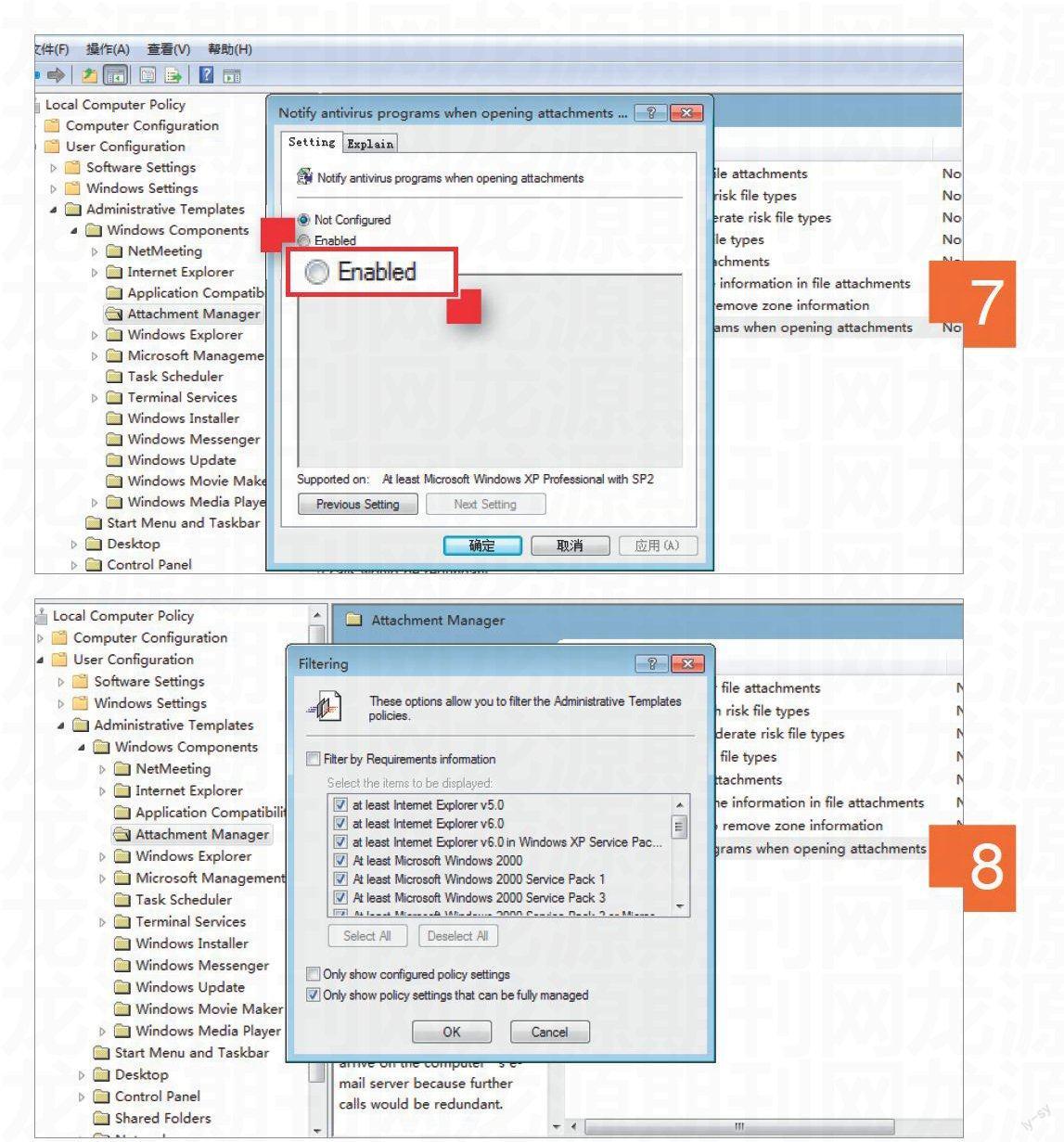
組策略編輯器提供了約3 000個項目,通過它們可以輕松地對系統進行調整,并且調整的方法非常簡單。例如如果我們需要病毒掃描工具自動驗證每個郵件的附件,那么可以選擇“User Configuration|Administrative Templates|Windows Components|Attachment Manager”,在右側的窗口中雙擊打開“Notify antivirus programs when opening attachments”,在打開的對話框中選擇“Enabled”并確定即可。
8、過濾掉過時的組策略
如果組策略編輯器內容太多、太混亂,那么我們可以考慮隱藏那些我們不需要的組策略。選擇“查看|Filtering”,在菜單中激活選項“Filter by Requirements Information”。接下來,通過復選項,刪除所有Windows 2000和Windows XP的組策略。選擇完后,單擊“OK”確認。現在,組策略編輯器中將不會再出現前面我們過濾的內容。
猜你喜歡
兒童故事畫報·發現號趣味百科(2025年8期)2025-08-23 00:00:00
青少年科技創新報(2024年23期)2024-07-12 00:00:00
中學生天地(A版)(2022年10期)2022-11-23 06:42:50
工業設計(2022年8期)2022-09-09 07:43:20
軍民兩用技術與產品(2021年10期)2021-03-16 06:05:30
北京測繪(2020年12期)2020-12-29 01:33:58
裝備制造技術(2019年12期)2019-12-25 03:06:46
中國洗滌用品工業(2019年4期)2019-05-11 09:27:34
家庭影院技術(2017年9期)2017-09-26 03:41:45
少年文藝·我愛寫作文(2017年6期)2017-06-12 23:21:56