網卡驅動安裝失敗之應對
2015-05-18 12:33:12周勇生
個人電腦 2015年4期
周勇生
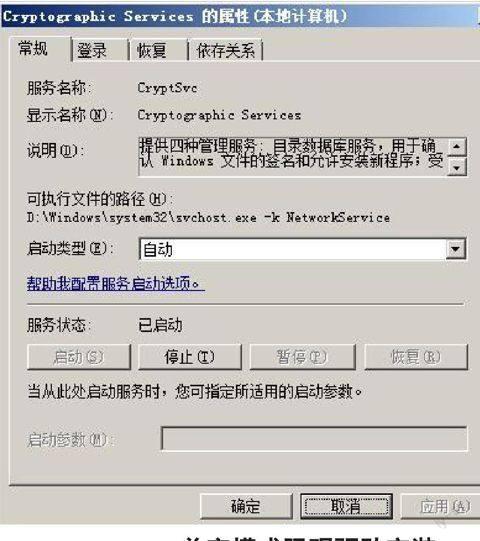
網卡設備驅動程序如果無法通過Windows系統徽標測試時,都是“Cryptographic Services”服務運行狀態不正常造成的,這個時候,只要單擊“啟動”按鈕,先將對應系統服務啟動運行起來,再將其啟動類型調整為“自動”,確認后保存設置操作,這樣基本就能成功解除系統徽標測試限制了。
俗話說“好馬配好鞍”,網卡設備只有在合適驅動程序的支持下,才能充分發揮潛能。按理來說,為網卡設備正確安裝驅動程序,并不是多么困難的事情。然而,在平時管理維護網絡過程中,筆者多次遇到網卡驅動安裝失敗的故障,它們發生的原因又各有不同。今天,本文就將一些網卡驅動安裝失敗的應對方法奉獻給大家。
徽標測試阻礙驅動安裝
故障現象:
單位有一臺HP 7208計算機,由于特殊用途安裝了Windows Server 2008系統,嘗試在其中按照常規方法安裝網卡設備驅動程序的時候,系統屏幕上彈出了“無法通過系統徽標測試”之類的提示信息,網卡驅動安裝無法進行下去。
應對辦法:
這種錯誤是由于Windows Server 2008系統默認的較高安全功能引起的,為了保護系統運行安全,該操作系統要求所有安裝在其中的驅動或程序必須通過徽標測試服務,否則對安裝操作不予放行。但實際上,很多網卡設備的驅動程序版本較低,無法通過Windows Server 2008系統的徽標測試服務,我們只有對系統進行合適設置,取消這項限制,才能解決上述問題。
要做到這一點,可以在Windows Server 2008系統桌面上,依次點擊“開始”、“運行”命令,切換到系統運行對話框,輸入“services.msc”命令并回車,彈出系統服務列表界面。從中找到“Cryptographic Services”系統服務,并用鼠標雙擊之,進入對應系統服務屬性設置對話框,選擇“常規”標簽,展開如圖1所示的標簽設置頁面。在這里,能直觀地看到該系統服務當前的運行狀態。
一般來說,網卡設備驅動程序如果無法通過Windows系統徽標測試時,都是“Cryptographic Services”服務運行狀態不正常造成的,這個時候,只要單擊“啟動”按鈕,先將對應系統服務啟動運行起來,再將其啟動類型調整為“自動”,確認后保存設置操作,這樣基本就能成功解除系統徽標測試限制了。
兼容模式阻礙驅動安裝
故障現象:
局域網中有一臺舊計算機,以前一直使用的是Windows XP系統,在該系統中上網訪問很正常。后來,由于某種原因,該計算機中的操作系統被升級到了Windows 7系統,除了網卡設備不能使用外,其他設備驅動程序都正常。于是,使用普通方法在Windows 7系統中安裝網卡驅動程序,可總是不成功。
應對辦法:
上面的故障主要是網卡驅動程序只適合Windows XP系統,將該版本的驅動安裝到Windows 7系統中時,會出現兼容性方面的錯誤,自然網卡驅動就無法安裝成功了。要讓Windows XP系統版本的網卡驅動正確安裝到Windows 7系統中,必須要對網卡驅動的兼容模式進行合適設置,下面就是具體的設置操作步驟:
首先進入Windows 7系統的資源管理器窗口,選中網卡驅動程序包中的可執行文件,例如“install.exe”或“setup.exe”文件,用鼠標右鍵單擊該文件,點擊快捷菜單中的“兼容性疑難解答”命令,彈出兼容性問題診斷向導對話框,如圖2所示。
單擊其中的“嘗試建議的設置”按鈕,檢查網卡驅動程序能否正常安裝,要是無法安裝成功的話,再返回如圖2所示的設置對話框,按下“疑難解答程序”按鈕,之后向導對話框會詢問用戶注意到了什么問題,選中這里的“問題列表中沒有包含我的問題”選項,繼續單擊“下一步”按鈕。
當向導對話框詢問此程序以前運行于哪個Windows版本時,我們必須選中Windows XP(Service Pack 2)或(Service Pack 3)系統,單擊“下一步”按鈕,并將“問題列表中沒有包含我的問題”選項同時選中,再按下“啟動程序”按鈕,這樣Windows 7系統就能自動模擬WinXP安裝環境,來運行安裝不兼容的網卡驅動程序了。
當然,除了通過疑難解答調用兼容模式外,我們也能通過修改網卡驅動文件的兼容性參數,來實現兼容性安裝操作。在進行該操作時,只要右擊網卡驅動程序,打開它的右鍵菜單,點選“屬性”命令,選擇“兼容性”標簽,進入兼容性標簽設置頁面,選中“以兼容模式運行這個程序”,再從對應選項下拉列表中選擇Windows XP(Service Pack 2)或(Service Pack 3)系統,確認后保存設置即可。
系統服務阻礙驅動安裝
故障現象:
最近,單位新買了一臺高性能計算機,在其中安裝了Windows Server 2008系統,準備將其配置成單位內網文件服務器使用。由于手頭沒有原裝網卡驅動程序,筆者從網上找到一個msi格式的網卡驅動程序包,用鼠標雙擊該程序包時,系統屏幕直接出現“Windows Installer服務安裝出錯”的提示內容,網卡驅動安裝操作沒有辦法正常進行。
應對辦法:
這種驅動安裝失敗故障,主要是msi格式的網卡驅動程序在安裝過程中,一定要得到Windows Server 2008系統中的Windows Installer服務支持,如果該系統服務運行不正常,那么驅動安裝操作就不能得到對應服務的支持,這樣安裝操作自然就失敗了。現在,只要按照如下操作步驟,恢復Windows Installer系統服務的運行狀態,就能解決問題了:
首先在Windows Server 2008系統桌面上依次單擊“開始”、“程序”、“管理工具”、“服務器管理器”命令,彈出系統服務器管理器控制臺界面。將鼠標定位到該界面左側顯示窗格中的“配置”、“服務”分支上,選中該分支下的Windows Installer服務選項,同時用鼠標雙擊之,切換到如圖3所示的系統服務屬性窗口。
其次選擇“常規”標簽,在對應標簽設置頁面中,仔細看看目標系統服務的運行狀態是否正常,要是發現其運行不正常的話,那網卡驅動程序無法安裝的問題肯定是該系統服務造成的,這時只要按下“啟動”按鈕,將特定系統服務重新啟動正常即可。
當然,如果發現Windows Installer系統服務運行狀態正常,但網卡驅動還無法安裝成功時,那很可能是Windows系統中與目標系統服務有關的文件被損壞了,此時只有到微軟官方網站中下載安裝Windows Installer服務程序。值得注意的是,在重裝Windows Installer服務時,我們可能會看到目標系統服務已經存在的提示,此時不妨打開系統運行對話框,輸入“msiexec /unregserver”命令并回車,這樣就能順利進行重新安裝操作了。
數字簽名阻礙驅動安裝
故障現象:
為了體驗Windows 8系統的強大功能,筆者為一臺性能配置并不怎么高的計算機,安裝了Windows 8系統。可是,該系統并不能自動安裝好網卡設備驅動程序,嘗試用手工方法安裝時,系統又出現了“第三方INF不包含數字簽名信息”之類的錯誤,同時強行終止網卡驅動安裝操作。
應對辦法:
這種故障主要是Windows 8系統默認要求對設備驅動程序進行強制簽名引起的,當網卡設備使用的驅動程序恰好沒有通過數字簽名認證時,那么Windows 8系統自然會阻礙它的安裝。要想解決這種故障,只要想辦法取消Windows 8系統的驅動程序強制簽名功能即可:首先登錄進入Windows 8系統Metro界面,將鼠標移動到屏幕右側區域,彈出Charm菜單,點擊“設置”按鈕,進入電腦設置頁面,選擇“常規”標簽,在對應標簽頁面選擇最后一項立即重啟。當系統彈出啟動菜單時,點擊“疑難解答”選項,之后進入高級選項設置頁面,按下“啟動設置”按鈕,進入啟動設置列表區域,選中“禁用驅動程序強制簽名”選項,重新啟動計算機后,Windows 8系統日后就不會攔截沒有數字簽名的網卡驅動程序文件了。
當然,在某些版本的Windows 8系統中,也可以通過修改系統組策略相關配置,來取消對網卡驅動強制簽名。在進行該操作時,可以依次點擊“開始”、“運行”命令,彈出系統運行對話框,輸入“gpedit.msc”命令并回車,開啟系統組策略編輯器運行狀態。在組策略編輯窗口左側列表中,將鼠標定位到“本地計算機策略”、“用戶配置”、“管理模板”、“系統”、“驅動程序安裝”、“設備驅動程序的代碼簽名”組策略選項上,并用鼠標雙擊該選項,打開對應選項組策略屬性對話框,選中“已啟用”選項,確認后保存設置操作。
自動識別阻礙驅動安裝
故障現象:
某用戶在Windows XP系統環境下,為網卡設備安裝驅動程序時,先刪除了舊網卡設備,之后重新啟動計算機系統,系統彈出“找到新的硬件向導”,根據提示依次選中“是,僅這一次”、“自動安裝軟件(推薦)”、“否,不要連接到Internet”選項,結果無法安裝網卡設備。嘗試從網上下載對應型號的網卡驅動程序,將其解壓之后,仍然選用自動安裝軟件功能,還是不能將網卡設備安裝好。
應對辦法:
上述故障主要是Windows XP系統的自動識別功能不高引起的,此時,我們可以嘗試采用手工方式安裝網卡設備驅動,或許能提高網卡驅動安裝成功率。在采用手工方式安裝網卡驅動時,先打開系統的設備管理器窗口,用鼠標右鍵單擊“以太網控制器”選項,從彈出的右鍵菜單中執行“更新驅動程序”命令,切換到硬件更新向導對話框,選中從指定位置安裝,勾選“在搜索中包含這個位置”選項,將瀏覽驅動路徑指向網卡驅動程序的解壓目錄,點擊“下一步”按鈕,開始安裝以太網控制器驅動程序。
之后,再次打開“以太網控制器”選項的右鍵菜單,執行“更新驅動程序”命令,彈出硬件更新向導對話框,依次選中“從列表或指定位置安裝”、“不要搜索,我要自己選擇要安裝的驅動程序”選項(如圖4所示),再從“硬件類型”列表中選中網卡適配器,按“下一步”按鈕,選擇好網卡類型,再點擊“從磁盤安裝”按鈕,將驅動程序安裝路徑指向網卡驅動的解壓目錄,確認后就能完成網卡驅動安裝操作。□
猜你喜歡
兒童故事畫報·發現號趣味百科(2025年8期)2025-08-23 00:00:00
中學生天地(A版)(2022年10期)2022-11-23 06:42:50
中國特種設備安全(2022年6期)2022-09-20 02:52:28
少先隊活動(2021年4期)2021-07-23 01:46:22
電子制作(2018年11期)2018-08-04 03:26:08
工業設計(2016年12期)2016-04-16 02:52:00
沈陽醫學院學報(2015年1期)2015-12-27 13:44:40
醫學教育管理(2015年3期)2015-12-01 06:43:16
商業評論(2014年9期)2015-02-28 04:32:41
消費者報道(2014年7期)2014-07-31 11:23:57