“移植”Mac OS的特色功能
2015-04-24 03:02:10易云
電腦愛好者 2015年8期
易云

Windows下也能“時光回溯”
Mac OS中的“時光機(jī)器”(Time Machine)備份能力非常好。當(dāng)我們在Mac OS中給磁盤分區(qū)后,會彈出是否想將這個磁盤作為Time Machine備份磁盤的確認(rèn)窗口,點擊確定之后會彈出設(shè)置界面,我們可以從這里來設(shè)置文件備份功能(這個界面也可以在“系統(tǒng)偏好設(shè)置”中打開)。Time Machine允許用戶通過時間線索來恢復(fù)文件(圖1)。
那么,這一體貼的系統(tǒng)備份和恢復(fù)功能,在Windows系統(tǒng)中如何實現(xiàn)呢?事實上,在Windows下有多種方法可以實現(xiàn)類似的系統(tǒng)備份和恢復(fù)功能。
對于系統(tǒng)文件的改變,我們可以通過系統(tǒng)還原功能、系統(tǒng)備份功能來實現(xiàn)備份和恢復(fù)。對于用戶個人文件,則可用文件歷史記錄功能、系統(tǒng)備份程序來實現(xiàn)。此外,還可以使用專業(yè)系統(tǒng)備份工具ATI來實現(xiàn)包括用戶數(shù)據(jù)在內(nèi)的分區(qū)備份或選擇性備份。
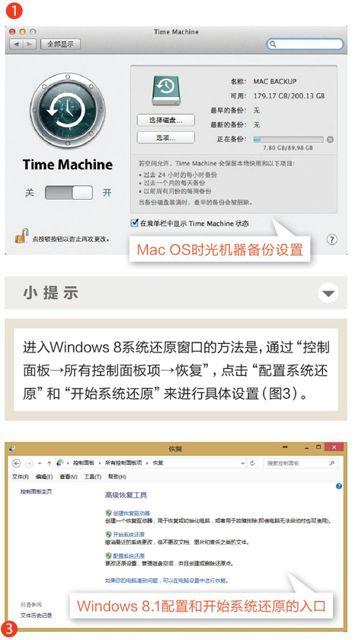
系統(tǒng)安裝之后,默認(rèn)情況下系統(tǒng)分區(qū)會開啟自動還原功能,系統(tǒng)會根據(jù)數(shù)據(jù)改變情況自動創(chuàng)建系統(tǒng)還原點。此外我們也可以點擊“創(chuàng)建”按鈕隨時創(chuàng)建還原點。而當(dāng)需要還原時,只需點擊“系統(tǒng)還原”按鈕,即可進(jìn)入選擇還原點窗口,對系統(tǒng)文件進(jìn)行選擇性還原(圖2)。
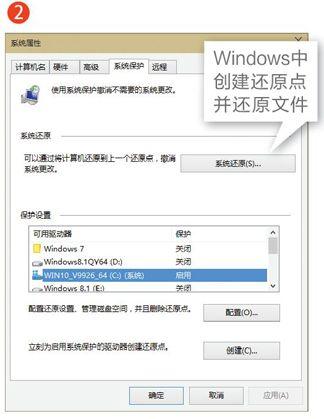
在Windows 8以下的系統(tǒng)中,用戶文件可通過系統(tǒng)“備份”功能來完成,而Windows 8和Windows 10則引入了“文件歷史記錄”功能,我們可以通過“控制面板→所有控制面板項→文件歷史記錄”,進(jìn)入文件歷史設(shè)置窗口,開啟文件歷史記錄功能,這樣就會在指定的存儲器上自動留下我們使用過的文件的歷史版本。當(dāng)文件被刪除或文件出現(xiàn)錯誤無法讀取時,我們可以通過打開文件歷史記錄啟動器,找回相應(yīng)時間點的文件歷史版本(圖4)。
如果擔(dān)心系統(tǒng)出現(xiàn)問題不能啟動,可事先通過控制面板的“恢復(fù)”窗口(入口為“控制面板→所有控制面板項→恢復(fù)”),點擊“創(chuàng)建恢復(fù)驅(qū)動器”,通過閃存盤創(chuàng)建一個恢復(fù)驅(qū)動器。同時,還可以選擇性地將系統(tǒng)恢復(fù)分區(qū)數(shù)據(jù)也存放在這個閃存盤中。這樣,當(dāng)系統(tǒng)出現(xiàn)問題不能啟動時,可以通過這個閃存盤啟動系統(tǒng),同時利用閃存盤上的恢復(fù)驅(qū)動器數(shù)據(jù)對系統(tǒng)進(jìn)行修復(fù)或刷新(圖5)。
小 提 示
進(jìn)入Windows 8系統(tǒng)還原窗口的方法是,通過“控制面板→所有控制面板項→恢復(fù)”,點擊“配置系統(tǒng)還原”和“開始系統(tǒng)還原”來進(jìn)行具體設(shè)置(圖3)。
小 提 示
文件歷史記錄存放的位置不單可以使用本地硬盤,也可以使用移動硬盤甚至網(wǎng)絡(luò)驅(qū)動器作為存放位置。這樣即便是本地硬盤出現(xiàn)問題甚至遇到火災(zāi),也可方便地通過移動設(shè)備或遠(yuǎn)程硬盤找到文件。庫中的文件默認(rèn)會被形成文件歷史記錄,如果有大個頭的影視文件在該范圍內(nèi),且對備份要求不高,建議通過“文件記錄設(shè)置”的“排除文件夾”選項,將文件排除在外,以節(jié)省備份空間。
多任務(wù)桌面和多標(biāo)簽窗口
Mac OS有個Space的功能很強(qiáng)大,能夠添加4個桌面。而從Mac OS X 10.7 Lion系統(tǒng)開始,Space功能被更強(qiáng)大的Mission Control代替,蘋果為廣大Mac用戶帶來強(qiáng)大的窗口和程序管理方式,它集成虛擬桌面、程序切換和窗口管理器等多功能為一體,最多可顯示16個桌面。打開Mission Control后,將鼠標(biāo)放在右上角,會跳出窗口,需要時可自己添加。Windows 10之前的微軟操作系統(tǒng)雖然沒有多桌面的功能,但可借助于軟件來實現(xiàn);而從Windows 10開始,可通過自帶多任務(wù)桌面實現(xiàn)多桌面的添加和管理。
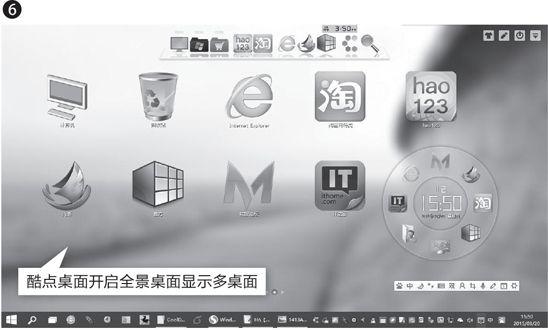
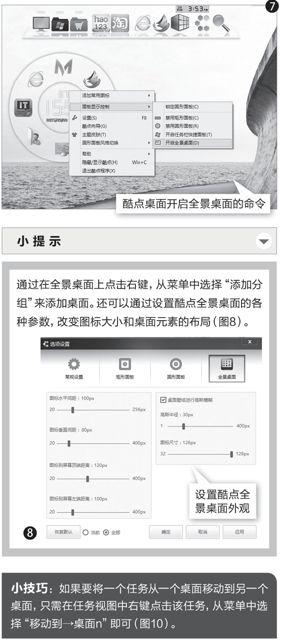
在低版本的Windows中,我們可以通過給Windows安裝“酷點桌面”軟件來添加多桌面。當(dāng)我們通過該軟件開啟全景桌面方式顯示后,就可以用多桌面的方式來顯示桌面圖標(biāo)了。該軟件可以在Windows XP以上的操作系統(tǒng)中運行(圖6、圖7)。
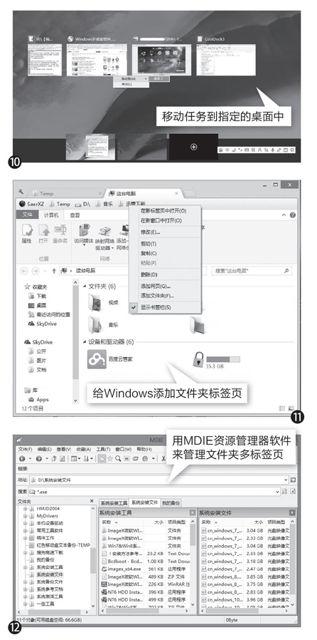
如果我們已經(jīng)將電腦升級到Windows 10技術(shù)預(yù)覽版,那么不用安裝任何第三方工具,即可享受到系統(tǒng)帶來的多桌面體驗。使用方法很簡單,只需點擊任務(wù)欄上的“任務(wù)視圖”按鈕,在彈出的多任務(wù)視圖管理界面底部點擊“添加桌面”按鈕,即可添加新的桌面。桌面切換只需從底部的桌面列表中點擊選擇即可(圖9)。

在Mac OS X 10.9 Mavericks蘋果系統(tǒng)中,可使用全新的Finder標(biāo)簽特性來管理多個文件夾,避免了桌面窗口雜亂無序的情況。只需將Finder圖標(biāo)添加到桌面啟動欄,然后選擇一個希望在新標(biāo)簽打開的目標(biāo)文件夾,點擊屏幕頂部工具欄中的“設(shè)置”圖標(biāo)下拉箭頭,在菜單中選擇“在新的標(biāo)簽頁打開”,然后按下Command+T鍵即可選擇新的標(biāo)簽頁。
在Windows系統(tǒng)中,雖然至今依然還沒有提供多標(biāo)簽頁管理文件的功能,但是,通過給Windows資源管理器安裝插件或?qū)で筚Y源管理器的替代軟件,也可以實現(xiàn)文件資源的分標(biāo)簽管理。以Windows 8.1為例,我們只需在該系統(tǒng)中安裝一個名為Clover 3的資源管理器擴(kuò)展插件,右鍵選中文件夾后選擇命令“在新標(biāo)簽頁中打開”,即可在文件資源管理器中添加一個文件夾標(biāo)簽(圖11)。
此外,還可以使用資源管理器的替代軟件,如文件資源管理軟件MDIE。該軟件可原生支持多文件夾標(biāo)簽顯示,可以讓我們像在多標(biāo)簽網(wǎng)頁中管理頁面那樣管理多個文件夾。通過“工具→MDIE選項”菜單命令進(jìn)入MDIE選項設(shè)置窗口,切換到“分頁標(biāo)簽”選項卡下,對分頁標(biāo)簽所在的窗口位置、分頁標(biāo)簽的樣式、鼠標(biāo)對分頁標(biāo)簽的操作等項目進(jìn)行詳細(xì)設(shè)置。經(jīng)過設(shè)置后,分頁標(biāo)簽的操作將更具個性化(圖12)。
小 提 示
通過在全景桌面上點擊右鍵,從菜單中選擇“添加分組”來添加桌面。還可以通過設(shè)置酷點全景桌面的各種參數(shù),改變圖標(biāo)大小和桌面元素的布局(圖8)。
小技巧:如果要將一個任務(wù)從一個桌面移動到另一個桌面,只需在任務(wù)視圖中右鍵點擊該任務(wù),從菜單中選擇“移動到→桌面n”即可(圖10)。
還我內(nèi)存 掛起后臺程序
在使用蘋果Mac OS時,我們不用刻意去關(guān)閉后臺的程序也不會出現(xiàn)內(nèi)存不足的問題。當(dāng)內(nèi)存不足時,系統(tǒng)會自動“干掉”(掛起)后臺不用的程序。使用Windows的人都知道,當(dāng)開啟的程序多的時候,往往會收到系統(tǒng)發(fā)來的內(nèi)存不足的提示。那么,在Windows系統(tǒng)中,能否解決內(nèi)存不足的問題?
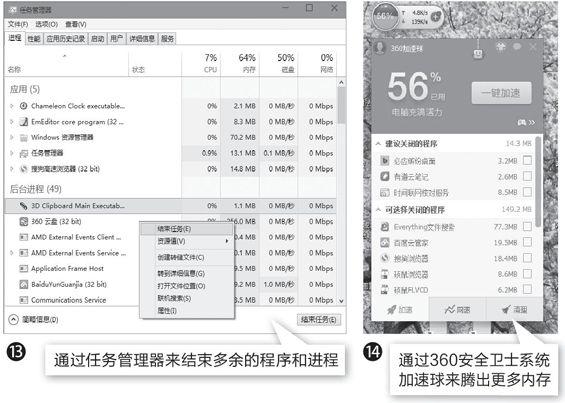
在Windows各個版本的系統(tǒng)中,最原始的清理內(nèi)存的方法是通過在任務(wù)欄空白處單擊鼠標(biāo)右鍵并選擇“任務(wù)管理器”,在任務(wù)管理器窗口中結(jié)束閑置無用或多余的程序、進(jìn)程來騰出更多內(nèi)存。如果我們的電腦中安裝有360安全衛(wèi)士軟件,通過桌面上的360安全衛(wèi)士浮動系統(tǒng)加速球圖標(biāo),一鍵點擊即可實現(xiàn)多余占用內(nèi)存程序和進(jìn)程的清理(圖13、圖14)。
如果我們使用的是Windows 8以上的系統(tǒng),由于新式的Windows Metro應(yīng)用采用了新式內(nèi)存管理方式,有點類似于蘋果的內(nèi)存管理方式,如果Windows后臺打開了許多Metro應(yīng)用,也可實現(xiàn)自動掛起而不會出現(xiàn)內(nèi)存不足的情況。當(dāng)然,這一技術(shù)目前僅限于新式應(yīng)用的內(nèi)存管理,傳統(tǒng)桌面應(yīng)用程序如果打開過多,仍然會出現(xiàn)內(nèi)存不足的情況。
小 提 示
用戶對Windows資源管理器使用分頁標(biāo)簽式管理的呼聲很高,但我們遲遲沒有看到微軟引入這一功能。網(wǎng)絡(luò)瀏覽器的標(biāo)簽操作早已被眾多瀏覽器所引用,微軟也不例外。但微軟文件資源管理器至今沒有引入這一功能,不知有何難言之隱。我們期待將來的Windows 10中能看到這一功能的影子。
Windows觸控板手勢操作
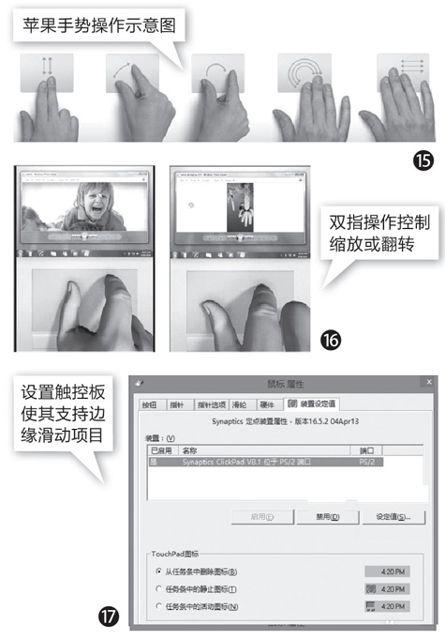
用過蘋果筆記本的人都知道,在系統(tǒng)偏好設(shè)置中,我們可以設(shè)置多種手勢操作,很方便地通過觸控板來控制系統(tǒng)和各種應(yīng)用。那么,在Windows筆記本中,如何充分利用電腦提供的觸控板,讓手勢操作發(fā)揮出最大的優(yōu)勢呢(圖15)?
現(xiàn)在許多Windows筆記本自帶的觸控板越來越多地支持多點觸控操作,這樣,我們就可以在觸控板上完成更多的手勢控制操作了。不過,每個筆記本的多點觸控操作方法可能會有所不同,支持多點觸控操作的筆記本一般會在隨機(jī)的教程軟件中有詳細(xì)的提示,只需要按照提示操作,就可以很快地學(xué)會用觸控板的各項操作。比如華碩和聯(lián)想的一些新式筆記本就含有此功能。通過設(shè)置,我們可以實現(xiàn)用雙指上下左右滑動來瀏覽網(wǎng)頁或者文檔,像在觸屏上操作那樣用雙指捏合操作實現(xiàn)頁面或者圖像的縮放和翻轉(zhuǎn),使用雙指點擊實現(xiàn)類似于鼠標(biāo)右鍵的操作,在圖片瀏覽界面中用三指滑動更換圖片等實用性的操作(圖16)。
如果筆記本使用Windows 8以上系統(tǒng),通過觸控板設(shè)置,也可使用Metro界面的手勢操作。具體操作包括從一根手指到五根手指的不同點擊或移動來實現(xiàn)。先將筆記本觸控板驅(qū)動程序升級到最新版本,在控制面板的“鼠標(biāo)”設(shè)置中選擇“裝置設(shè)定值”選項卡,點擊“設(shè)定值”按鈕,在“邊緣滑動”項目組下,選中“啟用邊緣滑動”并確定。之后,在Windows 8的Metro界面環(huán)境下,在觸摸板邊界進(jìn)行滑動操作,就可以實現(xiàn)類似于觸摸屏上的面板或程序切換操作了(圖17)。
微軟和蘋果多年來一直在互相借鑒桌面功能。在即將發(fā)布的Windows 10新系統(tǒng)中,微軟將借鑒更多蘋果觸控板的手勢。新手勢包括三個手指向下滑動將所有窗口最小化、三個手指向上滑動將所有窗口重新展示出來。使用三指輕掃手勢激活Windows 10新任務(wù)視圖,不僅任務(wù)視圖看起來像Mac OS X的任務(wù)控制中心,三指輕掃起來也是一樣的姿勢。微軟也將借用三指輕掃左、右,在激活的應(yīng)用程序之間切換(在蘋果上則是全屏Mac應(yīng)用程序之間移動)。
小知識
在Windows 8的系統(tǒng)盤根目錄中,有一個大小約為256MB的隱含屬性文件Swapfile.sys,這個文件就是Metro應(yīng)用的交換文件。由于初期版本的Metro應(yīng)用沒有設(shè)計關(guān)閉按鈕,因此,如果切換到其他Metro應(yīng)用后,此前的Metro應(yīng)用會自動掛起到后臺運行,而后臺被掛起的數(shù)據(jù)就存儲在這個Swapfile.sys文件中。
小技巧
在Windows 8.1中,后臺打開的多個Metro應(yīng)用在系統(tǒng)內(nèi)存不足時可由系統(tǒng)自動關(guān)閉,我們還可以手動選擇關(guān)閉這些應(yīng)用。若使用PC桌面系統(tǒng),可以將鼠標(biāo)指向桌面的左上角,然后向下拉動鼠標(biāo),這時應(yīng)用列表會出現(xiàn),我們只需在應(yīng)用上單擊鼠標(biāo)右鍵,然后選擇關(guān)閉,即可選擇性地關(guān)閉后臺的Metro應(yīng)用。如果我們使用的是Windows平板,則可以將手指從左邊框跨越屏幕內(nèi)部寫Z字形狀,這時應(yīng)用列表也會出現(xiàn),長按需要關(guān)閉的應(yīng)用然后選擇“關(guān)閉”即可。
小知識
特色的觸控板鎖定操作
為防止操作過程中不小心觸動觸控板,一些筆記本采用了特別的觸控板鎖定操作。例如,華碩超級本UX21在使用時如果檢測到用戶的手掌碰到觸控板,便直接將可觸控的區(qū)域縮小,從而達(dá)到降低誤操作的目的;惠普筆記本則是在觸控板左上角輕擊2下,即可成功鎖定觸控板。
小技巧
如果筆記本只支持單點觸控,那么也可通過第三方軟件(如StrokeIt)讓鼠標(biāo)操作增加手勢功能,帶來更簡便的操作體驗。StrokeIt軟件支持多達(dá)50種的鼠標(biāo)手勢操作,可配置特定的軟件使用特定的手勢操作。也可由用戶來為新的軟件添加新的手勢。如果軟件無法準(zhǔn)確地使用手勢,還可讓軟件去學(xué)習(xí)手勢(圖18)。
Windows文件夾也能分色管理
在整齊劃一的軍隊的隊伍中,如果有一個人穿件其他顏色的服裝,我們一眼便可看到他。假如在眾多文件夾中,給那些常用的文件夾添加不同的顏色,這樣也可以方便地找到它們。
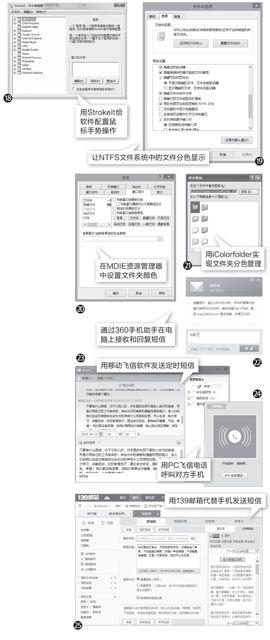
在Windows系統(tǒng)中,如果文件采用NTFS格式,可讓系統(tǒng)加密或壓縮文件顯示出彩色,以別于平常文件。要達(dá)到這種效果,只需通過“文件夾選項”窗口的“查看”選項卡,將“高級設(shè)置”列表中的“用彩色顯示加密或壓縮的NTFS文件”選項選中即可(圖19)。還可通過MDIE代替Windows資源管理器來管理文件,設(shè)置文件夾的分色顯示管理。在該軟件的“選項”設(shè)置的“窗口顯示”選項卡下,我們可以對文件夾、隱藏文件、只讀文件、系統(tǒng)文件、壓縮文件等進(jìn)行詳細(xì)的分色顯示設(shè)置(圖20)。
此外還可用專用文件夾上色工具iColorfolder實現(xiàn)文件夾顏色的自定義。安裝軟件后只需右擊文件夾,在彈出的快捷菜單中便會看到“文件夾染色”選項,選擇后會在子菜單中看到多種顏色項。選擇一種顏色后即可立即將該文件夾設(shè)置為指定的顏色。如果嫌默認(rèn)顏色少,還可通過“自定義”項來設(shè)置其他顏色(圖21)。
Windows也能接管手機(jī)通信
蘋果Mac OS Continuity版有一項Handoff功能,此外蘋果Mac設(shè)備上還有iMessage軟件,當(dāng)你的手機(jī)來電來信之后,可以在PC上控制通信。其實,這項功能在Windows平臺上也可以借助于軟件來實現(xiàn)。
對于手機(jī)收到的短信,我們也可以在PC上接收。只需在Windows PC端和手機(jī)端都安裝91手機(jī)助手或360手機(jī)助手客戶端,就可以實現(xiàn)用PC來接收和回復(fù)手機(jī)短信(圖22)。
電腦代替手機(jī)發(fā)短信,不但可以實現(xiàn)即時收發(fā),還可以實現(xiàn)定時發(fā)送和群發(fā)。例如我們可以使用移動飛信軟件,實現(xiàn)定時短信、短信群發(fā),同時又可突破移動的限制,發(fā)送給任意第三方手機(jī)號碼。此外,在對方無法上網(wǎng),而我們又沒有帶手機(jī)的情況下,可以用PC上的飛信向?qū)Ψ绞謾C(jī)發(fā)起呼叫(圖23、圖24)。
用PC郵箱也可向手機(jī)發(fā)起短信呼叫。可以用139郵箱的自寫短信功能給朋友或工作伙伴發(fā)送短信。由于139郵箱的賬戶號碼直接關(guān)聯(lián)自己的手機(jī)號碼,又可將手機(jī)通訊錄與郵箱通訊錄“合二為一”,因此在手機(jī)沒電的時候,完全可用電腦通過139郵箱替代手機(jī)執(zhí)行發(fā)送短信的任務(wù)(圖25)。
猜你喜歡
中華詩詞(2022年6期)2022-12-31 06:41:24
工業(yè)設(shè)計(2022年8期)2022-09-09 07:43:20
少先隊活動(2021年4期)2021-07-23 01:46:22
軍民兩用技術(shù)與產(chǎn)品(2021年10期)2021-03-16 06:05:30
北京測繪(2020年12期)2020-12-29 01:33:58
家庭影院技術(shù)(2017年9期)2017-09-26 03:41:45
中國科技論壇(2017年7期)2017-07-25 08:49:53
沈陽醫(yī)學(xué)院學(xué)報(2015年1期)2015-12-27 13:44:40
醫(yī)學(xué)教育管理(2015年3期)2015-12-01 06:43:16
中國中醫(yī)藥現(xiàn)代遠(yuǎn)程教育(2014年22期)2014-03-01 04:32:55