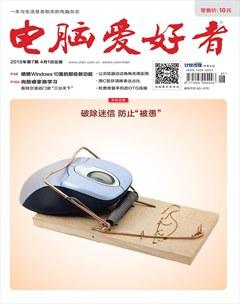
被愚只是一種誤解
2015-04-09 08:54:02迪迪
電腦愛好者 2015年7期
迪迪

最典型的例子就是從Windows 7跨越到Windows 8.1,繼而升級到Windows 10的過程中產(chǎn)生的種種誤解。Windows 7之后各版本的Windows其實比Windows 7強(qiáng)大了很多,Windows 7能辦的事它們基本都能辦到,可謂有過之而無不及。但就是這樣功能強(qiáng)大的系統(tǒng)軟件卻被人誤解,不少人總以為使用Windows 8有被愚的感覺,因而紛紛回退到老版本中。而已經(jīng)熟悉了Windows 8的用戶升級到Windows 10后又或多或少有一種再次被愚的感覺。其實,如果能通過學(xué)習(xí)找到軟件的功能所在,熟練掌握操作的方法和技巧,就會消除誤解,走出“被愚”的陰影。當(dāng)然,這其中微軟有不可推卸的責(zé)任,咎由自取,造成的不良結(jié)果不能全怪用戶。

菜單消失 功能并未減弱
在Windows系統(tǒng)升級到Windows 8之后,許多用戶曾因為找不到熟悉的開始菜單而認(rèn)為Windows的功能變?nèi)趿耍斜晃④浻夼母杏X。其實,微軟怎么會冒著損失用戶的風(fēng)險去專門愚弄用戶呢?找不到開始菜單,微軟的確做得不到位,考慮用戶習(xí)慣不周,新品使用引導(dǎo)不細(xì),因而才造成了這種不良的影響和結(jié)果。但說實話,微軟本身并未有故意愚弄大家,我以非微軟員工的身份也敢打保票。但微軟Windows 8的確是和大家捉了個迷藏,它把一些功能藏了起來,讓大家一度好生琢磨。在這場捉迷藏的游戲中,其實也有不少用戶找到了微軟藏起來的寶藏,繼而愛上了這個可愛的系統(tǒng)版本。
代替系統(tǒng)設(shè)置的新式設(shè)置
Windows 8.1的系統(tǒng)設(shè)置并非被取消了,而是選用了兩條腿走路。一條是可以通過右擊開始按鈕選擇“控制面板”進(jìn)入(圖1),另一條是通過鼠標(biāo)移動到屏幕右側(cè)邊角通過滑動面板進(jìn)入。誰說功能變?nèi)趿耍?/p>
找回開始程序的新式菜單
Windows 8.1應(yīng)用程序雖然不能從“開始菜單”中找到,但通過開始屏幕的應(yīng)用列表,可以更清晰地看到所有傳統(tǒng)應(yīng)用程序的列表。誰說找不到呢?
關(guān)機(jī)或重啟何止一個入口
Windows 8.1關(guān)機(jī)或重啟雖然變了入口,但路徑其實更多了。除了通過右側(cè)邊角的隱含浮動面板“設(shè)置”進(jìn)入,還可以通過開始按鈕右鍵菜單進(jìn)入,更可以通過開始屏幕選擇。老手們更可以通過系統(tǒng)命令、快捷組合或建立快捷鍵的方式執(zhí)行關(guān)機(jī)操作。何來找不到或消失的理由呢?
管理靈活 并非功能消失
人們在使用Windows 8或Windows 10之后,覺得找不到原來老版本系統(tǒng)中的一些管理功能菜單,以為新版本的文件管理功能減弱了,有被愚弄的感覺,因而說新版本系統(tǒng)不好。但實際上,由于Windows 8或Windows 10采用了動態(tài)菜單的形式,一些管理功能菜單只有當(dāng)需要的時候才會實時地出現(xiàn),并不是在平常都擺在那里讓大家挑選。這樣可以更大限度地節(jié)省屏幕空間,將有效空間讓給最需要它的功能來展現(xiàn)。知道了這一點,我們就不會對新系統(tǒng)的管理功能產(chǎn)生誤會了。
驅(qū)動器管理功能
能對磁盤驅(qū)動器做什么?資源管理器內(nèi)似乎沒提供什么,但當(dāng)你選擇了驅(qū)動器后,驅(qū)動器工具的“管理”菜單將告訴你一切。
多媒體管理功能
圖片、聲音、視頻,我們?nèi)绾螌λ鼈冞M(jìn)行操作?不用擔(dān)心,雖然資源管理器窗口中默認(rèn)沒有擺出什么命令或按鈕,但當(dāng)你選中了任一種媒體文件后,相應(yīng)的圖片工具、音樂工具、視頻工具菜單就會適時地出現(xiàn)(圖2)。
文件的搜索功能
對如何搜索文件和設(shè)置心里沒底嗎?不難理解!因為資源管理器窗口中沒有提供這樣的命令或按鈕。不過,當(dāng)你定位一個起始位置后,點擊資源管理器的搜索框,馬上會發(fā)現(xiàn)一個包含詳盡選項的“搜索工具”菜單面板,搜索功能極其強(qiáng)大。
以不變應(yīng)萬變,可以說Windows 8的管理功能更強(qiáng)了,所以請大家消除誤解,確信我們沒有被微軟愚弄。
面板撤銷 組件另有新家
Windows 8采用了一個浮動式面板的形式進(jìn)行系統(tǒng)的搜索和設(shè)置,這個面板可通過Win+C組合鍵來啟動。在滑動面板中,有“搜索”、“共享”、“開始”、“設(shè)備”和“設(shè)置”幾種功能按鈕,這種功能盡管是隱藏的,但其集成性也大大方便了用戶操作定位。但是,當(dāng)系統(tǒng)升級到Windows 10之后,這個功能失效了,這讓已經(jīng)熟悉了Windows 8操作的用戶產(chǎn)生一種小小的被愚弄的感覺——為何用得好好的功能又找不到了呢?
其實,在Windows 10中,設(shè)置面板所包含的功能并未被取消,而是被分散到了不同的新位置,只要我們找到了這些位置,原來的功能依然可用。
在新式的Windows 10系統(tǒng)中,“搜索”按鈕被放置在更顯眼的開始菜單和任務(wù)欄上,而“開始”按鈕則被開始菜單的應(yīng)用列表區(qū)所替代。電腦的“設(shè)置”按鈕也被安排到了開始菜單的顯眼位置(圖3)。至于“共享”按鈕,則更是被無孔不入地安排到了每一應(yīng)用的左上角控制菜單之中。可見,Windows 8.1中有的功能在Windows 10中絲毫沒減弱,反而變得更方便和人性化了。因此,升級為Windows 10不應(yīng)該有“被愚”的誤解或感覺。

Metro消失 磁貼桌面猶在
在系統(tǒng)從Windows 8升級到Windows 10之后,在PC桌面上按下Win鍵,我們發(fā)現(xiàn)再也無法切換到原來Windows 8的Metro全屏桌面了,而出現(xiàn)的只是一個含有Metro磁貼區(qū)域的開始菜單。有的Windows 8老用戶感覺又被微軟愚弄了一次,好不容易熟悉的東西又不能用了。事情真有那么嚴(yán)重嗎?
實際上,微軟是對原來的Metro桌面做了一分為二的異化處理。一方面,微軟讓Metro桌面始終作為開始菜單的一部分,只要點擊開始菜單,就可以隨之顯示帶有磁貼的Metro應(yīng)用列表。另一方面,微軟在Windows 10中加入了一項設(shè)備自動感應(yīng)技術(shù)——當(dāng)用戶使用了鍵盤和鼠標(biāo)的設(shè)備時,Windows 10會自動啟動到傳統(tǒng)的桌面窗口;而當(dāng)用戶拔掉鍵盤和鼠標(biāo)之后,系統(tǒng)會認(rèn)為你在使用觸摸設(shè)備,會自動切換到Metro桌面狀態(tài)。這也是一種人性化的系統(tǒng)自動感知功能。
可見,你要的東西還在,只是變了體現(xiàn)方式。
猜你喜歡
兒童故事畫報·發(fā)現(xiàn)號趣味百科(2025年8期)2025-08-23 00:00:00
中學(xué)生天地(A版)(2022年10期)2022-11-23 06:42:50
少先隊活動(2021年4期)2021-07-23 01:46:22
商用汽車(2016年11期)2016-12-19 01:20:16
商用汽車(2016年6期)2016-06-29 09:18:54
商用汽車(2016年4期)2016-05-09 01:23:12
沈陽醫(yī)學(xué)院學(xué)報(2015年1期)2015-12-27 13:44:40
醫(yī)學(xué)教育管理(2015年3期)2015-12-01 06:43:16
商業(yè)評論(2014年9期)2015-02-28 04:32:41
創(chuàng)業(yè)家(2015年5期)2015-02-27 07:53:25