WDS設置指南
2014-11-24 13:50:11艾倫
個人電腦 2014年11期
艾倫

隨著無線網絡的發展,現在越來越多的公司及企業都已經開始布局無線局域網,可是在實際當中由于區域,范圍以及相關其他因素,總是會導致各無線路由或者AP設置不當時候造成各無線信號相互干擾,使得無線客戶端使用的電腦或者移動設備總是信號不穩定,那么怎么去做才能做到最大化的降低各個信號點的發射器的信號干擾,且不減無線信號呢?有沒有很好的方法堅決呢?
當然是有的,那就是無線路由當中的WDS。(Wireless Distribution System),無線分布式系統:是建構在HFSS或DSSS底下,可讓基地臺與基地臺間得以溝通,比較不同的是有WDS的功能是可當無線網路的中繼器,且可多臺基地臺對一臺,目前有許多無線基臺都有WDS。接下來就為大家整理與分享一篇關于WDS技術的介紹。說一下下適合中小企業的無線路由器橋接或WDS功能。以TP-linkTL-WR886N無線路由器設置為例,其它無線路由器參考設置整個思路進行設置。
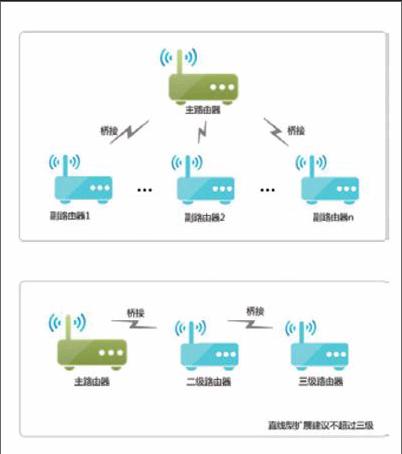
普通的應用環境下,主要是兩臺路由器之間進行無線橋接。一些特殊的環境需要進行多臺路由器的橋接,比如星型拓撲和直線型拓撲。
星型拓撲:多臺無線路由器橋接到一臺主路由器,副路由器的數量取決于主路由器的無線帶機量。
直線型拓撲:所謂的“A橋接B、B橋接C…”,主要為長方形覆蓋區域擴展應用。根據基本通信原理,建議不超過三級WDS橋接(三級以上的WDS橋接,不能保證網絡的穩定性和無線速率)。
WDS橋接也可以組成樹形擴展網絡,具體的網絡擴展方式根據實際需求選擇。簡單講,WDS橋接的環境中,無線路由器可以理解為交換機,所有路由器間通過無線進行連接,無需連接網線。
WDS設置過程中,需要注意以下事項:
1. 避免環路
設置主、副路由器進行WDS橋接前,請勿使用網線連接兩個路由器,避免形成環路(會導致廣播風暴)。如果為主、副路由器均為雙頻路由器,5GHz和2.4GHz不能同時進行WDS橋接。
2. 副路由器網絡參數
DHCP服務器:需要按指導流程關閉副路由器的DHCP服務器(結合實際需求),避免DHCP服務器沖突。如有多臺副路由器,僅保留一個DHCP服務器。
管理IP地址:設置WDS橋接完成后,請確保副路由器的IP地址與主路由器不沖突。
3. 信號強度
設置WDS橋接過程中,為保證橋接成功且運行穩定,副路由器掃描主路由器的信號強度大于20dB。如果強度不足,請減少障礙物或距離。
TL-WR886N無線橋接(WDS)功能的應用和設置方法
主、副路由器通過無線WDS橋接,無線終端可以連接主、副路由器上網,移動過程中可以自動切換,實現漫游。
1. 確認主路由器無線參數
確認主路由器的無線信號名稱、無線密碼以及無線信道,本文使用以下參數舉例:
2. 設置副路由器
登錄路由器的管理界面,點擊 網絡參數 >> LAN口設置,修改IP地址(如主路由器的IP地址是192.168.1.1,則副路由器修改為192.168.1.2),保存并重啟路由器。
使用修改后的IP地址登錄路由器管理界面,點擊 無線設置 >> 無線基本設置,設置與主路由器相同的 SSID號 及 信道,勾選 開啟WDS,點擊 掃描。
在掃描頁面中找到主路由器的無線SSID,并點擊 連接。
在 密鑰 位置輸入主路由器的無線密碼,輸入完成后點擊 保存。
點擊 無線設置 >> 無線安全設置,選擇與主路由器相同的加密方式,在 PSK密碼 中設置與主路由器相同的無線密碼,點擊 保存。
點擊 DHCP服務器 >> DHCP服務 中,DHCP服務器選擇為 不啟用,點擊 保存。
3. 確認橋接成功
重啟完成后,在路由器的管理界面,點擊 運行狀態,觀察 無線狀態 >> WDS狀態,顯示成功則表示橋接WDS設置成功。endprint
猜你喜歡
少先隊活動(2021年4期)2021-07-23 01:46:22
鴨綠江(2021年35期)2021-04-19 12:24:18
考試與評價·高一版(2020年6期)2020-11-02 02:45:24
攝影之友(影像視覺)(2019年3期)2019-03-30 01:36:50
中國生殖健康(2019年3期)2019-02-01 06:12:26
鑿巖機械氣動工具(2016年3期)2016-03-01 04:00:25
沈陽醫學院學報(2015年1期)2015-12-27 13:44:40
醫學教育管理(2015年3期)2015-12-01 06:43:16
海軍航空大學學報(2015年3期)2015-11-11 17:20:00
中國艦船研究(2014年5期)2014-05-14 06:43:09