精調色調
2014-11-13 02:18:58王亞彬李茁
大眾攝影 2014年7期
王亞彬+李茁

王亞彬
原片人物和背景很暗,整體看起來壓抑。動作也不是很美,人物表情僵硬,頭發干枯。如何讓缺少美感的照片通過后期煥發魅力,是這次調整的重點,難點就在于色調的控制,過紅會喪失細節,需要把握一個度。在紅色主調中,又有青、綠色調做對比,使色調統一中又富含變化,這也是繁瑣的一次又一次重復調色的原因。通過本教程調色還使原片去除了灰度,增加了立體感,相信對其他類型的照片也適用。
技巧亮點
◎ 使用色彩平衡調整圖層,分別針對高光、中間調、陰影進行調色。
◎ 使用相關調整圖層調色后,通過不透明度精確控制色調。
◎ 使用相關調整圖層調色后,通過蒙版局部控制色調。
李茁
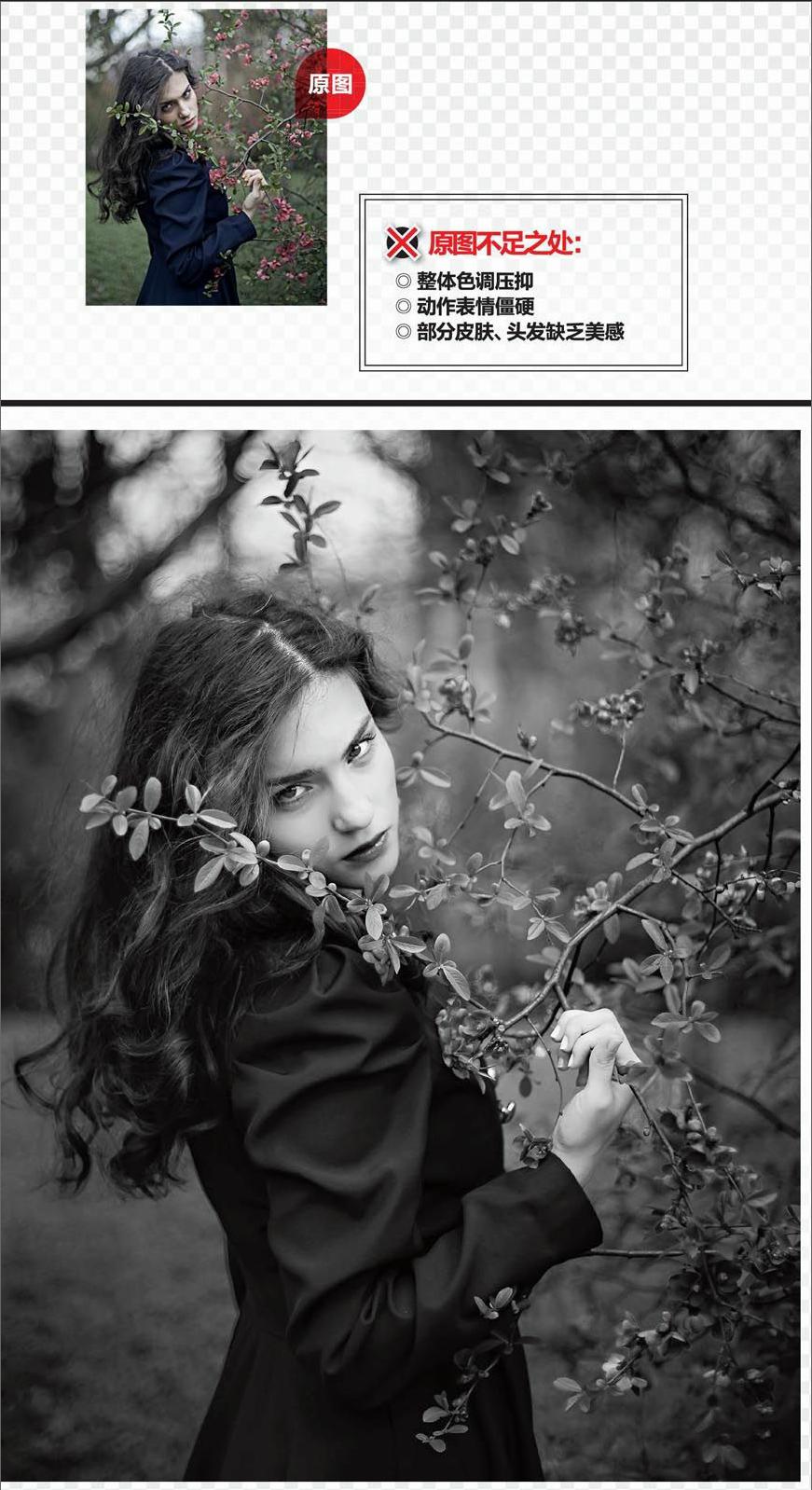
這張素材給人第一眼的印象不過是一張曝光正確的人物紀念照片,整體感覺色彩搭配生硬,缺乏氣氛,較為平淡。但是照片也不是沒有特點,少女的眼神透露出一種冷峻的凄美,如果揚長避短,精心處理,有可能會轉化為一張不錯的人像作品。本次調整用的軟件是Photoshop CC。
技巧亮點
◎ 直接在Camera Raw中調整黑白效果。
◎ 直接在Camera Raw中對人物皮膚作美化。
歐美時尚 王亞彬制作步驟
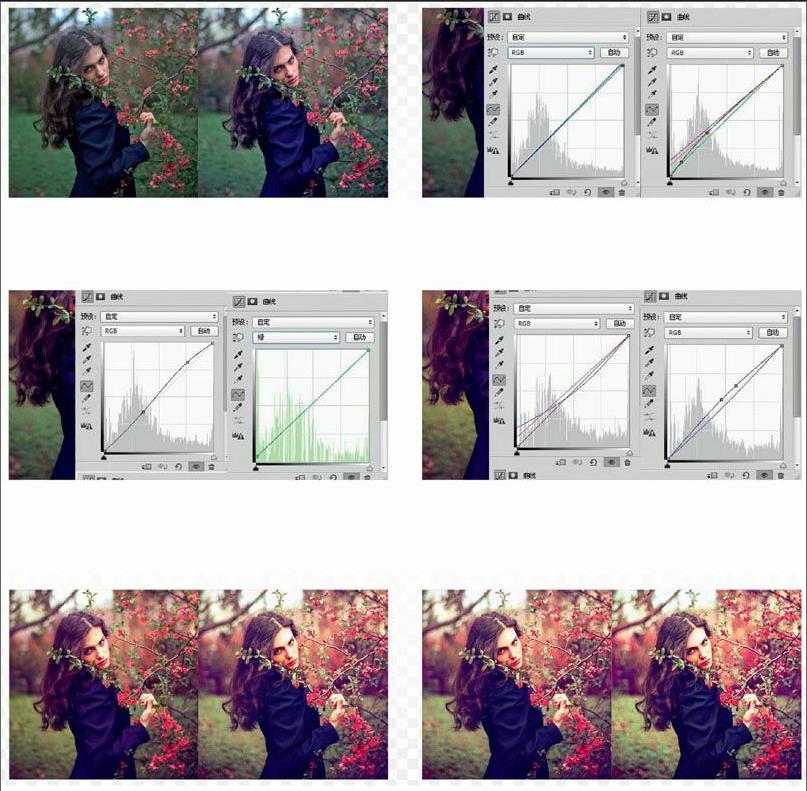
1 加深背景凸顯出人物。添加一個色彩平衡調整圖層。色調高光,數值黃色-15,增加黃色調讓片子整體色調一致,避免出現很多色調;色調陰影,數值紅色+6,藍色+11;色調高光,紅色+6 綠色+4 黃色+7,不透明度53%,增加背景對比度,讓背景的花朵樹木清晰度增加。添加一個曲線調整圖層,提亮照片,不透明度72%。再添加一個色彩平衡調整圖層,色調中間調,藍色數值+34,不透明度39%,原片發黃色,增加適量的藍調削弱過黃的背景和人物。建立可選顏色調整圖層,絕對,選紅色,洋紅+1,黃色-9,黑色+7;選黃色,青色-5,洋紅+9,黃色+14,黑色-8;選中性色,數值青色-6,洋紅-5,黃色-6,選黑色,數值黃色-6,由于上步藍色太深,這步提亮背景和人物藍色暗部,避免壓抑感。
2 調成粉紅調,為后面整體色調做鋪墊。建立色彩平衡調整圖層,陰影,紅色+8,洋紅-2;藍色+11;中間調,紅色+7,黃色-22;高光,青色-2,洋紅-4,黃色-10,不透明度35%,添加了紅色調讓人物和背景更暖一點。蓋印圖層,圈選背景,建立曲線調整圖層,壓暗一點凸顯主體,提亮人物中心處。建立可選顏色調整圖層,絕對,紅色,數值青色-87,洋紅-17,黃色+7,黑色+19;白色,青色+15,黑色-8,不透明度37%,讓人物跟桃花的鮮艷度加強。建立曲線調整圖層,綠通道,拉一下曲線最上角,如截屏。再建立曲線調整圖層,拉一下紅藍通道和RGB通道。不透明度34%,在蒙版上用畫筆把人物擦出來。
3 添加黃色調,讓單調的藍色調和人物有生命力。建立色彩平衡調整圖層,高光,數值黃色-28,不透明度66。建立照片濾鏡調整圖層,顏色深黃,濃度36,不透明度45%,填充66,濾鏡黃色讓背景草地樹木鮮活起來。建立色彩平衡調整圖層,陰影,數值洋紅-11,不透明度50,用畫筆擦蒙版,擦去人物頭頂以上部分。建立曲線調整圖層,加對比度,再上調曲線綠通道暗部,不透明度37%。添加綠色的把太紅的背景壓制一點。見截圖。
4 調色理由:前面片子整體色調不統一,色調不夠鮮艷,這一步就是增加鮮艷度讓人物跟背景統一。可選顏色,相對,中性色,青色-4,洋紅-2;黑色,青色-2,洋紅-2,黃色-4, 此部可減少過強對比度。建立曲線調整圖層,如圖調整紅藍通道,不透明度35%,提亮頭發和下方暗部。建立亮度對比度調整圖層,對比度+16,蒙版擦出人物。建立可選顏色調整圖層,絕對,紅色,青色+10;黃色,青色-41,黃色+15,黑色+7;綠色,青色-37,建立曲線調整圖層,如圖調整,不透明度75%,提亮整體讓人物和背景統一。
5 調色理由:修飾皮膚,調成青藍色調。仿制圖章修補工具修飾皮膚,不透明度30%,流量50%,建立可選顏色調整圖層,絕對,紅色,洋紅+1,黃色-9,黑色+7;黃色,青色-5,洋紅+9,黃色+14,黑色-8;中性色,青色-6,洋紅-5,黃色-6;黑色,數值黃色-6。不透明度37%,加深背景與人物讓層次明顯。建立色彩平衡調整圖層,陰影,青色-5,黃色-6;高光,青色-12,藍色+20,不透明度45%。
6 調色理由:最后調整細節,人物臉頰跟梅花單獨用套索圈選進行調色。建立可選顏色調整圖層,相對,紅色,洋紅+22,不透明度65%。圈選臉部,建立色彩平衡調整圖層,高光,青色+5,綠色+5,黃色-10,不透明度39%。單獨用套索圈選衣服,建立可選顏色調整圖層,相對,紅色,青色+9,洋紅+6;黃色,黑色+17;綠色,青色+89;青色,青色+13,黃色+5;白色,黃色-10,黑色+16。使衣服層次明顯化。
花樣年華 李茁制作步驟
1 把素材調入到Photoshop的Camera Raw插件中,使用裁剪工具對照片適當裁剪,以突出人物形象。
2 進入Camera Raw “HSL/灰度”界面,依次勾選“轉換為灰度”、點擊“自動”,將片轉換為黑白。
3 利用“清晰度”美化皮膚。進入“調整畫筆”界面,數據調整依次為“對比度”+15、“陰影”+100、“清晰度”-100、“大小”4、“羽化”69,然后在人物面部及手部用畫筆進行涂抹做磨皮及美化。注意不要對不需要磨皮的眼睛、眉毛、嘴唇進行涂抹。
4 為了讓畫面更顯柔美,對照片進行降噪并銳化。進入Camera Raw的“細節”界面,調整參數分別為:“數量”41、“半徑”1.5、“細節”33、“蒙版”52、“明亮度”34、“明亮度細節”50。
5 添加暗角。進入Camera Raw的“漸變濾鏡”界面,把“曝光”值適當降低,其他數據不動。多次在照片由外到內從四個邊緣向內逐漸壓暗添加暗角,以突出人像,同時增加靜謐的氣氛。
6 點擊Camera Raw下方“打開對象”將照片調入Photoshop中。點擊左邊工具欄中“污點修復畫筆工具”,將“大小”調為18像素,其他數據默認,對較明顯的人物面部痤瘡及衣服上的灰塵進行處理。最后再對照片個別局部做明暗微調。至此,本照片調整完畢,保存即可。endprint