
Windows技巧
2014-11-12 19:55:05
CHIP新電腦 2014年11期
關鍵詞:系統

1/Windows/
通過腳本要求系統釋放一些內存
Windows對內存的需求較大,而一些內存比較小的電腦,長時間運行之后更容易出現內存不足的問題。這不僅會導致應用程序的運行速度變慢,而且個別應用程序甚至可能無法正常運行。不過,我們可以通過腳本要求系統釋放一部分內存,系統將清理不必要的數據,騰出更多可用的內存。
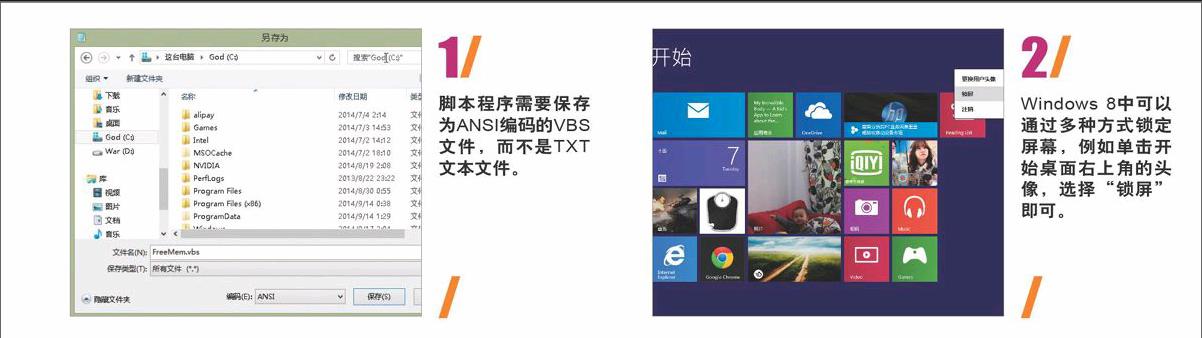
我們可以通過記事本等文本編輯程序來編輯這一腳本,在記事本中輸入“FreeMem = Space (32000000)”,選擇“文件|另存為”,在“保存類型”中選擇“所有文件”,在“文件名”輸入框中鍵入一個“.VBS”擴展名的文件名稱,在“編碼”下拉菜單中選擇“ANSI”后保存文件。以后,在需要釋放內存時只需雙擊該文件即可。本例中“32000000”是要求釋放32MB內存,可以根據自己的需要調整數字的大小,但需要注意,如果要求釋放的內存超過電腦所安裝物理內存的一半,那么系統有可能會因此崩潰。因而,在使用該腳本清理內存時,必須確定所有數據已經保存好。
2/Windows 8/
鎖定屏幕以避免其他人窺探或使用
突然有人走近,而我們不希望對方看到當前正在編輯的文本,或者我們需要暫時離開電腦,不希望有其他人使用我們的電腦,在Windows 8中我們只需激活“鎖屏”功能即可。我們可以通過快捷鍵[Windows]+[L]快速調用該功能,或者按下快捷鍵[Ctrl]+[ALT]+[DEL],然后按[Enter]鍵鎖定屏幕。除此之外,如果不想記憶快捷鍵,那么可以切換到開始桌面,單擊右上角的頭像,選擇“鎖屏”即可。
3/Windows/
解決缺少某些DLL文件的問題
Windows中運行某些應用程序時會出現缺少某個DLL文件的提示,特別是在一些互聯網上下載的免安裝程序會更容易出現這種問題。幸好,大部分類似的問題都可以利用互聯網來解決。
通常,這種問題是由于一個DLL庫(動態鏈接庫)被覆蓋或已被徹底刪除所導致,要解決這一問題我們必須找到正確的DLL文件,這樣應用程序才可能正常運行。因此,最好的辦法是記下DLL文件的名稱(在錯誤信息中),然后通過互聯網搜索查找該文件。除非是特別罕見的應用程序,否則,我們應該能夠通過搜索結果馬上確定缺少的DLL屬于另一個應用軟件或者是系統文件。接下來,我們可以通過目標軟件或者系統的安裝光盤查找是否存在名字相同的DLL文件,如果沒有,那么我們可以嘗試在線搜索,從互聯網上下載該文件。
注意:必須在可信任的網站下載文件,不必理會要求注冊或者安裝其他軟件才允許下載文件的網站,通常這些網站都是不懷好意的,并且我們不難在互聯上找到可以直接下載文件的網站。
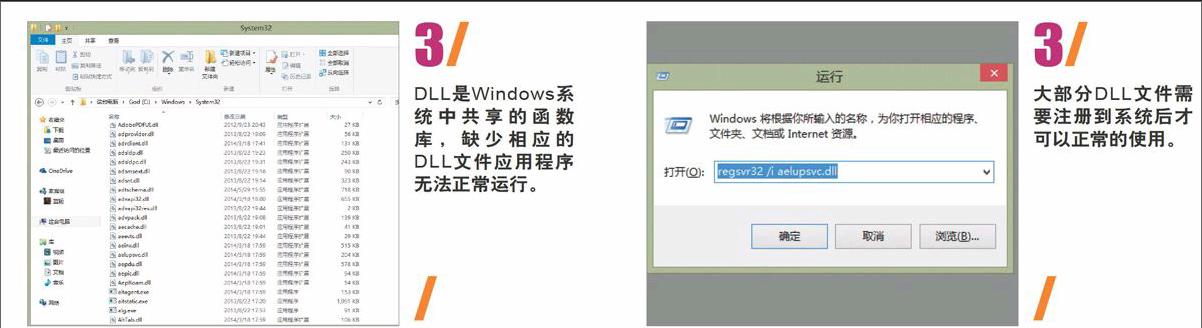
下載DLL文件之后,將文件拷貝到應用程序的文件夾或者“C:\Windows\System32”文件夾中,再次啟動此前曾報告錯誤的應用程序,如果問題仍然存在,那么目前處理的DLL文件有可能需要注冊到系統中才可以工作。按下快捷鍵[Windows]+[R],在運行對話框中鍵入命令“regsvr32 /i DLL文件名稱”并運行,系統將可能要求確認該操作,確定后即可將DLL文件注冊到系統中,現在,我們可以再次運行此前曾報告錯誤的應用程序測試問題是否得到解決。
4/Windows/
在電腦上讀取和處理QR碼
越來越多的網站和應用需要掃描QR碼讀取網站地址或者信息,不過,我們并不希望通過智能手機來完成這一項操作,那么在電腦上我們應該怎么做呢?
免費的工具軟件CodeTwo QR Code Desktop Reader(www.codetwo.com)可以幫助我們解決這一問題。下載安裝該軟件,啟動軟件后單擊主界面上的“From screen”按鈕,并在屏幕中選取我們希望掃描的QR碼圖案,或者單擊主界面上的“From file”按鈕并選擇希望解碼的QR碼圖片文件,即可在軟件的主界面上看到解碼的結果。接下來,我們可以通過解碼結果右側的按鈕,將解碼結果拷貝到剪貼板或者存儲為文件。
5/Windows/
更換包含系統的硬盤
包含Windows系統的硬盤無法通過拷貝的方式,直接將系統從一個硬盤拷貝到另一個硬盤,如果需要更換包含系統的硬盤,那么我們除了重新安裝是否還會有其他的辦法呢?
通過一個巧妙的辦法,我們可以用最快的速度將現有的系統轉移到另一個硬盤上,并且不需要任何第三方的磁盤工具,只需要通過Windows系統本身的應用程序即可完成。不過,在開始類似的操作前,強烈建議備份系統上所有重要的數據,避免由于錯誤的操作導致不可挽回的損失。
首先,在原硬盤上打開“控制面板|系統和安全|備份和還原”(Windows 8中為“控制面板|系統和安全|文件歷史記錄”),通過備份功能對Windows系統進行備份,并選擇將備份存儲于一個光盤或者移動硬盤上。接下來,關閉電腦換上新的硬盤,重新啟動電腦,使用Windows系統的安裝光盤啟動,并正常地執行安裝程序,將新硬盤按照老硬盤的文件系統格式分區格式化。接下來,中止Windows安裝并重新啟動電腦,仍然采用安裝光盤啟動,但是不執行安裝步驟,而是選擇“修復選項”,通過提供的選項對系統進行恢復,恢復工具將在我們插入的光盤或者移動硬盤上發現此前的備份,我們只需確認恢復的操作,即可將備份的Windows系統還原到新的硬盤上。完成還原操作之后,我們可以在新的硬盤上獲得一個與此前系統一模一樣的系統。
6/Windows 8/
刪除錯誤更新數據、恢復系統更新
Windows 8在一次自動更新失敗后開始出現異常,無法自動進行更新或者不斷地提示進行更新,要解決這一問題我們需要刪除錯誤的更新數據。endprint
首先,我們需要先禁止Windows 8的自動更新功能,按[Windows]+[C]快捷鍵打開超級工具欄,選擇“搜索”并鍵入“更新”作為搜索關鍵字,在返回的結果中單擊“Windows更新設置”,再單擊“選擇更新安裝方式”,在下拉菜單中選擇“從不檢查更新”,并確認存儲設置。接下來,打開Windows資源管理器,展開到“C:\Windows\Software-Distribution\Download”文件夾,刪除該文件夾中的所有文件和子文件夾。
注意:不要刪除“Download”文件夾,只是刪除該文件夾下的所有文件和子文件夾。
現在,進入“選擇更新安裝方式”重新打開Windows 8的自動更新功能,并返回到“Windows更新設置”,單擊“立即檢查”,系統將能夠重新檢查更新情況,并在必要時自動下載安裝更新包。
7/Windows 8/
使用系統內建功能管理密碼
使用密碼管理器管理自己所有的密碼是一個不錯的方法,它可以幫助我們記憶所有的密碼,甚至能夠自動填寫密碼,我們唯一需要記憶的只是密碼管理器的保護密碼。此類軟件很多,而免費軟件KeePass(keepass.info)就是一個很好的選擇。不過,Windows 8用戶可以有另外的選擇,可以通過系統內建的“憑據管理器”來管理密碼。
打開“控制面板|用戶賬戶和家庭安全|憑據管理器”,通過“Web憑據”可以管理和刪除當前已經存儲的Web密碼,而通過“Windows憑據”,可以通過添加憑據鏈接,手動鍵入網站的地址、用戶名、密碼,將需要管理的密碼加入憑據管理器。
8/Windows 8/
快速修復出現故障的應用商店
在Windows應用商店中搜索或者安裝應用程序時,應用商店可能沒有響應,或者彈出一個安裝失敗的錯誤消息。當遇見類似的故障時,在進行其他的排查工作之前,首先我們可以嘗試清除Windows應用商店的緩存,很多應用商店出現的問題可以通過這一方式加以糾正。
在開始桌面上鍵入“WSReset.exe”,Windows 8將自動執行搜索并在左側顯示找到的“WSReset.exe”應用程序,右擊該應用程序的圖標,選擇下方超級工具欄中的“以管理員權限運行”選項,并確認執行這一操作。執行完畢,Windows應用商店將報告緩存被刪除的消息。現在,我們可以再次嘗試執行需要的搜索或者安裝任務即可。endprint
猜你喜歡
工業設計(2022年8期)2022-09-09 07:43:20
軍民兩用技術與產品(2021年10期)2021-03-16 06:05:30
北京測繪(2020年12期)2020-12-29 01:33:58
裝備制造技術(2019年12期)2019-12-25 03:06:46
制造技術與機床(2019年10期)2019-10-26 02:47:06
中國洗滌用品工業(2019年4期)2019-05-11 09:27:34
鐵道通信信號(2018年5期)2018-06-28 03:06:24
家庭影院技術(2017年9期)2017-09-26 03:41:45
知識經濟·中國直銷(2017年5期)2017-06-15 20:28:19
通信電源技術(2016年6期)2016-04-20 06:21:32
