魚與熊掌要兼得 玩轉平板雙系統
2014-10-24 18:58:19俞木發
電腦愛好者 2014年20期
關鍵詞:系統
俞木發
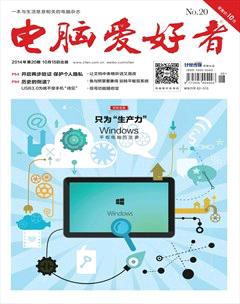
眾所周知,Windows 8 Pro平板應用多,系統界面漂亮,我們可以在其上直接運行電腦上用慣了的軟件。但是,Windows 8平板的價格普遍較高。Android平板的價格則要親民得多,不足的是只能安裝APK應用。正是看到上述不足,現在一些廠家便打出“Android+Windows 8”雙系統來作為平板的賣點。其實只要稍加動手,自己也能打造出“Android+Windows 8”雙系統平板(圖1)。
知識掃盲 平板為什么能安裝雙系統
眾所周知傳統的Android平板使用的都是ARM架構,而我們常用的Windows 8平板則是x86架構,由于底層架構的不同,Windows 8是無法安裝在ARM架構的Android平板上的。
注意:微軟之前推出專為ARM配置的Windows 8 RT系統,現在推出的Windows 8主流平板大多使用Windows 8專業版,因此如果沒有特別說明,本文的Windows 8均指x86架構上使用的Windows 8專業版。
不過,隨著英特爾在平板領域的發力,越來越多的Android平板使用上了x86架構,由于它的架構和Windows 8系統使用的架構相同,因此在Android平板上安裝Windows 8就成為可能。比如臺電x98平板電腦,使用的就是基于x86架構的英特爾Bay Trail-T處理器(圖3)。
對于Windows 8平板,由于Android是基于Linux內核的開源系統,開源系統從來就是海納百川,Android官方更是早就推出了x86版本,因此在Windows 8平板上安裝Android系統并不是什么難事(圖4)。
自己動手 Android平板加裝Windows 8
通過上面的介紹獲知,由于架構的限制,目前只有使用英特爾CPU(x86架構)的Android平板才能安裝Windows 8系統,此外要求系統存儲空間至少在16GB(含)以上。確保了你的平板符合上述的要求,接下來就可以在它上面安裝Windows 8系統(在平板電腦上安裝Windows 8操作系統大同小異,以下內容為標準流程及常規問題解決方案)。
首先在電腦上下載好驅動文件和所需的安裝包(具體文件可以到臺電官方論壇下載),下載后將所需文件全部解壓到J:\備用,接著開始制作WinPE安裝啟動盤。準備一個4GB以上的U盤,然后將解壓到的WinPE文件和Windows 8安裝文件(解壓得到的images目錄)全部復制到U盤根目錄下,最后文件目錄結構是這樣的(圖5)。
完成上述的操作后,返回Android平板,依次點擊“設置→開發人員選項→勾選USB調試”,這樣平板連接電腦后,才能將所需的刷機文件推送到平板上(圖6)。
文件的推送需要借助ADB命令,在電腦上到http://dwz.cn/cfans14下載,下載后將所有文件全部復制到C:\windows\system32備用,到http://dwz.cn/cfans15下載所需BIOS文件,將其解壓到J:\ fpt-tools-package備用。接著以管理員身份啟動命令提示符窗口,輸入“adb devices”命令,查看平板和PC連接是否正常,如果已經顯示連接設備則表示正常連接,否則請安裝所需驅動(只要使用91助手、豌豆莢等自動安裝即可)(圖7)。
繼續輸入下列命令,將所需的刷機文件推送到平板上。完成文件的推送后長按電源鍵強制斷電關機(括號中內容為注釋,無需輸入):
adb push J:\fpt-tools-package data/local/tmp/(將fpt-tools-package目錄文件推送到平板data/local/tmp下)
adb shell(進入ADB的shell環境)
cd data/local/tmp/(進入平板的data/local/tmp/目錄)
chmod 0777 FPT (設置FPT權限為完全讀寫)
su(提權命令)
./FPT -F Rom_8MB_Tablet_Windows.bin(將BIOS文件寫入到平板,注意命令前有個“.”)
使用OTG線+HUB將U盤和鍵盤全部連接到平板,重啟平板后按住鍵盤的Del鍵進入BIOS設置,然后選擇插入的U盤作為第一啟動設備,按F10保存退出后即可開始從U盤安裝Windows 8系統。這里的安裝是使用DISM命令將“image/install.wim”釋放到C盤,當屏幕出現“Applying image”提示時即可將U盤和鍵盤全部拔下(圖8)。
完后鏡像文件的解壓后,平板會自動重啟,重啟后進入安裝界面,剩下的步驟和在PC上安裝是一樣的。完成系統的安裝后就可以在平板上使用Windows 8系統了。如果還要安裝Android系統,大家可以參考下面文章的介紹。
虛擬、實機兩相宜 Windows 8平板加裝Android系統
如上所述,作為開源的Android系統早就推出了x86版本,而且還有各種各樣的Android虛擬機軟件可以在Windows 8平板上運行,因此對于Windows 8平板加裝Android系統,我們既可以直接使用虛擬系統,也可以實機安裝Android系統。
由于現在Windows 8平板上都在使用EFI啟動,我們需要使用支持EFI啟動的Android鏡像。對于使用英特爾芯片的平板,只要根據自己所用的CPU型號到https://01.org/zh/android-ia/downloads下載Android安裝鏡像即可,比如臺電X98可以下載Bay Trail Generic 64bit UEFI Installer。
首先在平板上將下載的鏡像解壓到D:\備用,接著到http://www.cr173.com/soft/15480.html下載“UltraISO”,啟動程序后點擊“文件→打開”,打開下載到的“live.img”,繼續點擊“啟動→寫入硬盤鏡像”,插入U盤制作Android啟動盤(圖9)。
啟動Windows 8的磁盤管理組件,右擊C盤選擇“壓縮”,為安裝Android壓縮出一個4GB的新空間,不要進行分區和格式化,用于安裝Android系統(圖10)。
準備好OTG線+HUB,將U盤和鍵盤全部連接到平板,重啟平板后將U盤設置為第一啟動,啟動Android的安裝后,選擇“Run interactive installer”菜單進入,然后選擇上述劃分出的分區安裝Android系統即可(圖11)。
完成系統的安裝后長按平板的電源鍵關機,重啟后在出現的多重啟動菜單中選擇“Boot android system”進入Android系統(選擇“Microsoft Windows”則進入Windows 8系統)。首次進入Android后點擊“Setting→Language→簡體中文”,切換到中文版后就可以開始使用Android系統了(圖12)。
眾所周知,Windows 8 Pro平板應用多,系統界面漂亮,我們可以在其上直接運行電腦上用慣了的軟件。但是,Windows 8平板的價格普遍較高。Android平板的價格則要親民得多,不足的是只能安裝APK應用。正是看到上述不足,現在一些廠家便打出“Android+Windows 8”雙系統來作為平板的賣點。其實只要稍加動手,自己也能打造出“Android+Windows 8”雙系統平板(圖1)。
知識掃盲 平板為什么能安裝雙系統
眾所周知傳統的Android平板使用的都是ARM架構,而我們常用的Windows 8平板則是x86架構,由于底層架構的不同,Windows 8是無法安裝在ARM架構的Android平板上的。
注意:微軟之前推出專為ARM配置的Windows 8 RT系統,現在推出的Windows 8主流平板大多使用Windows 8專業版,因此如果沒有特別說明,本文的Windows 8均指x86架構上使用的Windows 8專業版。
不過,隨著英特爾在平板領域的發力,越來越多的Android平板使用上了x86架構,由于它的架構和Windows 8系統使用的架構相同,因此在Android平板上安裝Windows 8就成為可能。比如臺電x98平板電腦,使用的就是基于x86架構的英特爾Bay Trail-T處理器(圖3)。
對于Windows 8平板,由于Android是基于Linux內核的開源系統,開源系統從來就是海納百川,Android官方更是早就推出了x86版本,因此在Windows 8平板上安裝Android系統并不是什么難事(圖4)。
自己動手 Android平板加裝Windows 8
通過上面的介紹獲知,由于架構的限制,目前只有使用英特爾CPU(x86架構)的Android平板才能安裝Windows 8系統,此外要求系統存儲空間至少在16GB(含)以上。確保了你的平板符合上述的要求,接下來就可以在它上面安裝Windows 8系統(在平板電腦上安裝Windows 8操作系統大同小異,以下內容為標準流程及常規問題解決方案)。
首先在電腦上下載好驅動文件和所需的安裝包(具體文件可以到臺電官方論壇下載),下載后將所需文件全部解壓到J:\備用,接著開始制作WinPE安裝啟動盤。準備一個4GB以上的U盤,然后將解壓到的WinPE文件和Windows 8安裝文件(解壓得到的images目錄)全部復制到U盤根目錄下,最后文件目錄結構是這樣的(圖5)。
完成上述的操作后,返回Android平板,依次點擊“設置→開發人員選項→勾選USB調試”,這樣平板連接電腦后,才能將所需的刷機文件推送到平板上(圖6)。
文件的推送需要借助ADB命令,在電腦上到http://dwz.cn/cfans14下載,下載后將所有文件全部復制到C:\windows\system32備用,到http://dwz.cn/cfans15下載所需BIOS文件,將其解壓到J:\ fpt-tools-package備用。接著以管理員身份啟動命令提示符窗口,輸入“adb devices”命令,查看平板和PC連接是否正常,如果已經顯示連接設備則表示正常連接,否則請安裝所需驅動(只要使用91助手、豌豆莢等自動安裝即可)(圖7)。
繼續輸入下列命令,將所需的刷機文件推送到平板上。完成文件的推送后長按電源鍵強制斷電關機(括號中內容為注釋,無需輸入):
adb push J:\fpt-tools-package data/local/tmp/(將fpt-tools-package目錄文件推送到平板data/local/tmp下)
adb shell(進入ADB的shell環境)
cd data/local/tmp/(進入平板的data/local/tmp/目錄)
chmod 0777 FPT (設置FPT權限為完全讀寫)
su(提權命令)
./FPT -F Rom_8MB_Tablet_Windows.bin(將BIOS文件寫入到平板,注意命令前有個“.”)
使用OTG線+HUB將U盤和鍵盤全部連接到平板,重啟平板后按住鍵盤的Del鍵進入BIOS設置,然后選擇插入的U盤作為第一啟動設備,按F10保存退出后即可開始從U盤安裝Windows 8系統。這里的安裝是使用DISM命令將“image/install.wim”釋放到C盤,當屏幕出現“Applying image”提示時即可將U盤和鍵盤全部拔下(圖8)。
完后鏡像文件的解壓后,平板會自動重啟,重啟后進入安裝界面,剩下的步驟和在PC上安裝是一樣的。完成系統的安裝后就可以在平板上使用Windows 8系統了。如果還要安裝Android系統,大家可以參考下面文章的介紹。
虛擬、實機兩相宜 Windows 8平板加裝Android系統
如上所述,作為開源的Android系統早就推出了x86版本,而且還有各種各樣的Android虛擬機軟件可以在Windows 8平板上運行,因此對于Windows 8平板加裝Android系統,我們既可以直接使用虛擬系統,也可以實機安裝Android系統。
由于現在Windows 8平板上都在使用EFI啟動,我們需要使用支持EFI啟動的Android鏡像。對于使用英特爾芯片的平板,只要根據自己所用的CPU型號到https://01.org/zh/android-ia/downloads下載Android安裝鏡像即可,比如臺電X98可以下載Bay Trail Generic 64bit UEFI Installer。
首先在平板上將下載的鏡像解壓到D:\備用,接著到http://www.cr173.com/soft/15480.html下載“UltraISO”,啟動程序后點擊“文件→打開”,打開下載到的“live.img”,繼續點擊“啟動→寫入硬盤鏡像”,插入U盤制作Android啟動盤(圖9)。
啟動Windows 8的磁盤管理組件,右擊C盤選擇“壓縮”,為安裝Android壓縮出一個4GB的新空間,不要進行分區和格式化,用于安裝Android系統(圖10)。
準備好OTG線+HUB,將U盤和鍵盤全部連接到平板,重啟平板后將U盤設置為第一啟動,啟動Android的安裝后,選擇“Run interactive installer”菜單進入,然后選擇上述劃分出的分區安裝Android系統即可(圖11)。
完成系統的安裝后長按平板的電源鍵關機,重啟后在出現的多重啟動菜單中選擇“Boot android system”進入Android系統(選擇“Microsoft Windows”則進入Windows 8系統)。首次進入Android后點擊“Setting→Language→簡體中文”,切換到中文版后就可以開始使用Android系統了(圖12)。
眾所周知,Windows 8 Pro平板應用多,系統界面漂亮,我們可以在其上直接運行電腦上用慣了的軟件。但是,Windows 8平板的價格普遍較高。Android平板的價格則要親民得多,不足的是只能安裝APK應用。正是看到上述不足,現在一些廠家便打出“Android+Windows 8”雙系統來作為平板的賣點。其實只要稍加動手,自己也能打造出“Android+Windows 8”雙系統平板(圖1)。
知識掃盲 平板為什么能安裝雙系統
眾所周知傳統的Android平板使用的都是ARM架構,而我們常用的Windows 8平板則是x86架構,由于底層架構的不同,Windows 8是無法安裝在ARM架構的Android平板上的。
注意:微軟之前推出專為ARM配置的Windows 8 RT系統,現在推出的Windows 8主流平板大多使用Windows 8專業版,因此如果沒有特別說明,本文的Windows 8均指x86架構上使用的Windows 8專業版。
不過,隨著英特爾在平板領域的發力,越來越多的Android平板使用上了x86架構,由于它的架構和Windows 8系統使用的架構相同,因此在Android平板上安裝Windows 8就成為可能。比如臺電x98平板電腦,使用的就是基于x86架構的英特爾Bay Trail-T處理器(圖3)。
對于Windows 8平板,由于Android是基于Linux內核的開源系統,開源系統從來就是海納百川,Android官方更是早就推出了x86版本,因此在Windows 8平板上安裝Android系統并不是什么難事(圖4)。
自己動手 Android平板加裝Windows 8
通過上面的介紹獲知,由于架構的限制,目前只有使用英特爾CPU(x86架構)的Android平板才能安裝Windows 8系統,此外要求系統存儲空間至少在16GB(含)以上。確保了你的平板符合上述的要求,接下來就可以在它上面安裝Windows 8系統(在平板電腦上安裝Windows 8操作系統大同小異,以下內容為標準流程及常規問題解決方案)。
首先在電腦上下載好驅動文件和所需的安裝包(具體文件可以到臺電官方論壇下載),下載后將所需文件全部解壓到J:\備用,接著開始制作WinPE安裝啟動盤。準備一個4GB以上的U盤,然后將解壓到的WinPE文件和Windows 8安裝文件(解壓得到的images目錄)全部復制到U盤根目錄下,最后文件目錄結構是這樣的(圖5)。
完成上述的操作后,返回Android平板,依次點擊“設置→開發人員選項→勾選USB調試”,這樣平板連接電腦后,才能將所需的刷機文件推送到平板上(圖6)。
文件的推送需要借助ADB命令,在電腦上到http://dwz.cn/cfans14下載,下載后將所有文件全部復制到C:\windows\system32備用,到http://dwz.cn/cfans15下載所需BIOS文件,將其解壓到J:\ fpt-tools-package備用。接著以管理員身份啟動命令提示符窗口,輸入“adb devices”命令,查看平板和PC連接是否正常,如果已經顯示連接設備則表示正常連接,否則請安裝所需驅動(只要使用91助手、豌豆莢等自動安裝即可)(圖7)。
繼續輸入下列命令,將所需的刷機文件推送到平板上。完成文件的推送后長按電源鍵強制斷電關機(括號中內容為注釋,無需輸入):
adb push J:\fpt-tools-package data/local/tmp/(將fpt-tools-package目錄文件推送到平板data/local/tmp下)
adb shell(進入ADB的shell環境)
cd data/local/tmp/(進入平板的data/local/tmp/目錄)
chmod 0777 FPT (設置FPT權限為完全讀寫)
su(提權命令)
./FPT -F Rom_8MB_Tablet_Windows.bin(將BIOS文件寫入到平板,注意命令前有個“.”)
使用OTG線+HUB將U盤和鍵盤全部連接到平板,重啟平板后按住鍵盤的Del鍵進入BIOS設置,然后選擇插入的U盤作為第一啟動設備,按F10保存退出后即可開始從U盤安裝Windows 8系統。這里的安裝是使用DISM命令將“image/install.wim”釋放到C盤,當屏幕出現“Applying image”提示時即可將U盤和鍵盤全部拔下(圖8)。
完后鏡像文件的解壓后,平板會自動重啟,重啟后進入安裝界面,剩下的步驟和在PC上安裝是一樣的。完成系統的安裝后就可以在平板上使用Windows 8系統了。如果還要安裝Android系統,大家可以參考下面文章的介紹。
虛擬、實機兩相宜 Windows 8平板加裝Android系統
如上所述,作為開源的Android系統早就推出了x86版本,而且還有各種各樣的Android虛擬機軟件可以在Windows 8平板上運行,因此對于Windows 8平板加裝Android系統,我們既可以直接使用虛擬系統,也可以實機安裝Android系統。
由于現在Windows 8平板上都在使用EFI啟動,我們需要使用支持EFI啟動的Android鏡像。對于使用英特爾芯片的平板,只要根據自己所用的CPU型號到https://01.org/zh/android-ia/downloads下載Android安裝鏡像即可,比如臺電X98可以下載Bay Trail Generic 64bit UEFI Installer。
首先在平板上將下載的鏡像解壓到D:\備用,接著到http://www.cr173.com/soft/15480.html下載“UltraISO”,啟動程序后點擊“文件→打開”,打開下載到的“live.img”,繼續點擊“啟動→寫入硬盤鏡像”,插入U盤制作Android啟動盤(圖9)。
啟動Windows 8的磁盤管理組件,右擊C盤選擇“壓縮”,為安裝Android壓縮出一個4GB的新空間,不要進行分區和格式化,用于安裝Android系統(圖10)。
準備好OTG線+HUB,將U盤和鍵盤全部連接到平板,重啟平板后將U盤設置為第一啟動,啟動Android的安裝后,選擇“Run interactive installer”菜單進入,然后選擇上述劃分出的分區安裝Android系統即可(圖11)。
完成系統的安裝后長按平板的電源鍵關機,重啟后在出現的多重啟動菜單中選擇“Boot android system”進入Android系統(選擇“Microsoft Windows”則進入Windows 8系統)。首次進入Android后點擊“Setting→Language→簡體中文”,切換到中文版后就可以開始使用Android系統了(圖12)。
猜你喜歡
工業設計(2022年8期)2022-09-09 07:43:20
軍民兩用技術與產品(2021年10期)2021-03-16 06:05:30
北京測繪(2020年12期)2020-12-29 01:33:58
裝備制造技術(2019年12期)2019-12-25 03:06:46
制造技術與機床(2019年10期)2019-10-26 02:47:06
中國洗滌用品工業(2019年4期)2019-05-11 09:27:34
鐵道通信信號(2018年5期)2018-06-28 03:06:24
家庭影院技術(2017年9期)2017-09-26 03:41:45
知識經濟·中國直銷(2017年5期)2017-06-15 20:28:19
通信電源技術(2016年6期)2016-04-20 06:21:32