數學課件中動態統計圖的使用
2014-05-05 10:06:02佘友軍
中小學電教 2014年3期
關鍵詞:圖表
☆ 佘友軍
(海安縣實驗小學,江蘇海安 226600)
數學課件中動態統計圖的使用
☆ 佘友軍
(海安縣實驗小學,江蘇海安 226600)
通過在數學課件中對動態統計圖的實例介紹與分析,從而解決在實踐教學過程中教學困難,豐富教學內容的呈現方式,調動學生學習興趣。
數學課件;動態統計圖;編程語句
在數學教學中,我們常常需要使用到各種統計圖,包括條形統計圖、折線統計圖和扇形統計圖。不過常常會遇到這樣的問題:統計圖是事先制作好的,無法根據課堂的生成隨時調整,另外,統計圖的呈現方式比較呆板、不美觀,不能夠充分調動學生的興趣。能否創建一種動態統計圖的呈現方式呢?這里的動態有兩層含義:一是呈現的方式是動態的,一個條形或者折線以動畫的方式呈現,比如條形從零開始,逐漸生長到了一定的值;二是統計圖的數據是動態的,可以在課件運行時直接輸入數據,然后根據這些數據實時生成統計圖,也可以從后臺數據庫中讀取數據,從而生成統計圖,因此,也適用于呈現實時投票結果上。
使用FusionCharts即可以實現上面的效果。FusionCharts是一個Flash的圖表組件,它可以用來制作數據動畫圖表,動畫效果非常好(如圖1)。由FusionCharts創建的圖表外觀流暢,交互方式有趣。另外,還有一些圖表可提供獨一無二的用戶體驗,例如:該軟件的3D圖表允許用戶在客戶端對圖表進行動態旋轉,可以以任意視角對統計圖中的數據進行放大觀看,并具備點擊功能。
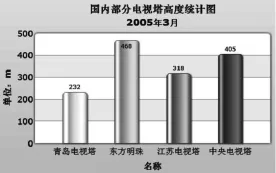
圖1
下面將結合實例對動態統計圖的部分特征及操作流程進行介紹。
一、無需編程
下面我們來介紹一下FusionCharts文件夾中的子文件夾。Charts里存放了各種類型的統計圖swf文件,如果我們需要在網絡上使用統計圖,那么必須要使用這里的對應文件。每種統計圖都有一個以swf為后綴的文件。例如:當需要創建立體風格的條形統計圖時,需要Column3D.swf文件,如果要創建三維風格的扇形統計圖,就需要用到Pie3D.swf文件。Code文件夾中存放了各種使用實例。SourceCode文件夾中存放的是源文件,當需要在Flash作品中插入統計圖,即從該文件中提取文件。Tools文件夾中存放了生成xml文件的工具。
新建一個文件夾“我的統計圖”專門存放我們的統計圖文件,拷貝Fusion Charts所在目錄Charts子文件夾下的Column2D.swf文件到“我的統計圖”文件夾。這是一種二維風格的條形統計圖,如果此時雙擊這個文件,不會看到任何圖形,因為我們還沒有給定數據。下面,在“我的統計圖”文件夾中新建一個數據文件Data.xml,其中,給出條形統計圖的相關信息,包括標題、橫軸、縱軸和數據:

上面的這行代碼中,<chart>是root元素,這里設置了統計圖的標題(caption),副標題(subcaption),x軸名稱(xAxisName),y軸名稱(yAxisName)。其中,useRound?Edges='1'用于設置條形的呈現效果為圓角類型(如圖1),這種類型更加美觀,此功能僅能在3.2以上版本中使用,最后還分別設置了字體大小,baseFontSize是統計圖中條形上的數據的字體大小,outCnvBaseFontSize是外圍區域字體的大小,如果你愿意,還可以設置陰影、邊框、字體等屬性。在<chart>元素中還有很多的<set>元素,這些元素是用來設置數據的名稱和數據值的。
這時再雙擊Column2D.swf文件,就能夠看到動態的統計圖呈現出來了。如果我們想調整統計圖的類型,比如:將原先的條形統計圖改成折線統計圖,只需要從Charts文件夾中復制Line.swf到“我的統計圖”文件夾中。
二、Flash課件中的圖表
如果要將統計圖完美地整合在自己的課件中怎么辦呢?下面我們開始將動態統計圖整合在自己的flash課件中,首先,要確保使用的是FusionCharts v3以上的商業版本。Flash的版本要在8.0以上,使用的腳本是Ac?tionScript 2.0。
前面我們提到過FusionCharts需要從xml文件中獲取數據信息,因此,即便是在Flash中我們也需要提供xml格式的數據。在Flash中我們可以使用字符串的連接輕松創建xml數據,并不需要創建一個物理的XML文件,可以在文件運行的時候動態創建數據并傳輸,因此,即便是我們的數據存放在數組中、遠程數據庫中,都可以輕松地轉換成XML數據,并且實時傳輸給FusionCharts。
首先,新建一個使用ActionScript 2.0腳本的Flash文件,設置舞臺的大小為500x350像素,背景色為白色,將其保存為“動態統計圖.fla”。在我們開始編寫腳本之前,需要拷貝一些組件。將SourceCode文件夾下的com文件夾,拷貝到fla文件所在的目錄下。這樣在“動態統計圖.fla”文件所在的位置下,還有一個com文件夾。com文件夾中包含了FusionCharts的一些類文件,這些文件用于生成統計圖。
現在需要的文件已經各就各位了,該回到Flash中去了。將Flash中的當前層改名為“背景”,在這里可以自由設置課件的背景。新建一個圖形“Actions”用于存放腳本。在第一幀中輸入下面的腳本:

這兩個文件中包含了創建統計圖的一系列預定義的函數。要創建統計圖,我們還需要對應的統計圖的類文件,接著輸入下面一行腳本:
import com.fusioncharts.core.charts.Pie2DChart;
下面我們著手創建XML數據,通過字符串的連接功能,將所有的xml語句存放在一個變量strXML中。這里我們直接給出了統計圖的各項數據,在實際應用中,數據可以是來自于數據庫。接著輸入下面的腳本:
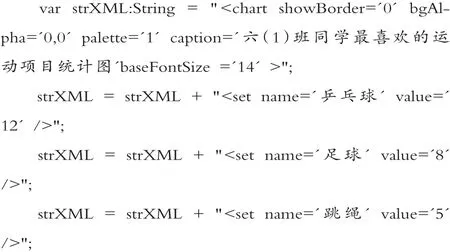
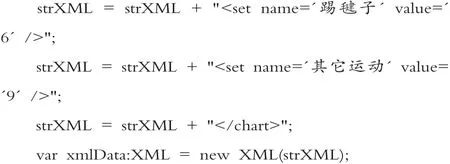
下面開始創建統計圖了。首先,我們需要新建一個空的影片剪輯“chartContainerMC”,然后,將統計圖加到這個影片剪輯上去。
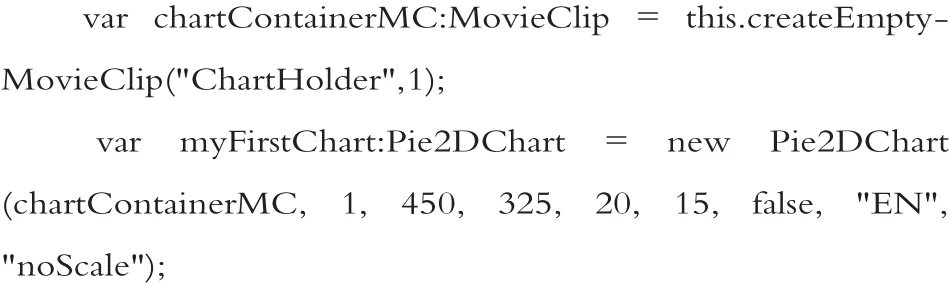
第二行語句用于創建一個450x325像素大小的二維扇形統計圖。
myFirstChart.setXMLData(xmlData);
這行語句用于設置統計圖的數據源。
myFirstChart.render();
繪制統計圖
stop();
測試該文件,效果如圖2所示。這個統計圖還有兩個小功能,當鼠標移動到某一數據塊上面的時候,會顯示一個文本信息,顯示該分類項的標題和百分比,如果用鼠標點擊某個數據塊,該扇形塊會以動畫的方式分離出來,效果非常好(如圖2)。
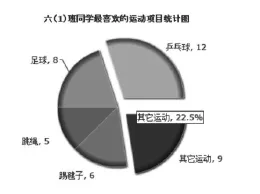
圖2
三、根據輸入的結果隨時調整統計圖
現在,我們開始制作一個高級一點的實例,可以在課件運行的時候輸入數據,然后根據實時數據生成三維扇形統計圖,實現數據的動態化。
首先,新建一個actionscript 2.0腳本的文件,分別新建“用戶界面”圖層、“腳本”圖層和“標簽”圖層。在“標簽”圖層中,第1幀取名“初始化”,第二幀取名“填表”,用于接受用戶數據,第三幀取名“繪圖”,用于呈現統計圖(如圖3)。

圖3
“用戶界面”層第1幀用于顯示文本框,等待用戶的輸入,如圖3所示輸入標題文字,打開組件面板,加入兩個Textinput文本輸入框,分別取名為“txtLand”和“txt?Sea”,加入一個Button組件,取名為“btnDraw”,在第三幀處創建一個空白關鍵幀,加入一個按鈕組件“btnBack”,下面開始編寫腳本了。
在“腳本”圖層的第1幀輸入下面的腳本:
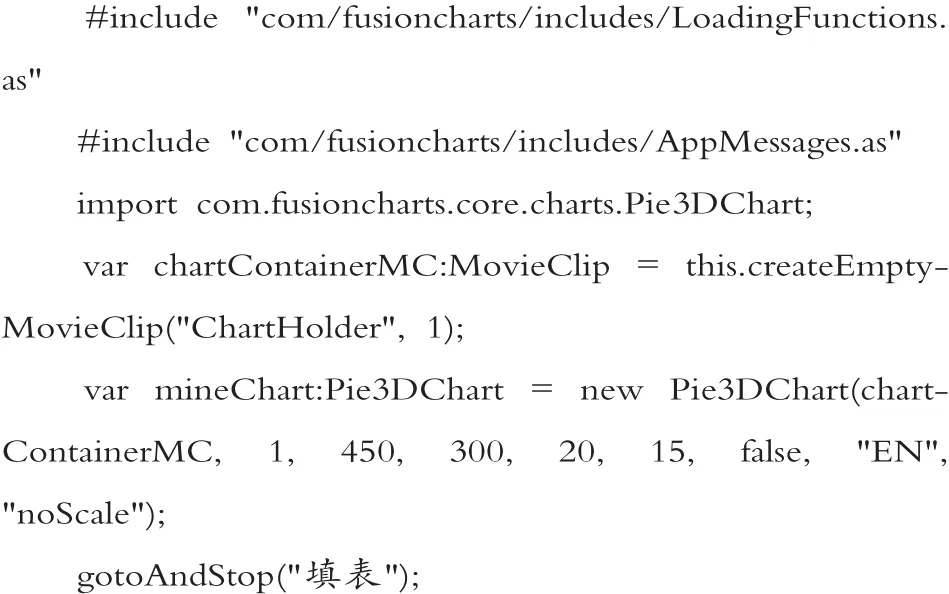
上面的腳本與前面的介紹基本類似,不再介紹。在第2幀處插入一個空白關鍵幀,輸入腳本:
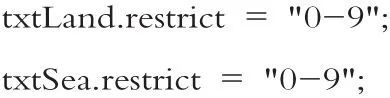
這兩行腳本用于限制用戶的輸入只能是數字。下面我們開始為“繪圖”按鈕編寫腳本,我們希望按下“繪圖”按鈕后,收集用戶的數據,然后生成XML數據,并將該數據傳給統計圖:
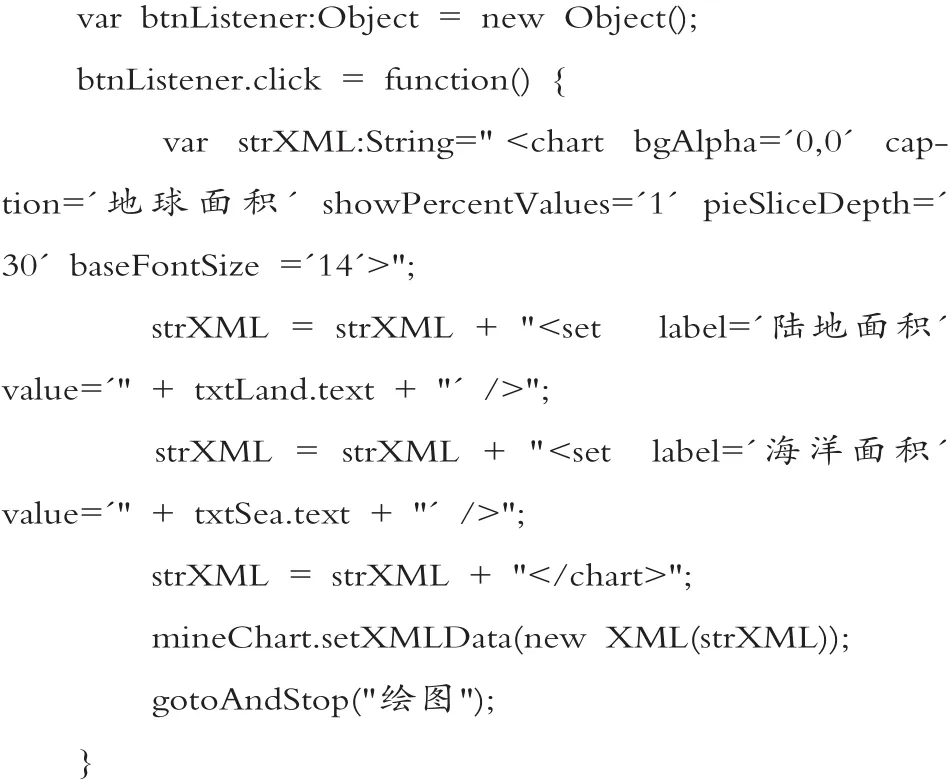

下面可以繪制統計圖了,第3幀處插入一個空白關鍵幀,輸入腳本:
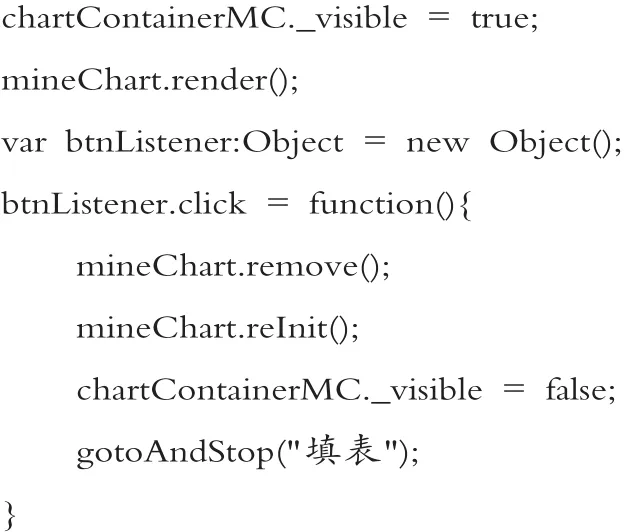
btnBack.addEventListener("click",btnListener);
stop();
上面的腳本除了繪制統計圖外,還編寫了“返回”按鈕的功能,我們希望用戶按下“返回”按鈕后,能夠清除原先的統計圖,返回到輸入框,繼續接受用戶的數據。
這樣我們就得到了一個動態的統計圖,可以隨時輸入數據,根據實時的數據繪制統計圖,讓我們的數學課堂更加生動。甚至我們還可以更進一步,打造一個動態反饋系統。每個學生通過一臺終端進行作業,作業情況的結果反饋到數據庫,然后調用數據庫中的信息生成動態的統計圖,技術的引入必將為我們的課堂增色不少。
[編輯:陳 鉞]
G434
A
1671-7503(2014)05-0069-04
猜你喜歡
方圓(2016年23期)2017-02-05 19:31:45
方圓(2016年22期)2016-12-06 19:27:28
足球周刊(2016年14期)2016-11-02 10:54:56
足球周刊(2016年15期)2016-11-02 10:54:16
足球周刊(2016年11期)2016-10-09 11:53:25
足球周刊(2016年10期)2016-10-08 18:30:55
世界博覽(2016年16期)2016-09-27 18:25:26
世界博覽(2016年15期)2016-09-27 10:47:51
方圓(2016年7期)2016-04-20 19:51:11
方圓(2016年5期)2016-03-16 19:57:32