經驗技巧
2014-04-29 07:50:05
CHIP新電腦 2014年1期

硬件技巧
這里提供與硬件有關的使用技巧和故障解決方案,讓我們更好地掌控各種硬件設備。
1/筆記本電腦/
查看筆記本電腦的電池狀態
如果考慮購買一個二手筆記本電腦或者一塊筆記本電腦的備用電池,那么我們首先要了解一下筆記本電腦上的電池狀態。如果筆記本電腦廠商沒有提供電池檢測工具,那么除了花幾個小時測試一下筆記本電腦的續航時間以外,我們還可以使用其他的一些方法進行檢測。
使用Windows 8的筆記本電腦和Surface平板電腦,可以通過系統中隱藏的工具進行檢測。首先,使用快捷鍵[Windows]+[R]打開運行對話框,鍵入命令“cmd”打開命令提示符窗口,鍵入命令“powercfg/batteryreport”,執行后會在用戶的個人文件夾中產生一個報告,從中可以獲得電池的相關信息,例如使用壽命等。
對于此前其他版本的Windows系統,可以使用第三方的工具軟件NirSoft BatteryInfoView(http://t.cn/8kz0olI)檢測電池的狀態。BatteryInfoView是一款免費的軟件,該軟件無需安裝,下載并解壓縮軟件包,執行其中的“BatteryInfoView.exe”即可查看當前筆記本電腦上電池的類型、容量等詳細信息。
2/鍵盤/
禁止和重新映射大寫功能鍵
你經常按錯大寫功能鍵嗎?此前,本欄目曾經為大家介紹過修改注冊表禁止大寫功能鍵的方法。不過除此之外,在Windows XP/Vista/7系統上,我們還有更多的方法可以實現這一功能,例如可以通過第三方軟件或者微軟的系統開發工具更輕松地完成這一工作。
首先,通過第三方工具軟件CapsLock Goodbye(www.melk.de/melk_software.htm)可以輕松地禁用[Caps Lock]、[Insert]、[Scr Lk]鍵,或者為這些鍵指定新的功能。該軟件由德國程序員開發,但2.0版本已經增加了英文界面。
CapsLock Goodbye無需安裝,使用也非常簡單,解壓縮下載的軟件包,以管理員身份運行其中的“capslockgoodbye.exe”,通過軟件界面上針對3個功能鍵的下拉菜單,即可禁止或為功能鍵指定新的功能。
其次,Windows Server 2003 Resource Kit Tools(http://t.cn/zOBROa1)中包含的工具“Remapkey.exe”也可以實現這一功能。該軟件的功能更強大,可以輕松地修改普通鍵盤所有按鍵的功能,例如將[Caps Lock]修改為[Shift]鍵,除了能夠解決大寫功能鍵的問題,同時還可以讓一些個別鍵損壞的鍵盤起死回生。
下載安裝資源工具包或在互聯網上直接搜索下載“Remapkey.exe”,以管理員身份運行該軟件,軟件將顯示上下兩個鍵盤圖,上方是普通鍵盤基本的布局,下方是鍵盤的映射功能布局,從上方拖動某一個鍵到下方的布局圖指定鍵位,即可設置該鍵重新映射的功能。完成需要的設置后,單擊工具欄“Save and Exit”,并在提示對話框中單擊“OK”確認即可。
3/路由器/
解決路由器上無法檢測到USB設備的問題
大部分無線路由器都支持通過USB端口擴展其功能,例如通過閃存盤、移動硬盤提供網絡存儲器服務,但是當我們測試將一個USB存儲設備連接到路由器上時,在路由器上無法檢測到該設備,那么如何解決這一問題呢?
路由器對于所使用的USB存儲設備通常都會有比較嚴格的限制。因而,我們首先要通過路由器的說明書或者廠商網站,了解清楚路由器支持USB存儲設備使用的文件系統(FAT32、NTFS、EXT2、EXT3)、最大的分區數量和支持的分區大小,按要求調整好存儲設備。其次,注意路由器的電源功率通常比較小,如果USB設備需要耗費大量的電力,那么路由器上的USB端口可能無法提供足夠的電流。因此,對于功耗比較大的移動硬盤等設備,可以嘗試連接一個外部電源。
對于USB設備擴展功能,許多路由器可以通過更新固件提供更好的兼容性,很多早期的路由器由于固件設計比較落后,所以支持的USB設備種類以及文件系統非常有限,但是在更新固件之后,通常可以獲得很好的改善。因此,建議盡可能地確保路由器使用最新的固件。
4/光盤驅動器/
恢復消失的光盤驅動器
在電腦的軟硬件沒有任何人為改變的情況下,光盤驅動器突然從Windows中消失了,那么如何解決這一問題呢?
光盤驅動器突然從資源管理器中消失,有可能是注冊表中出現錯誤所導致。要解決這一問題,可以通過快捷鍵[Windows]+[R]打開運行對話框,鍵入“regedit”運行打開注冊表編輯器,依次單擊展開到“HKEY_LOCAL_MACHINE\SYSTEM\CurrentControlSet\Control\Class\{4D36E965-E325-11CE-BFC1-08002BE10318}”,右擊右側窗口中的“UpperFilters”和“LowerFilters”,并將它們刪除。確認無誤重新啟動電腦后,光盤驅動器就會重新出現在資源管理器中。
5/無線路由器/
將USB打印機改成網絡打印機
許多無線網絡路由器支持通過USB接口安裝網絡打印機,但是很多用戶將打印機接到路由器上卻無法正常使用,這是為什么呢?
首先,我們應該打開無線網絡路由器的Web設置頁面,檢查相關的設置,或者查看路由器的說明書,了解路由器的USB接口是否允許被用于安裝網絡打印機。其次,看看是否需要在Web設置頁面進行相應的設置及打開相關的服務。與此同時,如果路由器支持,則還可以了解一下使用上是否有特殊的限制,例如許多無線網絡路由器在安裝網絡打印機之后,同一時刻僅能夠支持一個網絡設備連接打印機。
接下來,通過USB接口連接打印機。打開打印機的電源,在客戶端電腦上選擇“開始”菜單中的“設備和打印機”,單擊工具欄上的“添加打印機”,在打開的對話框中單擊“添加網絡、無線或Bluetooth打印機”,如果打印機沒有被自動列出,則單擊下方的“我需要的打印機不在列表中”選項,選擇“使用TCP/IP地址或者主機名添加打印機”,單擊“下一步”,在“主機名或IP地址”輸入框中鍵入路由器的IP地址或者主機名,并單擊“下一步”,在接下來的對話框中選擇打印機的品牌和型號,再次單擊“下一步”,如果打印機仍然沒有被正確識別,則可以從打印機廠商或者驅動程序光盤獲取合適的打印機驅動程序,安裝成功并設置為默認打印機后,即可通過網絡像使用本地連接的打印機一樣進行打印操作。
注意個別無線網絡路由器所提供的網絡打印機,在客戶端電腦上安裝時需要選擇“添加本地打印機”進行安裝,并在接下來的步驟中選擇“創建新的端口”下拉菜單中的“Standard TCP/IP port”,再輸入路由器的IP地址進行連接。其次,個別無線網絡路由器所提供的網絡打印機采用LPR(line printer remote,遠程行式打印機)協議進行打印,需要在輸入目標設備的IP地址之后,在需要“額外端口信息”的對話框中選擇“自定義”并單擊“設置”按鈕,在“協議”中選擇“LPR”方可正確連接。
6/設置/
通過“PCI鎖定”加快啟動速度
一旦我們在Windows 7中激活了“PCI鎖定”功能,操作系統就不再花費額外的時間重新分配中斷(IRQ)和系統資源,而完全將這一任務交給BIOS。這將使系統的啟動速度更快,但是也有可能會因而導致出現藍屏。不過,我們完全可以直接激活該功能進行測試,如果出現藍屏,只需啟動Windows,在安全模式下,禁用“PCI鎖定”即可。
要激活“PCI鎖定”功能,可以運行“msconfig”打開系統配置工具,切換到“引導”選項卡,單擊“高級選項”,選中“PCI鎖定”選項并確定關閉。再關閉系統配置工具,選擇重新啟動,測試啟動“PCI鎖定”功能后系統是否正常。如果幸運,電腦的啟動速度會明顯加快。
7/SSD/
讓系統正確地檢測SSD
SSD價格大幅降低,準備為舊電腦安裝一個SSD,希望能夠獲得較大的性能提升。但不幸的是不僅沒有產生預期的效果,而且與此相反,該設備在系統中無法被正確識別。
出現類似的故障,我們首先應該嘗試將SSD連接到電腦上另外的SATA端口進行測試。其次,對于舊電腦來說,我們必須確保其已經更新BIOS,以確定它能夠支持最新的SSD。如果仍然無法讓SSD恢復正常,那么嘗試修改BIOS,暫時停用AHCI,AHCI技術實際是為了確保系統能夠正常使用SATA控制器而設計的,然而,在很多舊電腦上AHCI卻恰恰起到了相反的作用。
8/筆記本電腦/
清掃設備
筆記本電腦日積月累的灰塵對散熱系統的影響非常嚴重,炎炎夏日運行較大型的應用電腦很容易會出現過熱罷工的現象,在進入夏天前先做好清理工作是非常必要的,但是不同于桌面電腦,筆記本電腦的結構非常緊湊,那么我們該如何對筆記本電腦進行清理呢?
首先,筆記本電腦的鍵盤是最臟的地方,但是筆記本電腦鍵盤大多不能采取拆除清洗的方式,而且其下方有許多敏感元件,為此,我們能夠做的只是清理浮塵,并用鍵盤清潔球或者清潔棉簽,將鍵盤縫隙中的灰塵粘出來。
其次,筆記本電腦的散熱風扇是一定要清理的,我們可以使用吸塵器清理散熱風扇,同時還要將散熱片上的灰塵吸干凈。注意在吸塵的過程中,在吸塵器的吸管口上包一層薄布,避免吸走附近的小零件,另外吸塵的過程中需要固定好風扇,不能夠讓它旋轉。
9/超極本/
改變快速存儲設置以加速系統
在超極本上,我們可以通過英特爾快速存儲技術,用SSD作為緩存來最大限度地加速系統,只需調整一個默認的設置,即可獲得明顯的性能提升。
英特爾在超極本上的快速存儲技術(Intel Rapid Storage Technology,簡稱Intel RST)通過一個驅動程序進行管理,打開英特爾快速存儲技術軟件,單擊“加速”按鈕,打開“啟用加速”對話框,對話框上默認選擇的加速模式是“增強模式”,在該模式下硬盤速度雖然有一定的提升,但是速度將受到速度最慢的硬盤所限制。因而,我們可以選擇“最大化模式”來提升系統速度。雖然如軟件提示的那樣,在該模式下如果系統掉電,那么緩存的數據可能會丟失,但是對于現在的系統來說,這種風險還是比較低的。完成設置之后,重新啟動超極本,超極本的性能將獲得明顯的提升。
10/羅技鍵盤、鼠標/
重新安裝工具軟件
對于許多羅技鍵盤、鼠標的用戶來說,鍵盤并非只能用來打字,許多鍵盤還可以啟動網頁、應用程序和控制媒體,有時甚至可以顯示正在播放的音樂曲目。而且,通過羅技SetPoint軟件,用戶還可以定制鍵盤的各種功能鍵,使鍵盤更好地發揮作用。但是如果某一天發現連接的設備在系統中消失了,那么不妨嘗試一下卸載該軟件,并重新安裝軟件的最新版本。
辦公軟件技巧
提供關于辦公軟件的操作技巧,讓我們更有效率地使用電腦完成工作。
1/Adobe閱讀器/
停用存在安全隱患的JavaScript
Adobe Reader中可以執行JavaScript腳本,并且該功能默認被激活。因而,通過Adobe Reader自動執行腳本可以在當前系統中植入木馬以及帶來其他的一些安全隱患,如果希望避免其可能帶來的威脅,那么必要時我們可以將該功能關閉。
首先,打開Adobe Reader,單擊“編輯|首選項”,在左側單擊“JavaScript”,在右側取消“啟用Acrobat JavaScript”,單擊“確認”存儲并關閉對話框即可。如果在修改設置之后,一個確定安全的文檔無法正常閱讀,那么可以重復上述步驟,恢復腳本程序的功能。
2/Excel/
更換整個文檔的數字格式
要更換整個文檔的數字格式,除了逐個單元格地進行修改之外,還有什么更便捷的方式呢?
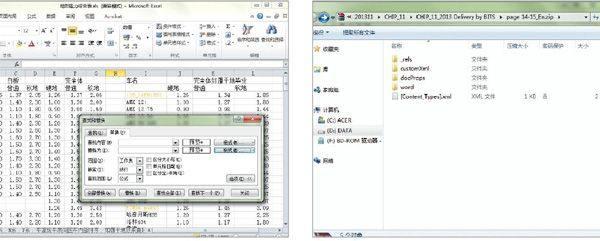
首先,單擊“查找和選擇”中的“替換”,在打開的“查找和替換”對話框中單擊“選項”,對話框將顯示更多的選項,在“查找內容”和“替換為”輸入框后面將出現一個“格式”按鈕,單擊按鈕,分別選擇需要查找和用于替換的數字格式,根據希望應用的替換范圍設置“范圍”等選項,并單擊“全部替換”即可更換整個文檔的數字格式。
3/Word/Excel/
輕松提取新格式文件中嵌入的內容
偶爾我們會需要提取Office文檔中嵌入的圖片或媒體文件,通過上下文菜單完成這項工作有些麻煩,而且容易出錯。不過,在新格式的Word、Excel文檔中則不同,也就是在DOCX和XLSX格式的文件中提取嵌入的內容則非常簡單和方便。
首先,在Windows資源管理器中打開存儲目標文件的文件夾,右擊文檔,選擇“重命名”,將DOCX和XLSX格式文件的擴展名(是否顯示文件擴展名由“文件夾選項”中“查看”選項卡“隱藏已知文件類型的擴展名”選項決定)修改為“ZIP”,按回車鍵確認或者單擊文件夾空白處,在打開的警告顯示對話框中確認。雙擊打開剛修改過擴展名的文件,該文件將被作為一個ZIP壓縮文件在資源管理器中打開或者在系統其他默認的壓縮工具中打開。壓縮包中將包含多個XML文件和文件夾,而“word\media”中將包含我們需要的嵌入內容,例如圖片,它們將以PNG格式存儲于該文件夾中。我們可以直接拷貝這些文件到另外的文件夾,或者直接解壓縮ZIP文件,以便輕松獲取文檔中嵌入的內容。
如果準備在提取嵌入內容之后還原文檔,那么不要改變ZIP壓縮包中的XML文件和文件夾結構,否則Office文檔將無法還原。其次,如果目標文檔為加密文檔,則無法使用這一方法提取內容。
數碼影像技巧
這里提供數碼影像方面的相關技巧,讓我們拍攝的照片可以越來越漂亮。
1/單反相機/
適當的設置可以減少后期處理工作
照片的后期編輯處理工作是一件有趣的事情,但是這僅僅是對于部分攝影愛好者而言。對于普通的用戶來說,這是一件繁重的工作,需要耗費大量的時間。那么在拍攝時對相機進行適當的設置,便可減少后期的處理工作。
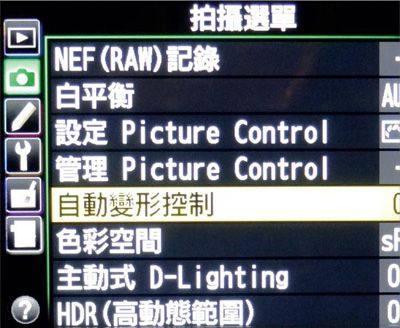
如啟用尼康單反相機提供的自動修正鏡頭畸變選項以及佳能相機的暗角消除功能,就可以幫助我們節省后期處理中的鏡頭校正工作。其次,在大部分相機設置菜單中,我們可以設定是否自動旋轉圖像,如果啟用該選項,那么相機將自動調整肖像模式下圖像的垂直對齊方式,這可以幫助我們節省在電腦上調整照片方向的時間。
為了獲得最佳的圖像質量,我們通常都應該采用RAW格式和最高分辨率。不過,如果我們清楚拍攝的照片接下來是要上傳到網上的,例如一些人頭攢動的聚會照片,那么我們應該使用JPG等互聯網站點支持的格式,并設置一個較低的分辨率,這樣不僅可以利用有限的存儲空間拍攝更多的照片,還可以節省后期轉換照片格式和調整分辨率的大量時間。
使用單反相機,我們需要靈活地利用功能按鈕調整拍攝設置。不過,許多用戶或許沒有注意到,并不是所有按鈕的功能都是固定的,我們可以調整按鈕的功能,讓自己能夠更輕松地使用經常需要的功能。例如在佳能1100D上,我們可以通過“SET”按鈕調整畫面的質量和調整ISO值,或者將該鍵設置為閃光燈調整按鈕。在尼康單反相機上,同樣也可以將類似的功能分配給“[Fn]”按鈕。
2/Photoshop/
模仿電影的漂白旁路效果
史蒂芬·斯皮爾伯格在他的電影“拯救大兵瑞恩”中使用漂白旁路效果,呈現一種高對比度、低飽和度的畫面,我們可以在Photoshop中模仿這種效果。
首先加載圖像、復制背景層,然后設置圖層模式為“疊加”,再添加一個“色相/飽和度”調整層,設置飽和度為“-50”,再添加另一個“色階”調整層,向右拖動中間的滑塊將圖像調整至滿意的效果即可。
3/攝影技巧/
拍攝出壯觀的星跡
拍攝星星運行軌跡的照片需要有耐心,攝影師需要在日落之后調整好相機,用30s~60s的曝光時間連續拍攝直到天亮,以獲得一個盡可能長的星跡。對于類似的拍攝,我們將需要一個三腳架、一個可以持續供電的電源適配器和一個可編程的遙控器。而拍攝照片之后的合成工作,可以交給許多在互聯網上能夠找到的免費工具來完成。
猜你喜歡
兒童故事畫報·發現號趣味百科(2025年8期)2025-08-23 00:00:00
中華詩詞(2022年6期)2022-12-31 06:41:24
中學生天地(A版)(2022年10期)2022-11-23 06:42:50
少先隊活動(2021年4期)2021-07-23 01:46:22
中國科技論壇(2017年7期)2017-07-25 08:49:53
沈陽醫學院學報(2015年1期)2015-12-27 13:44:40
醫學教育管理(2015年3期)2015-12-01 06:43:16
商業評論(2014年9期)2015-02-28 04:32:41
中國中醫藥現代遠程教育(2014年22期)2014-03-01 04:32:55
中國中醫藥現代遠程教育(2014年16期)2014-03-01 04:28:54