
超炫Flash效果圖表輕松做
2014-04-29 06:13:44馬震安
電腦迷 2014年22期
馬震安
不用編程不用設計角色就能輕松制作出超炫的、具有Flash效果的動態圖表,你相信嗎?其實,只要安裝了水晶易表,這樣的圖表就能輕松制作出來。如果把這樣的圖表呈現給領導,相信領導定會滿意的。生成的SWF格式的圖表不僅能插入PPT中,還便于在網上傳播。
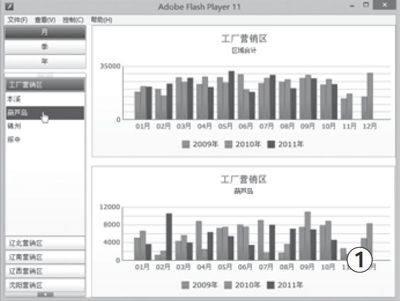
小李作為工廠的業務統計員,要把工廠營銷區數據按月、季、年進行統計并及時呈現給老板,可是紛繁的數據讓老板有些頭疼。于是,小李別出心裁地將數據做成了圖表分析。他的圖表除了具有動畫及音頻效果外,還能夠利用列表菜單進行月、季、年及各個營銷區數據的動態切換,且能用柱形圖顯示單個項目銷售數據,圖表美麗大方,交互性好(如圖1)。這樣的圖表得到了老板的賞識。那接下來,咱們看看小李是如何制作這樣的圖表的吧。
數據導入一鍵完成
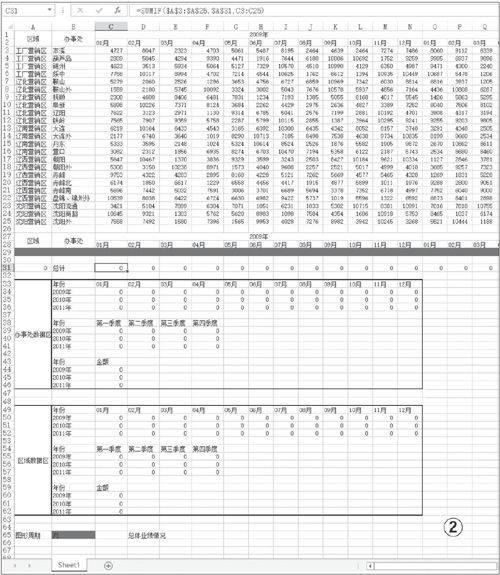
再亮麗的圖表也需要數據的支持。在源數據表中,筆者將A29:AL29作為數據切換時臨時數據存放的地方,并在A31處輸入公式“=A29”,在C31處輸入公式“=SUMIF($A$3:$A$25,$A$31,C3:C25)”,在D31處輸入公式“=SUMIF($A$3:$A$25,$A$31,E3:E25)”,在D31處輸入公式“=SUMIF($A$3:$A$25,$A$31,F3:F25)”,其他的依次類推。為了獲得辦事處營銷區每月的銷售總計,在C34處輸入公式“=C29”并向右填充到N34,在C35處輸入公式“=O29”并向右填充到N35,在C36處輸入公式“=AA29”并向右填充到N36;為了獲得辦事處營銷區每季度的銷售總計,在C39處輸入公式“=SUM(C34:E34)”,D39處輸入公式“=SUM(F34:H34)”,其他的依次類推;為了獲得辦事處營銷區每年度的銷售總計,在C44處輸入公式“=SUM(C39:F39)”,在C45處輸入公式“=SUM(C40:F40)”,在C46處輸入公式“=SUM(C41:F41)”。而區域每月、每季度、每年的數據統計與上面的類似。在D65處輸入公式“=A29&"總體業績情況"”作為圖表標題(如圖2)。
數據準備完畢后,在打開的Xcelsius 2008(水晶易表2008)程序中利用“數據/導入”菜單(或工具欄中的“導入電子表格”按鈕)將圖表所需要的Excel數據表格導入到窗口中。
部件添加超簡單
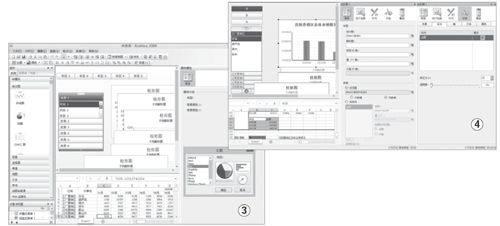
部件的添加可用鼠標在部件窗口中將所需要的主要部件拖動到畫布窗口中。在本例中,筆者在畫布中拖入了1個標簽式菜單、1個折疊式菜單和6個柱形圖部件。拖動部件的8個操作按鈕來更改部件的大小,利用“格式”中的子菜單來完成部件的對齊、相同大小等的調整,也可通過“主題”菜單來改變部件的顯示狀態(如圖3)。
部件屬性改設置
讓圖表更亮麗、更具有交互性就需要對每個部件的屬性進行設置。對于部件屬性的設置需要右擊部件選擇“屬性”菜單。
⑴標簽式菜單部件屬性的設置。在其屬性的“常規”選項卡中,將方向設置為“垂直”,在數據插入處插入類型選擇“標簽”,目標設置為“Sheet1!$B$65”(用來存放標簽菜單當前選中的條目名稱),并單擊標簽處的自定義按鈕來更改標簽的顯示內容。在“行為”選項卡的“常用”標簽中勾選“始終展開”,選定條目設置為“標簽1”,并可在動畫和效果中啟用聲音效果;在“外觀”選項卡的“顏色”標簽中將標簽背景處的懸停顏色設置為“綠色”,將選中顏色設置為“紫色”。
⑵折疊式菜單部件的設置。選擇折疊式菜單部件,在其“常規”選項卡的數據插入處,插入類型選擇“行”,目標選擇“Sheet1!$A$29:$AL$29”;在類別處單擊“+”按鈕,選中添加的類別,類別名稱選擇“Sheet1!$A$3”,標簽選擇“Sheet1!$B$3:$B$6”,源數據選擇“Sheet1!$A$3:$AL$6”;再點擊“+”按鈕增加類別,名稱選擇“Sheet1!$A$7”,標簽選擇“Sheet1!$B$7:$B$12”,源數據選擇“Sheet1!$A$7:$AL$12”;同理,再依次添加遼南營銷區、遼西營銷區、沈陽營銷區,選擇相應的名稱、標簽及源數據。這里的類別實際上就是主菜單,標簽就是子菜單,而源數據則是它們對應的營銷數據。在“行為”選項卡的“常用”標簽的選定條目處設置類別為“類別1”,條目為“條目1”,并可在動畫和效果中啟用聲音效果;同樣,在“外觀”選項卡的“顏色”標簽中分別將類別背景、標簽背景處的懸停顏色設置為“綠色”,將選中顏色設置為“紫色”。
⑶柱形圖部件的設置。選中第1個作為營銷區年度總體業績情況的柱形圖部件,在其“常規”選項卡的標題處選擇“Sheet1!$D$65”作為圖表標題,將副標題刪除;在數據處點擊“按范圍”,選擇“Sheet1!$B$59:$C$62”;在“行為”選項卡“常用”標簽中的動態可見性處,設置狀態為“Sheet1!$B$65”,代碼為“年”;在動畫和效果標簽勾選“啟用數據動畫”;在“外觀”選項卡的“系列”標簽中將系列金額的填充顏色設置為綠色,標記大小設置為32(如圖4)。
選定第2個作為營銷區季度總體業績情況的柱形圖部件,在其“常規”選項卡的標題處選擇“Sheet1!$A$29”作為圖表標題,將副標題刪除;在數據處點擊“按范圍”,選擇“Sheet1!$B$54:$F$57”,選擇“行數據”;在“行為”選項卡“常用”標簽中的動態可見性處,設置狀態為“Sheet1!$B$65”,代碼為“季”;在“外觀”選項卡的“布局”標簽中啟用圖例,位置為下;在“系列”標簽為3個系列設置不同的填充顏色,標記大小設置為28。
其他圖表的設置都與上面的類似,只不過在選擇數據范圍及動態可見性的代碼方面進行必要的更改就可以了,這里就不再一一贅述。
圖表美化更亮麗
各個主要部件的外觀屬性、交互動作及動畫效果設置完成后,利用格式菜單或者是工具欄對齊相應的圖表。為了整個圖表更加絢麗,可以對整個圖表進行背景、周圍裝飾性元素的添加,以達到美化圖表的效果。在對象瀏覽器窗口可以拖動部件上、下移動以調整部件在畫布中的層次關系,同時可以對部件進行重命名以便于選擇操作。
圖表導出花樣多
所有部件屬性設置完成后,就可以利用“文件/導出”菜單導出圖表,即可以生成單獨的SWF文件,也可將圖表導出到PPT等文件中,讓你有了更多的選擇。
猜你喜歡
少先隊活動(2021年4期)2021-07-23 01:46:22
攝影之友(影像視覺)(2019年3期)2019-03-30 01:36:50
方圓(2016年22期)2016-12-06 19:27:28
足球周刊(2016年14期)2016-11-02 10:54:56
足球周刊(2016年15期)2016-11-02 10:54:16
足球周刊(2016年11期)2016-10-09 11:53:25
足球周刊(2016年10期)2016-10-08 18:30:55
世界博覽(2016年16期)2016-09-27 18:25:26
沈陽醫學院學報(2015年1期)2015-12-27 13:44:40
醫學教育管理(2015年3期)2015-12-01 06:43:16
