
拋棄Ghost備份還原我用DISM
2014-04-29 06:13:44飛雪散花
電腦迷 2014年22期
飛雪散花
對于Vista及以前的操作系統來說,使用Ghost備份、還原系統無疑是最好的方法,但如果我們使用的是Win7或Win8系統,那么,使用系統自身提供的DISM命令備份、還原系統就是個不錯的選擇。
和Ghost相比,使用DISM命令進行備份、還原系統具有三大優點:一是備份文件的體積極小,可極大地節省硬盤空間;二是支持增量備份,操作起來更為靈活;三是系統自帶,兼容性和安全性都要優于Ghost。
1、系統備份,其實簡單
使用DISM命令備份還原系統有兩種方法,一是在雙系統下完成,比如我們的PC中安裝有Win7和Win8雙系統,可以通過切換到不同的系統下,完成彼此的備份還原工作;二是借助Win 7 以上的PE 或 Windows To Go完成。此外在備份過程中我們還需要注意以下兩點,那就是要根據操作系統安裝的類型來選擇不同的PE系統。在UEFI+GPT模式下,需要選擇可支持UEFI的PE版本,鑒于目前網絡上沒有好用的、可完美支持Uefi+Bios雙啟動的Win8PE版本,最好的辦法是利用“大白菜超級U盤啟動制作工具V5.1”,或本刊第七期《自己動手打造WinPE5.1微系統光盤》一文中介紹的方法,自己動手打造一個,而如果你使用的是BIOS+MBR模式,可以下載“老毛桃Win8 PE加強版”(下載地址:http://www.upantool.com/iso/cdrom/2892.html),然后刻錄成光盤再行使用。
1.打造并使用WinPE光盤完成初始備份
以使用“大白菜超級U盤啟動制作工具V5.1”打造支持Uefi+Bios雙啟動的Win8.1 PE引導光盤并完成備份、還原操作為例。
實例1:打造PE光盤
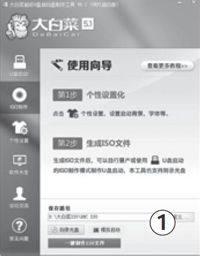
第一步:進入http://www.winbaicai.com/網頁,點擊“下載UEFI版”,安裝完畢,啟動程序,在其主界面的左側選擇“ISO制作”項,在右側,單擊“自定義”按鈕,設置好ISO文件的保存路徑,單擊“一鍵制作ISO文件”按鈕(如圖1)。稍等片刻,ISO文件就生成了。
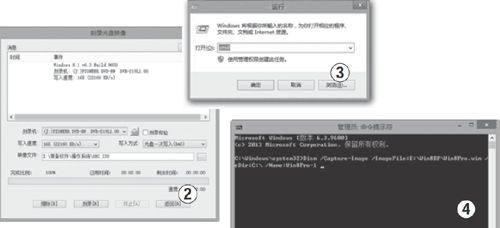
第二步:將空白光盤放入刻錄機,單擊“刻錄光盤”按鈕,打開如圖2所示的對話框,設置好“寫入速度”和“寫入方法”等項(為保證刻錄效果,“寫入速度”一般設置為16X即可),設置完畢,單擊“刻錄”按鈕(如圖2),支持Uefi+Bios雙啟動的Win8.1 PE引導光盤的打造工作便完成了。
實例2:備份初始系統
WinPE系統打造成功后,我們就可以利用它完成系統的備份及還原工作了。假設我們要將C分區的系統備份到E分區的 Win8BF 文件夾中,備份文件名為 Win8Pro.wim,可以如此操作:
第一步:用光盤引導系統進入桌面后,按下“Win+R”組合鍵,打開“運行”對話框,輸入CMD,回車(如圖3),以管理員身份打開命令提示符窗口。
第二步:輸入以下命令并回車(如圖4):
Dism /Capture-Image /ImageFile:E:\Win8BF\Win8Pro.wim /CaptureDir:C:\ /Name:Win8Pro-1
稍等片刻,系統的備份工作就完成了。
2.使用雙系統完成初始備份
在Win7/8雙系統下進行備份所用的命令與使用光盤時完全一樣,不過,在使用這種方式備份系統時,我們應注意以下三點:
一是如果當前系統的啟動引導文件位于需要備份的分區中,DISM 會顯示“另一個程序正在使用此文件,進程無法訪問。”而導致備份失敗,所以使用該方法備份系統,最好能在雙硬盤,同時分別安裝了獨立操作系統的情況下進行。
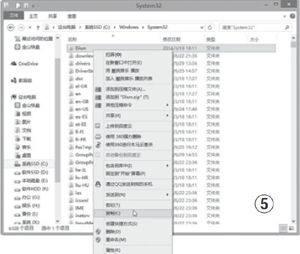
二是Win7系統的DISM版本較低,不支持直接備份系統,如果我們要使用它備份Win8,應將Win 8 系統中的Dism 文件夾和Dism.exe文件(默認位于C:\Windows\System32。如圖5),復制到Win7系統中的同目錄中替換原來的文件,然后再利用這一升級的DISM命令完成相應工作。
三是在Win8系統中備份Win7或其他操作系統時,應暫時關閉Windows Defender程序,否則會因它自動掃描整個備份文件,且MsMpEng.exe占用CPU過高,而大大延長備份時間(最高可達十倍以上)。Windows Defender的關閉方法為:
在“運行”對話框中輸入gpedit.msc,回車,打開“本地組策略編輯器”窗口,在左側依次展開并選擇“本地計算機策略\計算機配置\管理模板\Windows 組件\Windows Defender”項,然后在右側雙擊“關閉Windows Defender”項,打開相應的對話框,選擇“已啟用”項,并確認即可(如圖6)。
Windows Defender關閉后,如果要重新啟用它,可進入如圖6所示的對話框,選擇“已禁用”項,然后單擊“確定”按鈕。
| Tips |
上述命令的作用分別為:
/Capture-Image:將驅動器的映像捕獲到新的 WIM 文件中,捕獲的目錄包含所有子文件夾和數據。
/ImageFile:指定映像文件路徑。
/CaptureDir - 指定捕獲目錄。
/Name - 指定卷映像名稱,Win8Pro-1中的1為該卷映像的索引號。
2、增量備份,也不復雜
用上述方法打造出的備份文件為Wim格式,以后當系統發生變化或PC中添加了新硬件,我們可方便地利用DISM對其進行增量備份。
增量備份的方式有兩種,一是將發生變化的系統直接做成新映像并添加到原有的Wim文件中。二是只加入準備更新的文件,如:新硬件驅動和殺毒工具的最新病毒庫等。針對這兩種情況,我們分別介紹一下。
1.添加新映像
如果系統變化較大,且同時需要備份兩個系統,就可以使用該方法。比如有的朋友不喜歡安裝雙系統,但出于工作需要,又不得不偶爾使用另一款操作系統時,就可以用該方法來達到目的。以在Win8備份文件中添加進Win7備份為例。
單獨安裝Win8系統,用上面介紹的方法,備份系統到E:\Win8B目錄,且命名為Win8Pro.wim,然后單獨安裝Win 7系統,用Win PE引導系統,并以管理員身份運行命令提示符窗口,輸入:
Dism /Append-Image /ImageFile:E:\Win8BF\Win8Pro.wim /CaptureDir:C:\ /Name:Win7Pro-2
回車(如圖7),Win7系統就會被備份到Win8Pro.wim中。上述命令中的Append-Image的作用是將其他映像添加到 WIM 文件中,則Win7Pro-2為所添加的卷映像名稱及索引號。
2.集成硬件驅動
以添加網卡驅動為例(只添加驅動文件中的.inf安裝文件即可)。假設驅動文件位于G:\RTL8187目錄,INF文件名為oem4.inf。
用管理員身份運行命令提示符窗口,依次輸入以下命令(注意:每輸入一行都要回車。括號中的內容為命令行注釋):
dism /mount-wim /wimfile:E:\Win8BF\Win8Pro.wim /index:1 /mountdir:F:\win8 (加載Win8Pro.wim文件到F:\win8目錄中)
dism /image:F:\win8 /add-driver /driver G:\RTL8187\oem4.inf (集成驅動到F:\win8目錄中。如果集成成功,屏幕上會出現“驅動程序包已成功安裝”的提示)
Dism /Unmount-WIM /MountDir:F:\win8 /Commit (卸載Win8Pro.wim文件并保存修改)
至此,網卡驅動的集成工作便告結束,其他驅動的添加方法與之類似。
3.更新殺毒軟件
WIM鏡像文件說白了就是一個特殊格式的壓縮文件,利用DISM命令加載后,我們可輕松地打開它,我們可像使用電腦中的其他文件一樣,根據自己的需要任意增刪文件,比如升級病毒庫或將一些因后期使用而發生變化的軟件內容(如:IE瀏覽器的收藏夾),添加進來進行升級等。
以添加微軟殺毒軟件最新病毒庫為例。
將Win 8 Pro.wim文件加載到F:\win8目錄,加載成功后打開F:\win8目錄,在這里我們會看到Win8Pro.wim文件的結構和系統分區大致一樣,進入微軟殺毒軟件所在目錄(默認為: Program Files\Windows Defender),將文件全部復制到F:\win8\Program Files\Windows Defender中(如圖8),最后用上面介紹的方法,卸載并保存Win8Pro.wim文件即可。
| Tips |
復制的過程中,如果系統提示有文件正在占用,可單擊“忽略”按鈕略過。
3、系統還原,瞬間可就
上面我們講了利用DISM備份系統及后期增量備份的相應方法,那么,如果以后系統出現問題,我們需要將其還原又該怎樣操作呢?同樣Easy!
由于DISM不會像使用Ghost還原那樣自動格式化相應分區,所以用WinPE光盤引導系統后,我們需要手工對系統分區進行格式化處理,格式化完畢,用管理員身份打開命令提示符窗口,輸入以下命令并回車,系統即會被還原到指定的分區中(此例中為C。如圖9)。
Dism /Apply-Image /ImageFile:E:\Win8BF\Win8Pro.wim /Index:1 /ApplyDir:C:\ /Verify
上述命令的作用分別為:
Apply-Image :應用映像。
ApplyDir:指定應用映像所在的目錄。
Verify:進行文件校驗。用于檢查錯誤和文件重復。此項可省略。
Index:指定應用映像對應的索引號。此項不可省略。使用它的目的,在于在WIM文件含有多個卷映像文件時,可通過指定索引號,指定要還原的映像。比如在上例中,我們在WIM中同時保存了Win7和Win8備份文件,其中Win8對應的映像索引號為1,而Win7對應的索引號為2,這里可通過輸入1或2,來指定要還原哪個系統。
| Tips |
映像文件多了,會讓WIM文件變得異常龐大,這時,我們可通過相應的命令來提取指定的映像,而將其他映像刪除。假如Win8Pro.wim 中有五個映像,我們只想保留第二與第五個,并將其保存到D:\Win8\Win8.wim文件中,可依次輸入以下命令:
Dism /Export-Image /SourceImageFile:E:\Win8BF\Win8Pro.wim /SourceIndex:2 /DestinationImageFile:F:\Win8\Win8.wim
Dism /Export-Image /SourceImageFile:E:\Win8BF\Win8Pro.wim /SourceIndex:5 /DestinationImageFile:D:\Win8\Win8.wim
提取完畢,再將E:\Win8BF目錄刪除即可。
猜你喜歡
工業設計(2022年8期)2022-09-09 07:43:20
軍民兩用技術與產品(2021年10期)2021-03-16 06:05:30
北京測繪(2020年12期)2020-12-29 01:33:58
裝備制造技術(2019年12期)2019-12-25 03:06:46
兒童故事畫報(2019年5期)2019-05-26 14:26:14
中國洗滌用品工業(2019年4期)2019-05-11 09:27:34
家庭影院技術(2017年9期)2017-09-26 03:41:45
Coco薇(2016年2期)2016-03-22 02:42:52
Coco薇(2015年1期)2015-08-13 02:47:34
小雪花·成長指南(2015年7期)2015-08-11 15:03:12
