iOS不越獄制作個性化圖標
2014-04-29 07:41:57LRS
電腦迷 2014年6期
關鍵詞:用戶
LRS
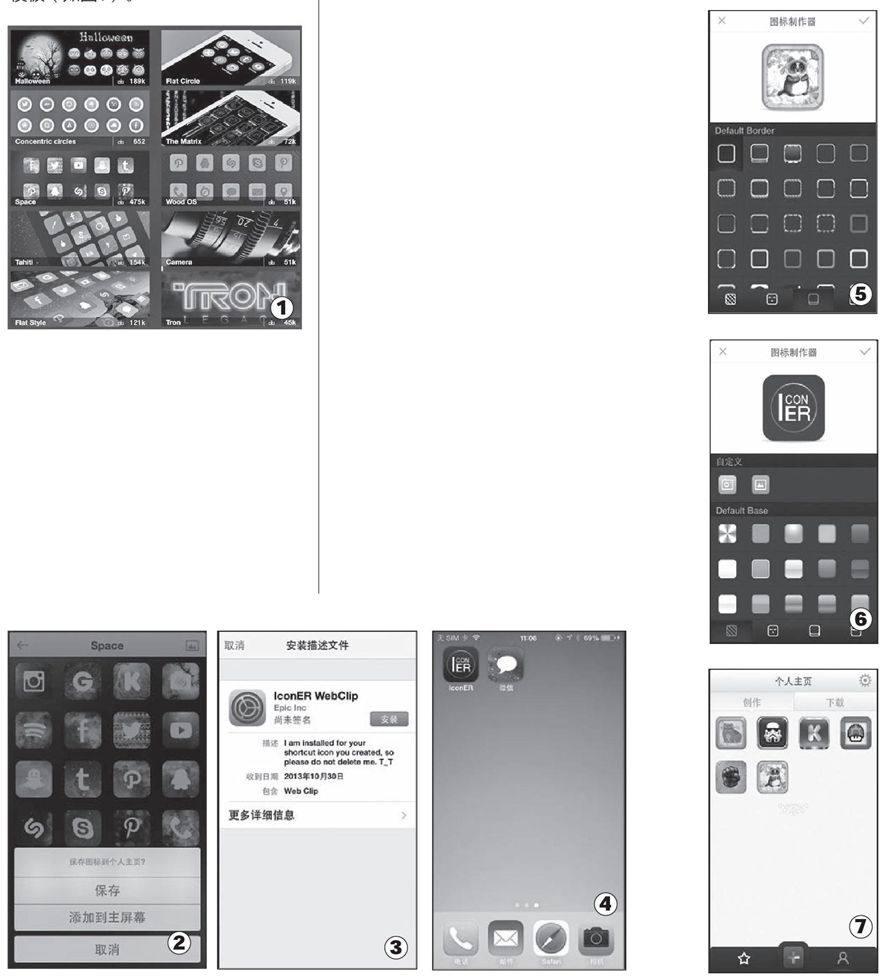
IconER的UI設計簡潔,符合iOS 7的扁平化風格。打開軟件后,可以看到IconER為我們提供了10套應用圖標模板(如圖1)。
套用圖標模板 個性化只需三步
首先我們只需要在這些模板中選區一個自己需要的圖標樣式,點擊后便會出現“保存”和“添加到主屏幕”這兩個選項。“保存”的圖標會添加到個人主頁便于以后使用,而我們選擇“添加到主屏幕”即可進入下一步(如圖2)。然后輸入圖標名稱,添加圖標鏈接即可。在這里我們不僅可以添加應用鏈接,還可以添加常用好友電話、信息、郵件、視頻聊天和一些常用網頁的鏈接。
以連接應用為例,IconER可以選擇已經安裝的第三方應用和未安裝的一些熱門應用。點擊所需鏈接的應用后,會跳轉到Safari瀏覽器,點擊安裝描述文件即可(如圖3)。在鏈接應用后點擊右上角的“√”,制作圖表就完成了。退回到主界面后,便可看到剛剛使用IconER所制作的應用圖標(如圖4)。
DIY圖標制作 彰顯個性不求人
如果你對IconER所提供的圖標不滿意,還可以自己DIY制作圖標。
在第一頁中,IconER提供有多種底色可供使用。用戶也可使用相機拍攝照片和使用相冊中的圖片制作圖標。在第二頁中可以選擇圖標主題,可供選擇的種類十分多,其中包括動物、花草、字母、卡通人物等。而在第三頁中,IconER提供了多種邊框可供使用(如圖5)。第四頁中有四種光澤效果可以使用,可以還原iOS 6中的效果(如圖6)。
最后點擊右上的“√”,圖標便制作完成。至于鏈接方式則與默認圖標步驟一樣,而且這些創作和下載的圖標都可以在個人主頁中查看及使用(如圖7)。
IconER提供了海量的圖標可供下載使用,同時還可自己DIY個性化應用圖標。其中提供多種底色、裝飾、邊框和光暈可以自行選擇。使iOS用戶可以像越獄用戶那樣,讓自己的手機變得與眾不同。
猜你喜歡
車主之友(2022年4期)2022-08-27 00:58:26
知音·下半月(2022年5期)2022-05-23 23:17:04
商用汽車(2016年11期)2016-12-19 01:20:16
商用汽車(2016年5期)2016-11-28 09:55:15
非公有制企業黨建(2016年1期)2016-07-19 13:02:51
商用汽車(2016年6期)2016-06-29 09:18:54
商用汽車(2016年4期)2016-05-09 01:23:12
衛星與網絡(2016年12期)2016-02-05 09:23:23
創業家(2015年10期)2015-02-27 07:55:08
創業家(2015年10期)2015-02-27 07:54:39