挖掘潛能
2014-04-29 07:41:57王曉兵
電腦迷 2014年6期
王曉兵
一、校對,讓拼寫錯誤自動“顯身”
如今用拼音打字的人非常多,因為這種輸入法簡單易學,不足之處也很明顯,錯誤率會比較高。在Word2013中內置的校對功能,則可以幫助我們對文本進行校對,從而盡快發現可能存在的錯誤。
(一)內置校對找錯誤
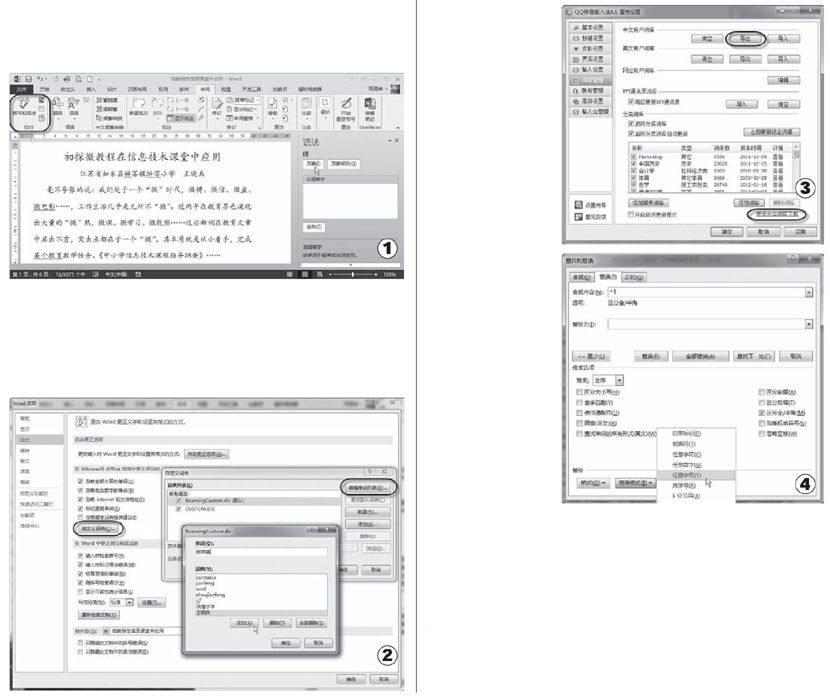
第1步:打開文檔后,切換到“審閱”選項卡,單擊“拼寫和語法”按鈕,會自動對文章進行檢測,并將可能有誤的文字用彩色浪線標出,此時可以對綠色文字進行修改,如果彩色浪線標出的是正確的,可單擊“忽略”按鈕(如圖1),這樣后面同樣的文字就不會再出現。
第2步:由于一些地名和人名是不規則組合,自動校對時會誤判,這在很多涉及到特殊詞匯的文檔中經常會碰到,因此可以將特殊詞匯添加到校對詞庫中。選擇菜單“文件/選項”,打開“Word選項”對話框,在“校對”項中單擊“自定義詞典”按鈕,出現對話框(如圖2),單擊“編輯單詞列表”,可以根據需要添加自定義詞語,最后連續單擊“確定”按鈕完成設置,以后遇到自定義詞語就會自動跳過。
(二)自制增強型校對
網絡新詞層出不窮,Word自帶的校對詞庫無疑跟不上時代,因此我們可以將QQ拼音、搜狗拼音等軟件中的新詞庫導出來,再設法導入到Word的校對詞庫中,這樣就避免了Word誤判新詞為錯字或別字。
第1步:右擊QQ拼音輸入法工具條,選擇“屬性設置”彈出對話框,切換到“詞庫管理”選項(如圖3),單擊“更多分類詞庫下載”按鈕,可以打開網站下載各種詞庫,雙擊即可安裝,在QQ拼音詞庫豐富之后,單擊“中文用戶詞庫”下的“導出”按鈕,將詞庫保存為ciku.txt。
第2步:在Word中打開“ciku.txt”,切換到“開始”選項卡,單擊“替換”按鈕,打開“替換”窗口,單擊“特殊格式”選擇“任意字母”(如圖4),單擊“全部替換”,稍后會看到詞庫中的所有字母都被刪除了。再在查找內容中用“任意數字”進行全部替換,這樣將所有數字刪除,最后替換詞庫中的各種符號、空格等,確保只剩下純漢字。
第3步:按【Ctrl+A】全選“ciku.txt”中的詞語,再按【Ctrl+C】復制詞語,最后關閉Word。進入Word校對詞庫所在文件夾(C:\Users\admin\AppData\Roaming\Microsoft\UProof),雙擊會自動用記事本打開CUSTOM.DIC文件,將復制的詞語粘貼到該文件中,保存文件,這樣下次使用Word的校對功能時則會使用該詞庫。CUSTOM.DIC是Word的校對詞庫,默認保存在系統分區中,這里的C表示系統分區盤符,admin是當前系統用戶名,在Word2013的“自定義詞典”窗口中可以查看當前電腦上CUSTOM.DIC文件的位置。
二、批注修訂,讓“改變”一目了然
在無紙化辦公環境下,文檔在上下流轉時,通常會被修改得“面目全非”,因此保留修改痕跡就比較重要了。Word 2013中的批注和修訂,恰好可以滿足我們的要求。
(一)批注,“浮于表面”的修改
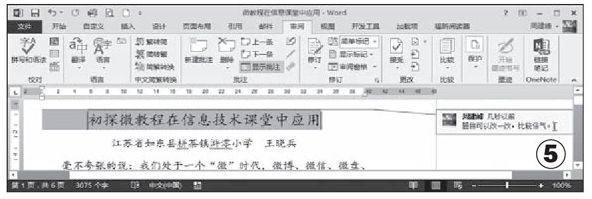
當我們需要對一份文檔提出自己的修改意見時,就可以使用“批注”功能,這有些類似于上學時老師批改作文,圈出有問題的語句,再在旁邊寫上問題。打開要批注的文檔,切換到“審閱”選項,將光標移到文檔中要給出建議的地方,點擊“新建批注”按鈕,在該處右側會出現一個批注框,在里面可以輸入批注的內容(如圖5)。在添加多個批注后,會自動在批注者姓名后加上1、2、3,這樣可以很清楚地獲知加了多少個批注。如果不需要某個批注,可選中該批注,點擊“刪除”按鈕即可清除;如果要刪除文檔中所有批注,點擊“刪除”下的“▼”按鈕,選擇“刪除文檔中的所有批注”即可。選擇菜單“文件/選項”,切換到“常規”選項,在“對Microsoft Office進行個性化設置”中可以修改用戶名,這其實就是批注者姓名,不同的用戶對文檔進行批注,批注者姓名可以從這里修改,這樣便于別人獲悉批注人。
(二)修訂,可直接應用的“修改”
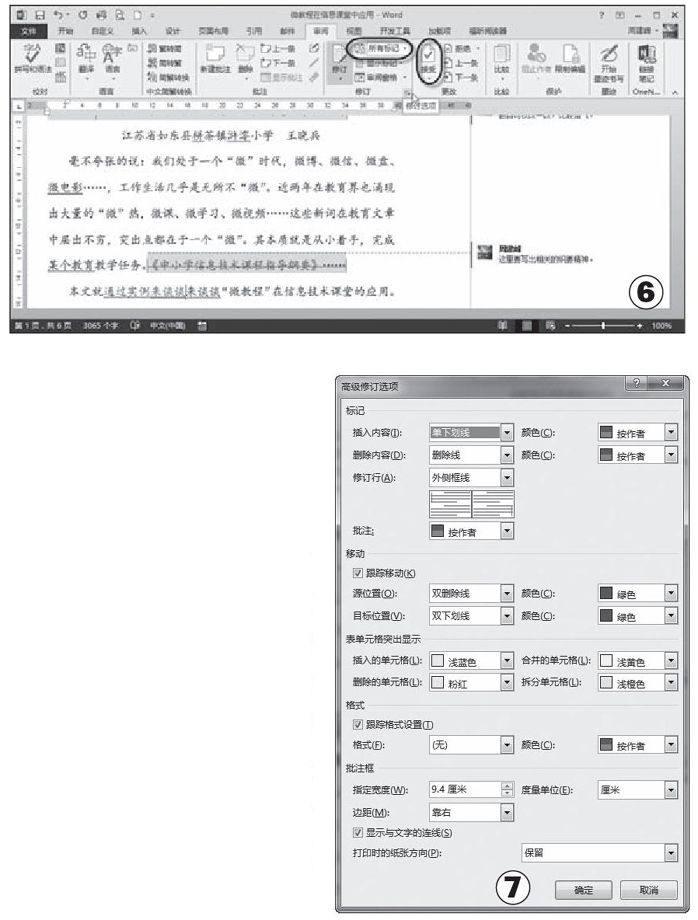
修訂可以對文檔進行修改,但修改前后的痕跡都會保留,用戶可以根據實際情況,選擇是否接受修訂。打開文檔后切換到“審閱”選項卡,單擊“修訂”按鈕后對文檔進行修改,此時可以看到刪除的文字并沒有消失,而是在上面加上了刪除線,添加的文字會接在刪除的文字后面(如圖6)。如果僅僅是修改了文字的屬性(如字體、字號等),在文檔右側會顯示相應的格式。
在接受到修訂過的文檔后,如果覺得修訂處可以接受,單擊“接受”按鈕,即可自動用修訂內容替代正文,單擊“接受”按鈕下的“▼”,選擇“接受對文檔的所有修訂”,一次性通過修訂。對于不合適的修訂,可單擊“拒絕”按鈕。
單擊“修訂選項”按鈕出現對話框,再單擊“高級選項”按鈕,在這里可以對修訂的各種屬性進行設置(如圖7),比如:插入內容后的格式(如加上單下劃線或改變顏色等),刪除內容用什么標記(刪除線或隱藏雙下劃線等)。
三、比較合并,融合批注修訂的文檔
如果一篇文檔分別交給了多人進行了審閱,就會得到多份審閱后的文檔,可能使用了批注和修訂,此時要將這多份文檔合為一篇文檔,則可以使用Word的比較和合并功能。
切換到“審閱”選項卡,單擊“比較”按鈕,選擇“比較”彈出對話框,分別選擇“原文檔”和“修訂的文檔”,單擊“更多”按鈕,會顯示各種比較設置選項(如圖8),選擇“顯示修訂”下的“新文檔”,最后單擊“確定”按鈕,會同時顯示3個文檔:兩個原始文檔和一個合并后的文檔,這樣我們就能很清楚地對文檔進行對比,查看到區別。
同樣,如果要合并兩個文檔,則單擊“比較”按鈕選擇“合并”,再分別打開兩個文檔,合成一個新文檔后,可以用新文檔再和第3份修改的文檔進行合并,從而實現多個文檔合并成一個文檔。
猜你喜歡
兒童故事畫報·發現號趣味百科(2025年8期)2025-08-23 00:00:00
青少年科技創新報(2024年23期)2024-07-12 00:00:00
中學生天地(A版)(2022年10期)2022-11-23 06:42:50
少先隊活動(2021年4期)2021-07-23 01:46:22
攝影之友(影像視覺)(2019年3期)2019-03-30 01:36:50
少年文藝·我愛寫作文(2017年6期)2017-06-12 23:21:56
沈陽醫學院學報(2015年1期)2015-12-27 13:44:40
醫學教育管理(2015年3期)2015-12-01 06:43:16
商業評論(2014年9期)2015-02-28 04:32:41
中國艦船研究(2014年5期)2014-05-14 06:43:09