看規則,高效利用桌面空間
2014-04-29 07:37:40曹春華
電腦迷 2014年8期
曹春華
對于大屏幕用戶來說,程序窗口、桌面上的程序快捷方式圖標以及壁紙圖案之間的排布是有考究的,比如說,桌面快捷方式圖標遮擋了壁紙上的圖像,程序窗口最大化之后覆蓋了右邊的側邊工具欄等,對擁有強迫癥的用戶來說可是一場災難,做事習慣于一定規則的筆者就采取了種種方法,限定它們的位置,讓它們互不影響地出現在桌面上。
定位壁紙
如果桌面壁紙上的人物被桌面上快捷方式圖標遮掉重要的部位,比如面部,那會給人不舒適的感覺,在不改變圖標位置的情況下,來對桌面壁紙進行調整,名為“AWallpaperPositioner”的軟件(下載地址:http://955.cc/wWKc)就可讓我們精確定位壁紙的位置。
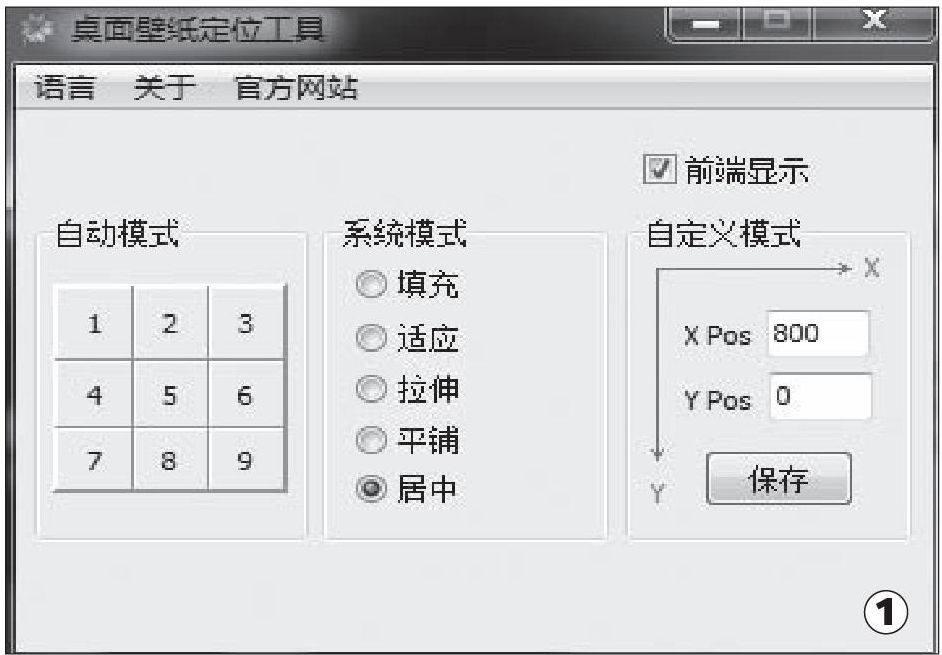
軟件運行后,首先切換到中文界面,依次單擊“Language\簡體中文”即可看到中文界面。現在我們就來改變壁紙圖案,方法有兩種:一是按照預定的方案自動改變,單擊“Automatic”下提供的數字按鈕(如圖1),數字按鈕對應的位置即表示壁紙在屏幕上對應的位置,總共有9個數字按鈕,分別表示9個不同的屏幕位置;而其二就更為自由靈活,即用戶可以精確定位壁紙在桌面上的位置,在“自定義模式”下,我們只需要設置相對于屏幕左上角的X軸、Y軸的坐標位置,單擊“保存”后生效。
設置完畢后,重啟電腦即可看到設置效果,通過第二種方法,可以有目的地將壁紙上的圖案放置到屏幕上的任何位置。
窗口最大化,范圍我來定
當我們最大化程序窗口后,窗口默認會占據整個屏幕,如果在桌面上放置了側邊欄小工具,需要查看側邊欄時就得改變窗口位置,能不能對最大化窗口的范圍做個限制呢?比如最大化后,預留屏幕指定區域以顯示必要的組件?“MaxMax”(下載地址:http://955.cc/wWKJ)就可以幫我們解決這樣的問題。
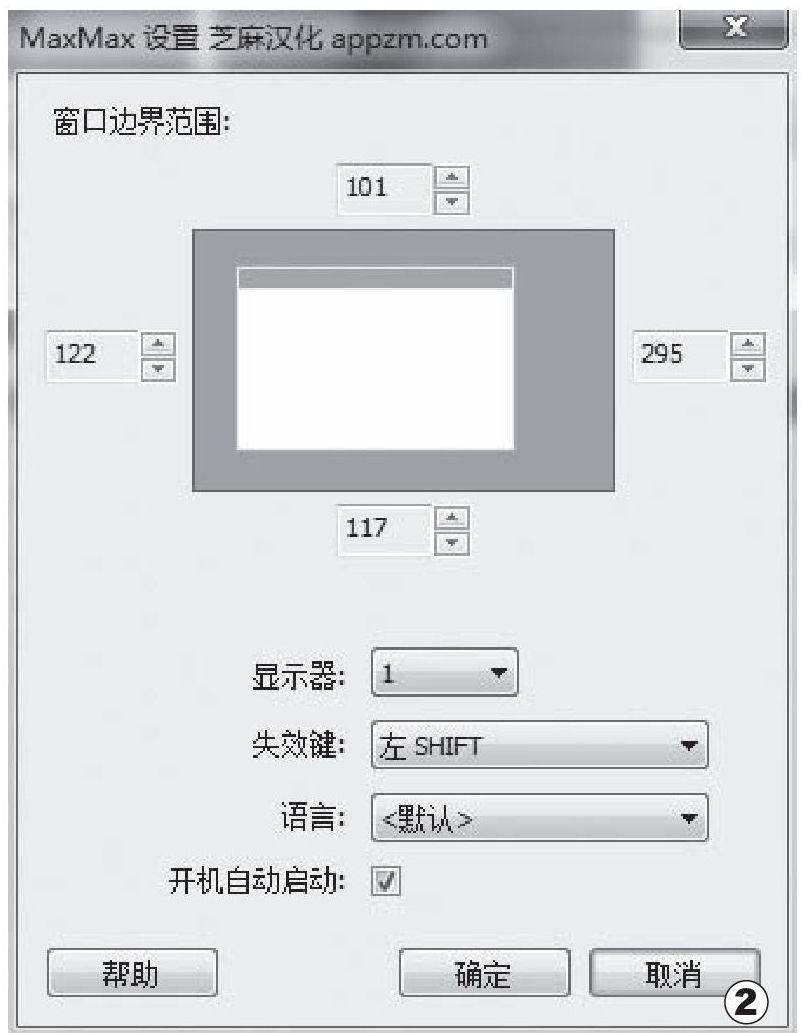
軟件運行后,右擊托盤中軟件圖標,打開右鍵菜單中的“設置”選項(如圖2),設置窗口最大化的邊界范圍有兩種方法:一是直接改變邊界的坐標數值,分上、下、左、右四個邊界,數值越大,表示距離屏幕邊界越遠,即預留范圍越大,在改變數值過程中可以實時從中間的預覽窗口的大小變化中觀看到效果;二是將鼠標指針移動到預覽最大化窗口上,在預覽邊緣變成雙向箭頭時改變大小,在中間變成四向箭頭時拖動改變位置,最后單擊“確定”生效。
經過以上設置,這時最大化程序窗口可以看到,窗口并不會占據整個屏幕,而是按照預定的邊界范圍進行最大化,最大化后,即使拖動窗口邊緣也不能使窗口變大,但變小卻是可以的。
在軟件運行的情況下,如果想恢復正常最大化,按住左Shift鍵,然后再單擊最大化窗口按鈕,便會占滿屏幕。
猜你喜歡
兒童故事畫報·發現號趣味百科(2025年8期)2025-08-23 00:00:00
青少年科技創新報(2024年23期)2024-07-12 00:00:00
中學生天地(A版)(2022年10期)2022-11-23 06:42:50
少先隊活動(2021年4期)2021-07-23 01:46:22
攝影之友(影像視覺)(2019年3期)2019-03-30 01:36:50
少年文藝·我愛寫作文(2017年6期)2017-06-12 23:21:56
沈陽醫學院學報(2015年1期)2015-12-27 13:44:40
醫學教育管理(2015年3期)2015-12-01 06:43:16
商業評論(2014年9期)2015-02-28 04:32:41
中國艦船研究(2014年5期)2014-05-14 06:43:09