Windows技巧
2014-04-29 09:40:25
CHIP新電腦 2014年4期
1/Windows 8.1/
完全終止應(yīng)用程序釋放資源
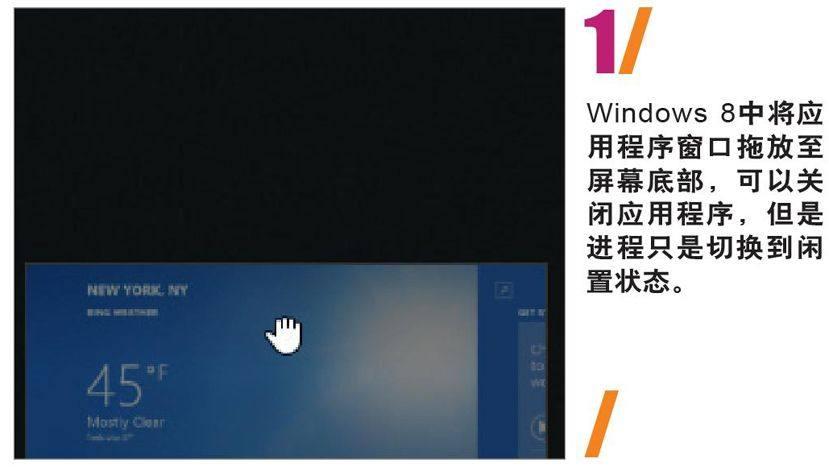
Windows 8改變了關(guān)閉應(yīng)用程序的方式,當(dāng)我們通過快捷鍵[Windows]+[F4]或?qū)?yīng)用程序拖到屏幕下方邊緣時(shí),應(yīng)用程序并不會完全關(guān)閉,而只是切換到閑置狀態(tài)。通過任務(wù)管理器我們可以發(fā)現(xiàn)這一點(diǎn),在這種新的模式下,曾經(jīng)打開的應(yīng)用程序再次打開時(shí)能夠快速啟動(dòng)。這對于大部分用戶來說是有用的,因?yàn)榇蟛糠钟脩艚?jīng)常使用的應(yīng)用程序不多,通常會反復(fù)在幾個(gè)應(yīng)用程序之間切換。
不過,如果我們確實(shí)需要完全終止一個(gè)應(yīng)用程序和與之相關(guān)的所有進(jìn)程該怎么辦呢?除了從任務(wù)管理器中找到應(yīng)用程序進(jìn)程并選擇終止進(jìn)程外,在Windows 8.1上,我們還可以有新的方法,即按照原來的方法將該應(yīng)用程序窗口拖放至屏幕底部,但是當(dāng)應(yīng)用程序窗口在屏幕邊緣時(shí)不要馬上釋放鼠標(biāo),將其保持在此位置直到該應(yīng)用的窗口畫面翻轉(zhuǎn),變成圖標(biāo)的圖案時(shí)再釋放鼠標(biāo),這樣就可以完全終止應(yīng)用程序釋放資源了。
2/Windows 8/
在窗口模式運(yùn)行Metro程序
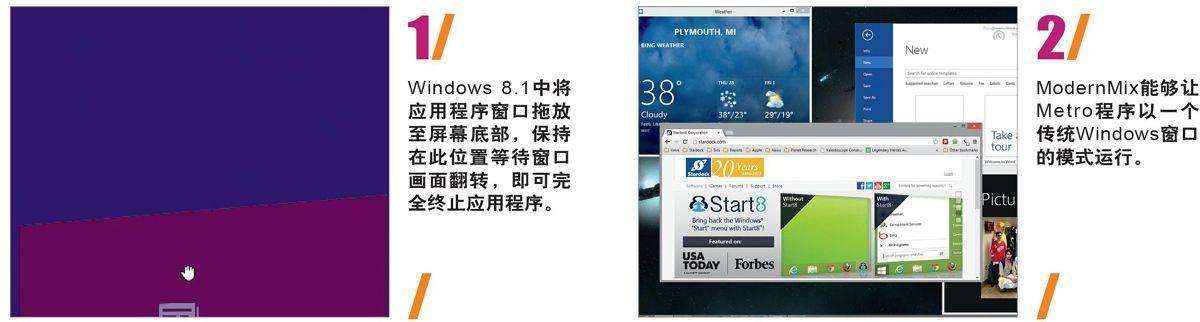
在Windows 8中運(yùn)行Metro程序,它們總是保持全屏顯示,在平板電腦上這或許是一個(gè)不錯(cuò)的選擇,但是在超過21英寸的顯示器上這未免有點(diǎn)大材小用。不過,Windows 8并不允許我們以窗口模式運(yùn)行Metro程序,要實(shí)現(xiàn)這一目的,需要一個(gè)額外的工具,例如ModernMix(www.stardock.com),該軟件能夠讓Metro程序以一個(gè)傳統(tǒng)Windows窗口的模式運(yùn)行。
ModernMix的安裝非常簡單,只需要注意在安裝過程中取消同時(shí)安裝其他Stardock公司應(yīng)用程序的選項(xiàng),其他步驟一直選擇“下一步”即可。如果是試用ModernMix,那么我們需要輸入郵件地址,并在驗(yàn)證郵件中單擊確認(rèn)鏈接,按照步驟激活30天試用版的ModernMix。
接下來,我們就能以窗口模式運(yùn)行Metro程序了,并且我們可以根據(jù)自己的需要調(diào)整桌面上不同應(yīng)用程序的窗口大小,應(yīng)用程序?qū)⒂涀∥覀兊倪x擇,下一次我們啟動(dòng)這些應(yīng)用程序時(shí),將以我們選擇的模式和窗口大小來運(yùn)行它。此外,我們可以將打開的應(yīng)用程序像以往一樣地鎖定到任務(wù)欄,以便快速訪問這些應(yīng)用程序。基本上,ModernMix讓W(xué)indows 8重新變成了我們熟悉的Windows 7窗口界面,窗口上的標(biāo)題欄也和傳統(tǒng)桌面的一樣,同樣也有最小化、最大化和關(guān)閉按鈕。
3/Windows XP/Vista/7/
打字時(shí)自動(dòng)鎖定觸摸板
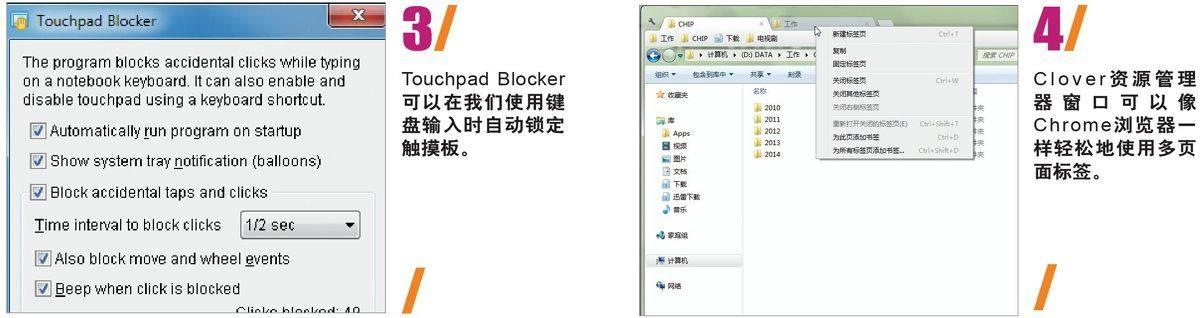
在筆記本電腦上打字時(shí)總是不小心碰到觸摸板,雖然可以通過快捷鍵輕松地關(guān)閉觸摸板,但是每次打字時(shí)切換觸摸板的狀態(tài)明顯是不現(xiàn)實(shí)的。那么如何才能夠解決這一問題呢?Touchpad Blocker(touchpad-blocker.com)可以幫助我們解決這一問題,這個(gè)免費(fèi)的軟件能夠在我們按下鍵盤上的按鍵時(shí)自動(dòng)鎖定觸摸板,而當(dāng)我們停止輸入時(shí),軟件將自動(dòng)切換到觸摸板的狀態(tài),使我們打字時(shí)絕對不會受到觸摸板的干擾,而又可以在需要使用觸摸板時(shí)不需要手動(dòng)切換觸摸板狀態(tài)。
當(dāng)然,實(shí)現(xiàn)這一自動(dòng)操作的關(guān)鍵是讓軟件知道我們是正處于連續(xù)輸入的間隔,還是已經(jīng)暫時(shí)停止輸入,為此,軟件允許我們自定義一個(gè)執(zhí)行自動(dòng)操作的時(shí)間,例如二分之一秒,只需要根據(jù)自己輸入的習(xí)慣設(shè)置好這一數(shù)值,以后就再也不會受到觸摸板的干擾了。除此之外,必要時(shí)我們還可以通過快捷鍵[CTRL]+[F9]快速切換軟件的狀態(tài),暫時(shí)禁止軟件的自動(dòng)操作。
4/Windows資源管理器/
添加多頁面標(biāo)簽與書簽功能
使用Chrome瀏覽器的用戶對于瀏覽器的多頁面標(biāo)簽式瀏覽功能印象深刻,或許也曾想過如果在Windows資源管理器中使用類似的標(biāo)簽該會是一個(gè)不錯(cuò)的選擇。免費(fèi)的工具軟件Clover(cn.ejie.me)可以幫助我們實(shí)現(xiàn)這一想法,下載并安裝該軟件后,軟件將馬上打開一個(gè)Clover資源管理器窗口,在該窗口上方我們能夠看到它比Windows的資源管理器多了一個(gè)標(biāo)簽欄,像Chrome一樣,單擊標(biāo)簽欄右側(cè)的按鈕即可創(chuàng)建一個(gè)新的標(biāo)簽以及打開另外一個(gè)驅(qū)動(dòng)器或者文件夾。同樣可以右擊標(biāo)簽輕松地關(guān)閉左側(cè)或者右側(cè)的所有書簽或者固定標(biāo)簽頁,一切和Chrome一模一樣。
除多頁面標(biāo)簽功能以外,Clover資源管理器窗口還比Windows的資源管理器多了一個(gè)書簽欄,右擊標(biāo)簽可以選擇為當(dāng)前的路徑添加書簽,通過單擊書簽欄的書簽,我們可以快速打開常用的文件夾。
5/Windows 8/
禁止自動(dòng)創(chuàng)建新磁貼
用戶的Windows 8開始屏幕越來越亂的一個(gè)主要原因是,大部分應(yīng)用程序都嘗試在開始屏幕中創(chuàng)建新的磁貼,這使得開始屏幕上的磁貼越來越多。那么如何解決這個(gè)問題呢?
要解決這一問題,使用免費(fèi)的工具軟件AutoPin Controller(winaero.com)是一個(gè)不錯(cuò)的方法。該軟件能夠鎖定開始屏幕,不允許應(yīng)用程序自動(dòng)創(chuàng)建新磁貼。首先將該軟件下載到電腦上,要注意該網(wǎng)站的網(wǎng)頁上充滿了各種下載廣告,不要錯(cuò)誤地下載了廣告軟件。
下載的AutoPin Controller軟件包是一個(gè)名為“AutoPinController.zip”的壓縮包,該軟件無需安裝,解壓縮后運(yùn)行文件夾中的“AutoPinController.exe”,在打開的對話框中單擊“Lock Pin to Start Screen feature”即可鎖定開始屏幕。在需要?jiǎng)?chuàng)建新磁貼時(shí),要再次運(yùn)行軟件并選擇“Unlock Pin to Start Screen feature”即可。
注意:該軟件的鎖定功能,是通過改變Windows 8中“AppData\Local\Microsoft\Windows”文件夾下“appsFolder.itemdata-ms”文件的權(quán)限設(shè)置實(shí)現(xiàn)的。該文件負(fù)責(zé)開始屏幕的配置,因而,在使用軟件鎖定之后,應(yīng)注意避免改動(dòng)相關(guān)文件的權(quán)限。