Photoshop大講堂
2013-04-29 00:44:03
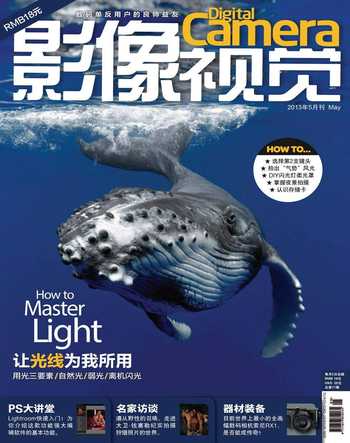
影像視覺 2013年5期
關鍵詞:設置
剪裁功能詳解
我們將告訴大家如何使用不同方式讓畫面構圖更加緊湊,突出畫面主體,并為高質量打印輸出調整文件尺寸。
軟件準備:Photoshop CS6
學習目標:使用裁剪工具改善畫面構圖,理解圖像尺寸與分辨率的概念。
操作耗時:15分鐘
取景構圖捕捉拍攝對象的過程。實質上是判斷場景中的哪些部分需要被舍棄的過程。在Photoshop裁剪工具的幫助下,回家后我們依舊能在電腦上愜意地對構圖進行更加細致的優化調整。本篇教程,我們將告訴大家如何使用裁剪工具直接將不必要的景物排除在畫面之外,而不用煞費苦心地使用仿制圖章工具將其遮蓋。另外。我們還會告訴大家如何使用裁剪工具中實用的overlay功能將畫面構圖調整得更為賞心悅目。
使用裁剪工具,可以將畫面構圖從水平調整為垂直。也可以將畫面構圖從垂直調整為水平。裁剪過程中,我們還可以更進一步提高主題元素在畫面中所占的比例,使其在畫面中顯得更加突出。
對畫面進行裁剪操作的時候,我們很可能無意更改畫面的長寬比例,放在影集里一群沒有經過裁剪調整的照片中顯得特別打眼。因此我們會告訴大家如何預防這個問題,保持照片比例與相冊中的其他照片一致。
如果你打算將自己照片按照特定尺寸輸出制作,例如說8×10英寸,我們將告訴大家如何使用一項簡單的操作一次性搞定作品的裁剪與分辨率設定,而且裁剪后的數碼文件擁有足以滿足打印所需的清晰度。能得到一張細節豐富的高品質作品。
我們首先將告訴大家如何對RAW文件進行裁剪操作。然后再告訴大家如何在Photoshop主界面中完成裁剪操作。
1.打開文件
啟動Photoshop,執行“文件>打開”命令打開一張想要進行剪裁的RAW格式照片。此時Adobe Camera Raw編輯器將自動啟動。這里面也提供了剪裁的功能。我們首先看看如何在ACR中進行裁剪操作,然后再討論在Photoshop標準界面中的裁剪操作。
2.疊加設置
在上方工具欄中的裁剪工具圖標上長按鼠標左鍵,在彈出菜單中我們將會看到裁剪比例等各種選項,開啟其中的“顯示疊加”選項。拖動鼠標選擇整個畫面,畫面中將出現三等分的疊加網格,我們可以根據它得到更完美的畫面構圖。
3.調整裁剪
在裁剪窗口右上角的調整手柄上長按鼠標左鍵。按住Shift鍵向內拖動調整裁剪區域大小。Shift鍵能保持裁剪區域與原始畫面比例一致。裁剪區域外的畫面將被淺灰色覆蓋。將鼠標移動至裁剪區域內拖動可改變裁剪區域位置。
4.拉直地平線
三等分網格能幫助我們將畫面元素放置在合適的位置上。我們選擇將女孩放在右下方的三等分線焦點上,這是畫面中最容易吸引眼球的位置。懸崖和巖柱放在與之相對的位置上。選擇上方工具欄中的拉直工具或直接在裁剪框外拖動鼠標就能調整地平線水平。
5.優化構圖
當我們對裁剪結果感到滿意之后,可以選擇除裁剪與拉直之外的任意工具觀察經過裁剪與旋轉操作之后的調整結果。我們可以隨時通過選擇裁剪工具回到裁剪狀態對裁剪尺寸、位置和角度進行調整。
6.還原裁剪
接下來,我們打開未經裁剪調整的照片原始版本,使用Photoshop對照片進行上述操作處理。另外我們還會了解圖像大小命令的使用。按住Alt鍵,單擊復位按鈕,然后單擊打開進入Photoshop。
小詞典
黃金比例
裁剪工具視圖下拉菜單中的黃金比例疊加選項源自著名的法布羅契數列,一種能用來創造自然圖案或紋理的數列。我們可以根據這一數列將照片分解為一系列不同比例的形狀。在我們欣賞照片的時候,或許并不會意識到其選擇的構圖方式恰好貼合裁剪工具中提供的黃金比例疊加。
7.設置單位
照片出現在Photoshop主界面中。我們首先需要對Photoshop進行設置,使其更加符合打印輸出調整的需要。執行菜單命令“編輯>首選項>單位與標尺”,在彈出菜單中將單位下的標尺下拉菜單設置為英寸,單擊確定按鈕。
8.檢查尺寸
在使用裁剪工具調整照片尺寸之前,首先檢查調整前的文件尺寸。執行菜單命令“圖像>圖像大小”,文檔尺寸為19.8英寸寬,13.2英寸高,分辨率為滿足打印要求的240像素/英寸。也就是說原圖尺寸足以滿足8×10英寸打印的需要。
9.裁剪、旋轉與縮放
選擇裁剪工具,在選項欄中將視圖下拉菜單設置為三等分。打開裁剪工具預設菜單,選擇8英寸×10英寸預設,使用快捷鍵R打開裁剪圖像大小和分辨率對話框。將分辨率更改為240。首先選擇拉直工具調整裁剪框水平,然后更改裁剪框的位置與大小。
10.檢查裁剪尺寸
在裁剪框內雙擊鼠標應用裁剪,得到滿足我們打印所需尺寸的結果。執行“圖像>圖像大小”命令檢查裁剪結果的大小,在彈出對話框中可以看到文檔長寬已經被分別設置為10英寸與8英寸,分辨率設置為240像素每英寸。單擊確定按鈕。
11.保存裁剪結果
執行“文件>另存為”,將格式下拉菜單設置為JPEG,然后將新文件命名為“裁剪后(8×10)”,并保存。我們可以繼續使用裁剪工具的相同預設對其他照片進行裁剪操作,得到相同尺寸與分辨率的裁剪結果。
12.按網絡尺寸裁剪
執行“編輯>后退一步”命令返回未經裁切的原圖。保持尺寸設置不變,使用快捷鍵R打開裁剪圖像大小和分辨率對話框,將分辨率更改為72,重新進行裁剪。
小詞典
分辨率
分辨率表示組成畫面所用的像素數量,畫面像素越多。畫質越高。打印輸出至少需要150像素每英寸(ppi)的畫面分辨率,才能保證足夠的細節。顯示器分辨率較低,因此為電子郵件或網頁瀏覽裁剪圖像時可以將裁剪工具的分辨率降低至72。
13.應用裁剪
在裁剪框內雙擊應用裁剪。72像素每英寸的分辨率設置在顯示器上看起來效果很好,和之前為高精度打印而創建的高分辨率版本相比文件尺寸更小,上傳下載更快。裁剪后,我們還可以通過圖像大小命令更進一步縮小文件尺寸。
14.網絡分辨率
執行“圖像>圖像大小”命令,勾選約束比例選項。在像素大小部分將寬度設置為1024像素,高度將自動根據畫面長寬比調整為相應的數值。這樣做能進一步縮小畫面尺寸,而且用作iPad墻紙或社交網絡背景時依舊理想。
15.屏幕尺寸
撤銷裁剪操作。為了得到與16比9的寬屏幕電視或顯示器相匹配的畫面,我們可以在選項欄中將裁切工具的比例下拉菜單設置為16×9進行裁切,再將畫面寬邊設置為1920像素。就得到能在高清顯示器上點對點顯示的照片。將其保存為“裁剪后(16×9).jpg”。
16.黃金比例
撤銷裁剪操作,還原到未經裁切的原始畫面。為了幫助我們在進行裁切操作時優化畫面構圖,裁剪工具提供了不同的視圖模式。將其設置為黃金比例,然后將畫面關鍵對象放置在黃金分割線的焦點上,敲擊回車應用裁剪。
17.交換長寬
執行“編輯>撤銷”命令返回未經調整的原始圖像。使用裁剪工具可以將橫構圖的照片變成豎構圖。將裁剪工具比例下拉菜單設置為原始比例,然后使用快捷鍵X交換長寬設置。
18.豎幅剪裁
此時我們將左側的路牌和右側較明顯的感光器污點排除在畫面之外。在裁剪框外拖動鼠標校正地平線。將主體人物放在畫面右下角三等分線上。敲擊回車鍵或在裁剪框內雙擊鼠標應用裁剪。
ACR的高級功能探索
軟件準備:Photoshop CS3或以上版本
學習目標:畫面影調的優化,色調曲線的運用,使用選擇性調整優化畫面局部。
操作耗時:20分鐘
乍一看,Camera Raw編輯器的功能似乎非常簡單,只不過為了將RAW文件導入Photoshop主界面之前進行快速而基礎的調整。但實際上稍加深入大家就會發現。Adobe這款強大的RAW插件還有很多值得我們深入研究的功能。
Camera Raw的大多數功能都可以在界面右側的面板欄中找到,但也有一些并不那么明顯。這篇教程中,我們將帶領大家一探Camera Raw界面的究竟,并傳授大家若干專業攝影師使用的技巧,包括相機特性文件選擇、色調曲線使用、首選項設置、選擇性調整和輸出優化裁切等。這兒介紹的技巧對于Lightroom用戶同樣適用,因為Lightroom中修改照片模塊的功能幾乎和ACR完全一致。
Camera Raw中的一切編輯操作均以非破壞性方式進行。這是其最大優勢之一。Camera Raw以及Liqhtroom、Aperture、Capture One等Raw文件編輯軟件一樣,均使用參數方式對照片進行調整,也就是說所有調整操作并非直接作用于圖片像素,而是以操作步驟和參數的形式記錄,通常作為附屬文件與照片保存在一起。
當我們對照片進行處理的時候,我們并未直接改變照片的畫面信息,而是改變處理軟件解讀照片數據的方式。所有設定都可以隨時進行更改或還原,因此我們可以在任意照片上依照任意順序實踐后面介紹的操作技巧。
1.Bridge與ACR
我們可以直接通過Bridge直接啟動ACR編輯器。在照片上單擊鼠標右鍵。從彈出菜單中選擇在CameraRaw中打開選項。也可以在“編輯>首選項>常規”中勾選“雙擊可在Bridge中編輯Camera Raw設置”選項。
2.相機校準
Adobe Standard效果并非最好,可以多多嘗試其他選擇。程序默認支持尼康和佳能的RAW相機配置文件,使用其他型號相機需要自行下載相應配置文件。我們選擇了ACR 4.6。
3.還原細節
返回基本面板,將色溫設置為4350。陰影設置為+16。按住Alt鍵拖動白色滑塊,檢查畫面高光溢出情況。我們不可能完全恢復太陽位置的過曝細節。但是將白色滑塊設置為-32能有效修復畫面其余部分因過曝造成的細節丟失。
4.飽和度
自然飽和度滑塊則主要針對飽和度較弱的色彩進行調整。在降低自然飽和度設置的同時提高飽和度設置能得到理想的調整結果。將自然飽和度設置為-10,飽和度設置為+26,然后將清晰度設置為+22提高中間調對比。
5.影調優化
打開色調曲線面板,選擇點調整子面板。按住Ctrl鍵在畫面中單擊鼠標即可以在曲線對應位置創建調整點。首先按住Ctrl鍵在云的較亮位置上單擊鼠標。反復按向上箭頭提高亮度;在灰色石塊上再次按住Ctrl單擊,按向下箭頭提高畫面反差。
6.提亮前景
前景太暗,我們將用漸變濾鏡工具解決這個問題。從上方工具欄中選擇漸變濾鏡工具,在右側面板中將色溫設置為+10,曝光+0.70,高光+16,清晰度+15。按住Shift鍵,從下方巖石頂部向上方地平線拖動鼠標,創建一條筆直的漸變線。
7.繪制蒙版
從上方工具欄中選擇調整畫筆工具,在前景礁石上單擊創建第一個筆尖,然后把整個前景部分使用畫筆涂滿。涂抹的時候,可以使用鍵盤快捷鍵】、【調整畫筆大小。使用快捷鍵Y可切換蒙版的隱藏與顯示狀態,方便我們判斷自己的涂抹區域。
8.新建筆尖
工具會記錄我們在步驟6中使用的設定,當時的設置用在這兒也非常合適。勾選新建選項,在海浪位置單擊創建第二個筆尖,并沿著水流的走向涂抹創建蒙版。雙擊各滑塊將其一一復位,然后單獨將曝光滑塊設置為+1.00。
9.提亮巖石
使用快捷鍵N切換到新建筆尖模式。將曝光設置為+0.55,在巖石上單擊鼠標創建新的筆尖將其提亮。如果在繪制蒙版的過程中需要對蒙版進行修改,可以按住Alt鍵切換至擦除模式。蒙版繪制完畢后,可使用快捷鍵P對比調整前后的效果。
10.移除感光器污點
天空中有幾處明顯的感光元件污點,首先雙擊抓手工具將顯示比例設置為100%,然后選擇污點去除工具。在右側面板中將類型設置為修復,不透明度設置為100%,在每個污點上單擊并拖動鼠標,創建與污點尺寸匹配的綠色修復點,亦可酌情調整紅色取樣點的位置。
11.按輸出需要裁切
我們可以使用裁切工具和工作流程選項將照片直接設置為滿足打印輸出需要的特定尺寸。選擇裁剪工具,單擊右鍵選擇自定裁剪選項,從彈出菜單中將裁剪下拉菜單設置為英寸,尺寸設置為15×10并確定。
12.拉直地平線
在裁切工具狀態下按住Otrl鍵可臨時切換為拉直工具。將拉直工具沿著畫面中確定的水平或垂直線條拉一條參考線可以校正畫面水平。使用快捷鍵Ctr+0查看全圖,判斷是否需要對裁剪框進行微調。
13.設置打印分辨率
我們剛才已經將照片裁切為打印尺寸,但我們還需要正確設置照片的分辨率。單擊界面下方以藍色顯示的工作流程鏈接,打開工作流程選項對話框,將分辨率設置為300像素/英寸。這樣一來,我們輸出的文件就能直接滿足打印制作的要求。
14.檢查形變
打開鏡頭校正面板,我們可以使用該面板提供的設置自動校正鏡頭畸變,也可以進行手動調整。將畫面放大至地平線區域,按住空格鍵拖動鼠標,將地平線移動至靠近預覽窗口上邊緣的位置,以便我們觀察鏡頭畸變對畫面中平直線條的影響。
15.手動移除畸變
我們可以以預覽窗口上邊緣作為參考移除鏡頭的桶狀畸變給水平線造成的彎曲現象。打開鏡頭校正面板中的手動子面板,將扭曲度設置為+22,垂直設置為-2。按住空格鍵重新調整畫面位置。再次檢查水平面與預覽窗口上邊緣的對齊情況。
16.銳化設置
進入細節面板,雙擊放大鏡圖標將顯示比例設置為100%。在銳化部分調整任何滑塊的時候都能通過按住Alt鍵觀察滑塊給畫面帶來的變化。數量控制銳化強度,半徑控制銳化邊緣,細節控制邊緣反差,蒙版限制銳化區域。將數量設置為64,蒙版設置為30。
17.創建預設
進入預設面板,單擊下方的新建預設按鈕,為我們的預設命名后單擊確定按鈕保存。在是在預設面板中,我們可以通過開啟與關閉預覽選項觀察照片調整前后的整體對比。
18.保存文件
單擊打開圖像按鈕或按住Shift鍵單擊打開對象按鈕進入Photoshop主界面,對照片進行更進一步調整。如果對ACR中的調整已經感到滿意,可以直接單擊保存圖像按鈕。
Lightroom快速入門
這里,我們會簡要談一下Lightroom的基本功能,它是一款優秀的圖片調整軟件,和Photoshop一樣,也擁有強大的功能。
Photoshop Lightroom是一款強大的照片管理與調整軟件。界面簡單、操作便捷、價格合理,因此迅速成為并不需要Photoshop復雜功能的攝影師的首選。
接下來,我們將向大家簡單介紹一下Lightoom的主要功能模塊,首先是導入照片,然后嘗試著使用影調調整功能對照片做一些基本的處理操作。Lightoom的界面一共被劃分為七個大的模塊,囊括從照片分類、遴選、處理、印刷到分享的各個步驟。
其中圖庫模塊幫助我們通過關鍵字、星級和收藏夾對照片進行管理。三百六十行中,編寫關鍵字也許是最不受人待見的行當之一,但當我們導入照片的時候。幾分鐘的關鍵字編寫也許能在日后為我們節省數小時的查找時間。修改照片模塊既能幫助我們對照片進行裁剪、銳化等簡單的處理操作,也能完成色調分離、選擇性調整等創意性編輯工作。
1.導入文件
啟動Photoshop Lightoom 4,首先在右上角的模塊導航欄中選擇圖庫模塊。單擊左下角的導入按鈕,然后使用界面左側的文件瀏覽器選擇圖片所在的文件夾。勾選文件,然后單擊右下方的導入按鈕。
2.添加關鍵字
在圖庫過濾器中選擇剛剛導入的文件,打開右側的關鍵字面板,在下方文本框內輸入關鍵字“僧侶”。以后只需要在過濾器上方選擇文本模式,然后在右側搜索框中輸入“僧侶”即可。
3.體驗預設
進入修改照片模塊,打開界面左側的預設欄,這兒提供了豐富的調整效果,我們可以從其中的顏色預設開始體驗。如果覺得當前使用的效果不理想。可以在預設欄下方的歷史記錄欄中返回照片的導入狀態。打開效果預設,選擇“顆粒少”設定。
4.調整構圖
選擇右側直方圖下方的裁剪疊加工具,在畫面上拖動并調整裁剪框,將原本的豎構圖畫面調整為橫構圖,使主體人物更加突出。在裁剪框內雙擊檢查裁剪結果。我們可以通過選擇裁剪疊加工具隨時對裁剪進行重新調整或撤銷裁剪。
5.影調調整
在基本面板中,將色溫設置為+5,色調+11。將高光設置為+38,清晰度+11。飽和度+9。選擇漸變濾鏡工具,從畫面右側向中央拖動創建漸變,曝光-1.61,高光-68。在左側向中央創建漸變,將曝光更改為-2.07。
6.選擇性調整
選擇調整畫筆工具,在臉頰出單機創建蒙版。將畫筆大小設置為7,清晰度設置為-55,在面部高光部分涂抹柔化皮膚。選擇新建選項,在人物身體任意位置單擊,為整個人物創建蒙版,將曝光設置為+0.49。
猜你喜歡
少先隊活動(2021年4期)2021-07-23 01:46:22
水上消防(2020年5期)2020-12-14 07:16:18
中國畢業后醫學教育(2020年5期)2020-12-06 06:52:46
鐵道通信信號(2019年7期)2019-10-08 08:38:02
攝影之友(影像視覺)(2019年3期)2019-03-30 01:36:50
鐵道通信信號(2018年1期)2018-06-06 02:27:38
玩具世界(2017年9期)2017-11-24 05:17:29
作文評點報·低幼版(2017年42期)2017-11-16 22:12:34
沈陽醫學院學報(2015年1期)2015-12-27 13:44:40
醫學教育管理(2015年3期)2015-12-01 06:43:16