快速啟動(dòng)Windows
2013-04-29 05:05:30
CHIP新電腦 2013年6期
用戶都希望電腦能夠像家電一樣打開(kāi)后馬上可以使用,為此,微軟在Windows 8中加入了“快速啟動(dòng)”功能,盡可能地縮短系統(tǒng)啟動(dòng)的時(shí)間。所謂“快速啟動(dòng)”實(shí)際上是“內(nèi)核休眠”中的一種特殊休眠功能,能夠在切斷電腦電源前將系統(tǒng)內(nèi)核的運(yùn)行數(shù)據(jù)存儲(chǔ)到一個(gè)文件之中,在重新啟動(dòng)時(shí)直接加載該文件的數(shù)據(jù)以實(shí)現(xiàn)系統(tǒng)的快速啟動(dòng)。與此前版本W(wǎng)indows系統(tǒng)休眠的功能不同,“內(nèi)核休眠”只保存系統(tǒng)內(nèi)核數(shù)據(jù),并不保留用戶打開(kāi)的應(yīng)用程序等會(huì)話信息,在系統(tǒng)重新被喚醒時(shí)它將為用戶開(kāi)始一個(gè)新的會(huì)話。與以往的休眠技術(shù)相比,“內(nèi)核休眠”需要保存和加載的數(shù)據(jù)相對(duì)較少,所以保存和加載的時(shí)間自然就更快。
待機(jī)而不是關(guān)機(jī)
Windows XP、Vista和Windows 7等老版本的Windows系統(tǒng)雖然不能夠使用“內(nèi)核休眠”功能,但是能夠通過(guò)休眠等各種節(jié)能模式實(shí)現(xiàn)類(lèi)似的效果,不過(guò),前提條件是電腦的BIOS和所有驅(qū)動(dòng)程序支持該節(jié)能模式。我們不必?fù)?dān)心這會(huì)耗費(fèi)過(guò)多的電力,在CHIP的測(cè)試中,如果完全關(guān)閉Windows 7,但不切斷電腦的電源,那么功耗僅有0.5W,在待機(jī)模式下也只需要約3W,而換來(lái)的是Windows能夠以“飛快”的速度被喚醒。
配置:即時(shí)啟動(dòng)
實(shí)現(xiàn)快速啟動(dòng)我們不需要任何特殊的工具,Windows XP、Vista和Windows 7已經(jīng)提供了我們需要的功能。
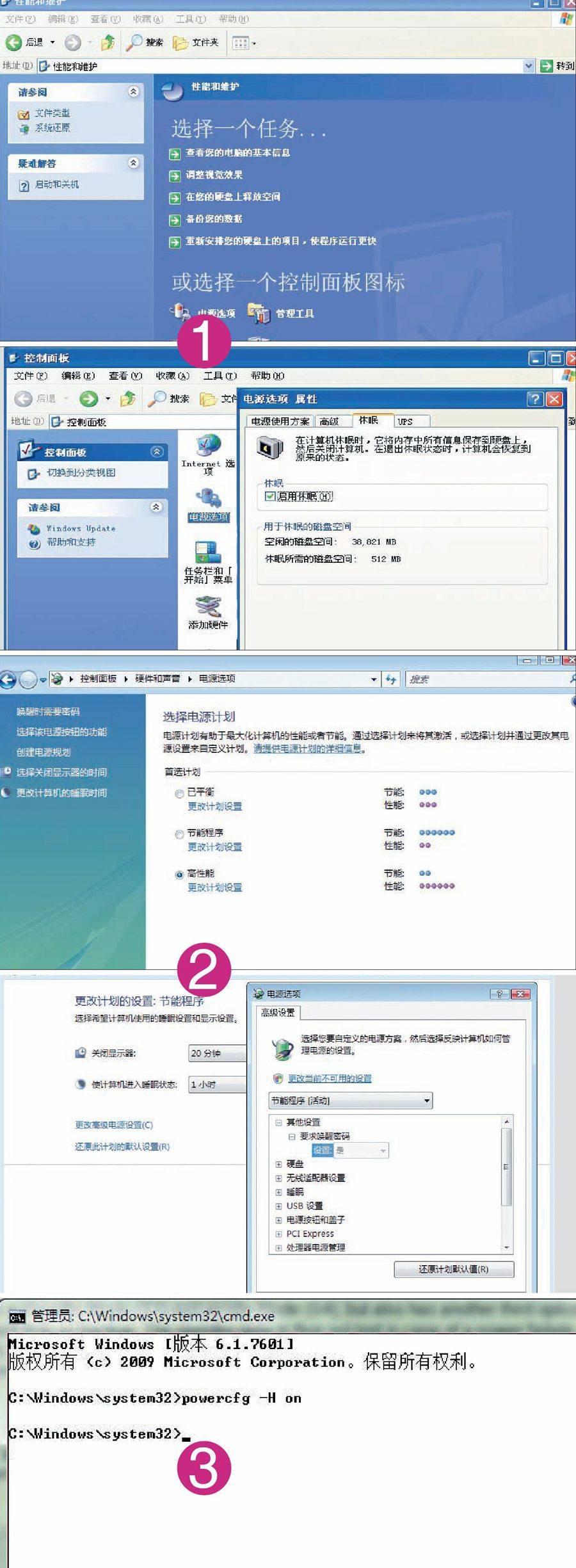
Windows XP Windows實(shí)現(xiàn)快速啟動(dòng)的關(guān)鍵在于使用各種節(jié)能模式,而不是完全關(guān)閉電腦。在Windows XP中主要利用待機(jī)模式(節(jié)能模式S3)和休眠模式(節(jié)能模式S4),待機(jī)模式也就是所謂“掛到內(nèi)存”(Suspend to RAM/STR)的節(jié)能模式,當(dāng)前系統(tǒng)的運(yùn)行數(shù)據(jù)將保留在內(nèi)存中,保持5V的電源供電讓內(nèi)存不丟失數(shù)據(jù);休眠模式則是將所有運(yùn)行的數(shù)據(jù)都保存到硬盤(pán)上,然后完全關(guān)閉電腦。如果希望以最快的速度喚醒電腦,那么待機(jī)模式是較佳的選擇,系統(tǒng)只需為各種設(shè)備供電并喚醒它們,即可恢復(fù)到進(jìn)入待機(jī)模式前的狀態(tài)。相比之下,休眠模式更節(jié)能,但是需要花費(fèi)較多的時(shí)間從硬盤(pán)上讀取數(shù)據(jù)才能恢復(fù)系統(tǒng)。
如果準(zhǔn)備使用待機(jī)模式,則只需單擊“開(kāi)始”按鈕,選擇“關(guān)閉計(jì)算機(jī)”,在對(duì)話框中選擇“待機(jī)”即可。如果準(zhǔn)備使用休眠模式,那么首先需要在“控制面板”中打開(kāi)“電源選項(xiàng)”,切換到“休眠”選項(xiàng)卡,選中“啟用休眠”,然后在“開(kāi)始”菜單上選擇“關(guān)閉計(jì)算機(jī)”,并按下[Shift]鍵,關(guān)閉電腦對(duì)話框中原有的“待機(jī)”按鈕將變成“休眠”。
Windows Vista 在Windows Vista中同樣有待機(jī)和休眠兩種節(jié)能模式,除此之外,還有一個(gè)新的混合待機(jī)模式,這是一個(gè)結(jié)合待機(jī)模式和休眠模式的節(jié)能模式,系統(tǒng)當(dāng)前的運(yùn)行數(shù)據(jù)保留在內(nèi)存中的同時(shí)也會(huì)被存儲(chǔ)到硬盤(pán)上,這樣在電腦一直保持供電的情況下,可以像普通的待機(jī)模式一樣以最快的速度喚醒電腦,在供電中斷的情況下,又能夠避免出現(xiàn)普通待機(jī)模式丟失數(shù)據(jù)的情況,它能夠像普通的休眠模式一樣,在電腦重新啟動(dòng)時(shí)讀取硬盤(pán)上的數(shù)據(jù)迅速恢復(fù)系統(tǒng)。
單擊“開(kāi)始”按鈕,再單擊鎖定按鈕右側(cè)的箭頭,即可選擇我們需要的節(jié)能模式。默認(rèn)設(shè)置下,這里的“睡眠”功能將采用混合待機(jī)模式,需要改變?cè)O(shè)置時(shí)可以在“控制面板”中打開(kāi)“電源選項(xiàng)”,在當(dāng)前使用的電源計(jì)劃下方單擊“修改計(jì)劃設(shè)置”,再單擊“更改高級(jí)電源設(shè)置”即可修改默認(rèn)的節(jié)能模式。
Windows 7 Windows 7進(jìn)入節(jié)能模式的方法與Windows Vista相同。如果希望使用混合待機(jī)模式,則可以在“控制面板”中打開(kāi)“電源選項(xiàng)”,在當(dāng)前使用的電源計(jì)劃下方單擊“修改計(jì)劃設(shè)置”,再單擊“更改高級(jí)電源設(shè)置”將“睡眠”選項(xiàng)下的“允許混合睡眠”設(shè)置為“打開(kāi)”即可啟用此功能。如果準(zhǔn)備使用休眠模式,則可以在開(kāi)始菜單搜索輸入框中鍵入“cmd”,等待返回查找到“cmd.exe”的搜索結(jié)果,按住[Shift]+[Ctrl]鍵回車(chē)以管理員身份運(yùn)行該程序,并在打開(kāi)的命令提示符窗口中鍵入“powercfg -H on”執(zhí)行啟用休眠模式,這樣就可以在節(jié)能模式中看到“休眠”選項(xiàng)了。
排除:待機(jī)錯(cuò)誤
如果系統(tǒng)中的節(jié)能模式無(wú)法正常工作,那么可以參考下面的方法嘗試排除故障,以使各種節(jié)能模式能夠正常工作。
查看節(jié)能模式 想使用某種節(jié)能模式時(shí)才發(fā)現(xiàn)系統(tǒng)中的該功能無(wú)法使用,例如“待機(jī)”按鈕是灰色的,或者電源選項(xiàng)中沒(méi)有列出需要的功能等等。如果希望詳細(xì)了解系統(tǒng)支持的節(jié)能模式以及目前的設(shè)置,則可以以管理員身份打開(kāi)命令提示符窗口,并通過(guò)命令“powercfg”查看,例如鍵入“powercfg/a”可以查看系統(tǒng)支持的節(jié)能模式;鍵入“powercfg/?”可以了解該命令詳細(xì)的使用方法。
測(cè)試節(jié)能模式 我們應(yīng)該測(cè)試各種節(jié)能模式的工作狀態(tài),在系統(tǒng)進(jìn)入節(jié)能模式后,如果按下鍵盤(pán)的按鍵就能夠喚醒它,那么就意味著當(dāng)前系統(tǒng)并沒(méi)有進(jìn)入很深的節(jié)能模式(S1、S2、S3從淺到深)。在待機(jī)模式下,可以按下光盤(pán)驅(qū)動(dòng)器的彈出按鈕,如果沒(méi)有反應(yīng),那么意味著Windows已經(jīng)真的進(jìn)入僅保留5V電源供電的節(jié)能模式。
檢查所有驅(qū)動(dòng)程序 設(shè)備需要支持節(jié)能模式的驅(qū)動(dòng)器程序,才能夠在進(jìn)入節(jié)能模式之后被喚醒并恢復(fù)正常的工作。通過(guò)“powercfg”我們可以列出系統(tǒng)中支持各種節(jié)能模式的設(shè)備,同時(shí),注意在使用節(jié)能模式之后,設(shè)備管理器中是否會(huì)出現(xiàn)有驚嘆號(hào)的設(shè)備。出現(xiàn)狀態(tài)異常的設(shè)備,很多時(shí)候是由于設(shè)備的驅(qū)動(dòng)器不兼容ACPI電源管理技術(shù)。通常,設(shè)備制造商會(huì)及時(shí)更新驅(qū)動(dòng)程序,所以需要確保Windows中所有設(shè)備的驅(qū)動(dòng)程序是最新的。
檢查BIOS 對(duì)于各種節(jié)能模式的支持,大部分電腦的BIOS或者UEFI固件都不會(huì)有什么問(wèn)題,只有一些比較舊的電腦,BIOS可能無(wú)法完全符合ACPI標(biāo)準(zhǔn)。對(duì)于已經(jīng)有些年頭的主板,可以嘗試更新BIOS,不過(guò),在此之前,可以先檢查一下節(jié)能模式的異常狀態(tài)是否只是由于BIOS中ACPI功能被禁用所導(dǎo)致的。
調(diào)整喚醒設(shè)備 喚醒電腦的設(shè)備通常是鍵盤(pán)和鼠標(biāo),不過(guò),為了防止不小心觸碰鍵盤(pán)、鼠標(biāo),我們應(yīng)該在設(shè)備管理器中雙擊鍵盤(pán)或鼠標(biāo)設(shè)備,單擊切換到“電源管理”,取消“允許此設(shè)備喚醒計(jì)算機(jī)”的選中標(biāo)記,確保只能夠通過(guò)電腦的電源按鈕來(lái)喚醒。
猜你喜歡
兒童故事畫(huà)報(bào)·發(fā)現(xiàn)號(hào)趣味百科(2025年8期)2025-08-23 00:00:00
中華詩(shī)詞(2022年6期)2022-12-31 06:41:24
中學(xué)生天地(A版)(2022年10期)2022-11-23 06:42:50
中國(guó)特種設(shè)備安全(2022年6期)2022-09-20 02:52:28
電子制作(2018年11期)2018-08-04 03:26:08
中國(guó)科技論壇(2017年7期)2017-07-25 08:49:53
工業(yè)設(shè)計(jì)(2016年12期)2016-04-16 02:52:00
商業(yè)評(píng)論(2014年9期)2015-02-28 04:32:41
消費(fèi)者報(bào)道(2014年7期)2014-07-31 11:23:57
中國(guó)中醫(yī)藥現(xiàn)代遠(yuǎn)程教育(2014年22期)2014-03-01 04:32:55