使用ACR濾鏡添加分離色調效果
2013-04-29 19:05:05
影像視覺 2013年8期
關鍵詞:設置
上面我們已經介紹了如何使用漸變映射命令為照片添加分離色調效果。而在新版的Photoshop CC中隨著Camera Raw濾鏡的加入,我們能使用Camera Raw濾鏡中的灰度/HSL面板與分離色調面板一次性完成將照片處理為黑白并添加分離色調效果的操作。
這種操作同樣是非破壞性的,可以隨時根據我們的需要,隨時更改設置。更重要的是,我們可以在調整過程中隨時對任意圖層進行該操作,而無須向傳統方式那樣在打開文件時通過“打開為”命令進入ACR編輯模式。
軟件準備:
Photoshop CC
學習目標:
Camera Raw濾鏡的簡單使用
操作耗時:
5分鐘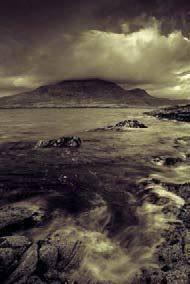
打開文件
執行“文件>打開”命令,打開這張照片。執行“窗口>圖層”命令打開圖層面板,選擇背景圖層,執行“濾鏡>轉換為智能濾鏡”命令將圖層轉換為智能對象,再執行“濾鏡>Camera Raw濾鏡”命令打開Camera Raw對話框。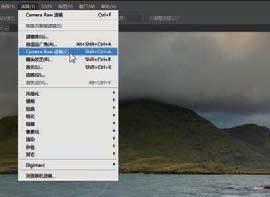
調節影調
打開HSL/灰度面板,勾選轉換為灰度選項將照片處理為黑白。我們可以使用下面提供的選項滑塊,根據畫面的原有色彩信息控制轉換后不同色彩的敏感表現。將藍色設置為-33加深天空與浪花,然后將黃色設置為+50提亮島嶼與前景的礁石。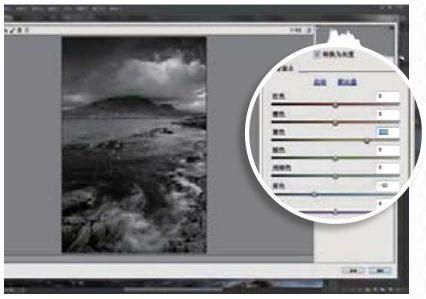
分離色調
進入分離色調面板,將高光部分色相滑塊設置為65,飽和度設置為50,使高光色調表現為黃綠色。再將陰影部分色相滑塊設置為300,飽和度設置為15,使陰影色調表現為紫色,豐富畫面明暗調的色彩對比。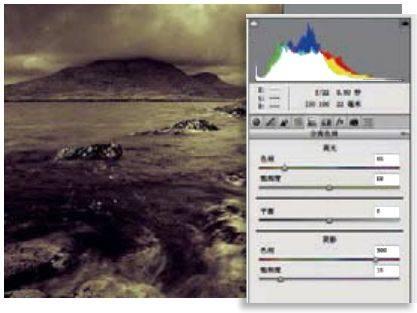
調節平衡
我們可以通過中間的平衡滑塊改變陰影與高光色彩在畫面中的比例。滑塊左移,藍紫色陰影在畫面中的比例將相應增加。對于這幅作品,更適合將其向右設置為+22,增加黃色高光在畫面中所占的比例。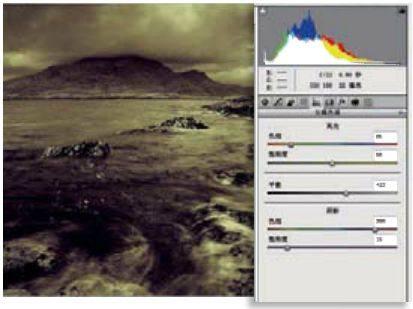
“目前,Adobe已經停止開發CS系列軟件,也就是說,Photoshop CS6將是該系列的最后一代,取而代之的則是Photoshop CC,也就是Adobe Creative Cloud。軟件套裝中包括了Photoshop、Premiere等Adobe軟件。Cloud意味著云端同步,你可以將設置和文件同步到云端。和CS6相比,CC還增加了諸如去除鏡頭抖動等新功能。”
猜你喜歡
少先隊活動(2021年4期)2021-07-23 01:46:22
水上消防(2020年5期)2020-12-14 07:16:18
中國畢業后醫學教育(2020年5期)2020-12-06 06:52:46
鐵道通信信號(2019年7期)2019-10-08 08:38:02
攝影之友(影像視覺)(2019年3期)2019-03-30 01:36:50
鐵道通信信號(2018年1期)2018-06-06 02:27:38
玩具世界(2017年9期)2017-11-24 05:17:29
作文評點報·低幼版(2017年42期)2017-11-16 22:12:34
沈陽醫學院學報(2015年1期)2015-12-27 13:44:40
醫學教育管理(2015年3期)2015-12-01 06:43:16