硬件技巧
2013-04-29 00:18:24
CHIP新電腦 2013年9期
關鍵詞:設備

1/惠普筆記本電腦/
讓F1至F12功能鍵直接起作用
在惠普筆記本電腦上按住特殊功能鍵(Fn),同時按下F1至F12鍵即可激活默認的功能,如調整屏幕的亮度、音量等,但是這些組合鍵需要使用雙手進行操作,使用起來非常不便。對于基本上很少需要使用F1至F12鍵的用戶來說,部分惠普筆記本電腦可以通過一個BIOS選項解決這一問題。
按下電源按鈕打開電腦,按F10鍵打開BIOS設置窗口,按左右箭頭鍵切換到“System Configuration”選項卡,按向上、向下箭頭鍵導航到“Action Keys Mode”選項,然后按回車鍵顯示“Enable/Disable”菜單。選擇“Enable”,F1至F12鍵將直接可以作為功能鍵來使用,如果需要使用F1至F12鍵,需要按Fn+F1、Fn+F2……Fn+F12鍵來實現。
注意:修改BIOS設置之后,需要按F10存儲設置方可生效。
2/閃存盤/
排除閃存盤的軟故障
閃存盤插入電腦后沒有出現在資源管理器中,但是閃存盤上的指示燈仍然如常地閃動,很多時候這個閃存盤并沒有損壞,這只是因為閃存盤出現了軟故障。
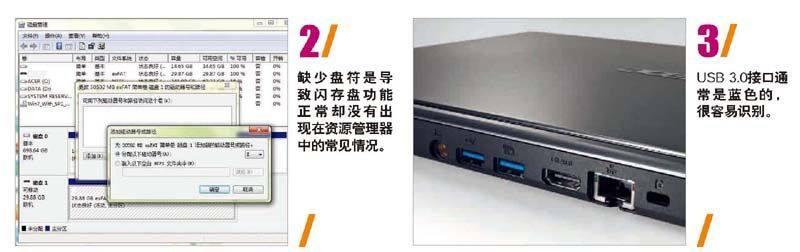
大部分情況下,打開“控制面板|系統和安全|管理工具|計算機管理”,在左側選擇“磁盤管理”,應該能夠看到閃存盤正常地出現。通過“磁盤管理”刪除閃存盤的分區,重新建立分區和格式化,基本上就能夠解決問題。而對于資源管理器上沒有出現的閃存盤,必須右擊閃存盤,選擇“更改驅動器號和路徑”,為閃存盤分配一個盤符,這樣就可以解決了。
最后,對于上述方法都無法解決的軟故障,例如閃存盤容量突然變小,量產是唯一的解決辦法。所謂的量產,實際上就是初始化,是廠商在出廠時對閃存盤進行初始化的一種方法。量產的關鍵在于查清楚閃存盤使用的主控芯片,并找到相匹配的工具,這些通常廠商不會為我們提供,但是只要在互聯網上根據閃存盤的品牌、型號搜索,就不難找到。
3/2.4GHz無線鼠標、鍵盤/
避免USB 3.0設備的干擾
如果在使用2.4GHz的無線鼠標、鍵盤時,電腦上又連接了一個USB 3.0設備,例如USB 3.0的移動硬盤,那么無線鼠標和鍵盤在輸入字符或者移動光標時,可能會經常出現響應延遲等問題,這是為什么呢?
此類故障主要是由于無線鼠標、鍵盤受到了USB 3.0擴頻時鐘技術產生的2.4GHz波段射頻“噪音”干擾,目前仍然沒有徹底的解決辦法,但我們可以盡可能地減少不良的影響。首先,可以讓USB 2.0無線設備盡量地靠近接收器,并且在使用USB 3.0設備時,盡可能地遠離USB 2.0無線設備的接收器,必要時可以考慮通過USB延長線將USB 2.0無線設備的接收器放置在其他的地方,盡可能地遠離USB 3.0接口。USB 3.0接口有時被稱作超高速USB,通常它會帶一個藍色塑料插頭。USB 2.0接口有4個插腳,而USB 3.0接口有9個插腳,區分起來并不困難。
技術背景:USB 3.0標準采用擴頻時鐘(Spread Spectrum Clocking)的技術,這種技術會產生一種覆蓋范圍較廣的射頻(RF)輻射,這種射頻能量產生的“噪音”對其他無線設備會造成干擾,特別是擴頻時鐘技術產生的大量2.4GHz波段射頻“噪音”,這會對使用2.4GHz波段的鼠標、鍵盤和耳機等無線設備產生較大干擾,會嚴重影響這些設備的性能。
4/佳能打印機/
解決無法打印IE9頁面的問題
使用佳能imageRUNNER、imageCLASS、imagePRESS、Satera、i-SENSYS、LASER SHOT和imagePROGRAF等型號的打印機可能無法打印IE9頁面,打印時會顯示彈出式的錯誤提示,提示當前頁的腳本發生錯誤或者IE內部錯誤。這是為什么呢?如何解決這一問題呢?
出現類似故障的原因是佳能打印機的驅動程序和IE瀏覽器的API打印指令不兼容。解決問題的方法很簡單,只需安裝由微軟提供的補丁即可。我們可以在“support.microsoft.com/kb/2522422”下載針對這一問題的補丁,安裝后重新啟動電腦即可徹底地解決這一問題。
5/無線路由器/
救援模式下的固件修復
一次短暫的停電或者電涌,又或者是更新固件之后,無線路由器無法正常啟動,即使斷電重開,也無法解決問題。因為電源不穩定路由器進入了救援模式,我們可以通過電腦為其修復固件。
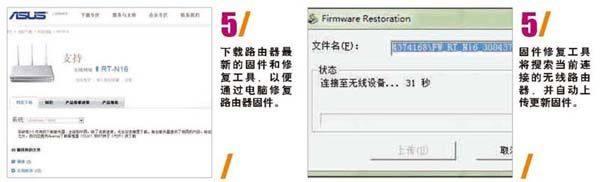
以華碩的無線路由器為例,我們可以從華碩技術支持站點(support.asus.com)下載路由器的最新固件,并下載用于固件修復的公用程序Firmware Restoration。將下載的固件壓縮包和程序包解壓縮,將無線路由器直接連接到電腦的有線網絡端口。打開“控制面板|網絡和Internet|網絡和共享中心”,單擊左側的“更改適配器設置”鏈接,右擊有線網絡連接,選擇“屬性”。在“此連接使用下列項目”列表中雙擊“Internet協議4(TCP/IPv4)”,選擇“使用下面的IP地址”,在“IP地址”輸入框中鍵入“192.168.1.10”,接下來在“子網掩碼”輸入框中應該自動完成配置,否則可以手動輸入“255.255.255.0”,單擊“確定”存儲設置。
按住無線路由器的“Reset”按鈕,打開無線路由器電源,按住“Reset”超過5s的時間,此時,無線路由器將進入救援模式,指示燈緩慢地閃動。運行公用程序Firmware Restoration程序包中的“Rescue.exe”,單擊“瀏覽”按鈕,選擇下載的固件壓縮包中的固件文件,單擊“上傳”按鈕,固件修復工具將根據當前電腦配置的IP地址,自動為目標設備更新固件,完成之后,重新啟動無線路由器即可。
猜你喜歡
中國特種設備安全(2022年6期)2022-09-20 02:52:28
當代工人(2020年13期)2020-09-27 23:04:20
經濟技術協作信息(2018年22期)2019-01-19 03:00:18
電子制作(2018年11期)2018-08-04 03:26:08
電子制作(2018年10期)2018-08-04 03:24:48
家庭影院技術(2017年11期)2017-12-20 08:10:57
工業設計(2016年12期)2016-04-16 02:52:00
IT時代周刊(2015年8期)2015-11-11 05:50:37
汽車維修與保養(2015年1期)2015-04-17 03:25:28
設備管理與維修(2015年12期)2015-04-09 06:57:00