
wind8 re大移植,wind7維護更容易
2012-04-29 00:44:03平淡
計算機應用文摘 2012年1期
平淡
WinRE修復環境是一個精簡的Windows系統,從Vista系統開始就集成到了F8高級啟動菜單中。在開機時按F8鍵,選擇“修復計算機”即可激活WinRE修復環境,里面有好幾個修復功能。這些修復功能的操作大都是圖形界面,普通用戶用起來十分方便。
安裝過Win8開發者預覽版的朋友都知道,Win8使用了新的WinRE修復環境(簡稱Win8 RE),這個新的修復環境啟動更快,在操作方面更為簡單。僅僅為一個修復環境就更換系統顯然不值,畢竟現在的Win8還只是測試版。但假如我們能把該修復環境移植到Win7系統中,那就兩全其美了。其實Win8修復環境的核心就是一個“WinRE.wim”文件,移植起來并不難。下面就來看看筆者的“乾坤大挪移”吧!
優點多多,Win8 RE優勢細細數
雖然我們已經打算要移植Win8 RE了,但可能還有不少人對它的先進性還保持懷疑態度,那么我們就先來看看這家伙的幾大優勢吧!
啟動更快更穩定
大家都知道WinRE修復環境是需要加載到內存中運行的,系統核心越小,加載的速度就更快,而且更節省資源。Win8 RE的文件大小精簡到了155MB(Win7的WinRE文件大小為182MB),它的加載速度明顯比Win7快上不少。
硬件需求更低
Win7的修復環境至少需要512MB以上的內存才可以運行,Win8 RE則可以在內存為256MB的電腦上啟動。在適用性方面,Win8 RE更無疑更加廣泛。
簡單四步,移植修復環境到Win7
從原理上來講移植步驟很簡單,先從Win8文件中提取它的WinRE文件,再想辦法替換掉Win7自帶的WinRE文件,然后再修改一下啟動菜單就OK了。
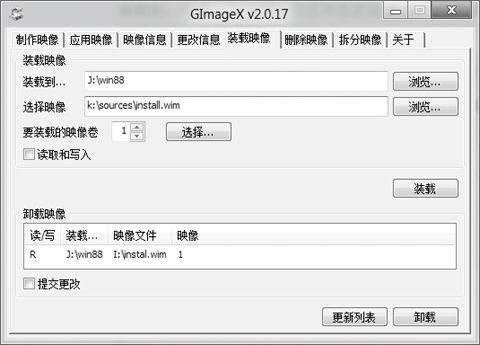
準備好Win8的安裝文件(ISO文件格式),然后使用虛擬光驅將其加載。然后我們還需要使用一個小工具來加載虛擬光盤中的WIM文件。這工具叫做“Gimagex”(在http://work.newhua.com/pcd有下載)。
以管理員身份運行它后切換到“裝載鏡像”標簽,將“裝載到”的目錄設置為一個NTFS分區所在的目錄如“J:win88”,接著“選擇映像”的目錄設置為虛擬光驅中的“sourcesinstall.wim”。“要裝載的映像卷”選擇“1”,最后單擊“裝載”(如圖2)。
操作更簡單
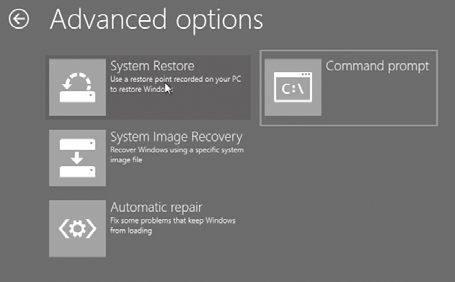
每次啟動Win7的修復環境后,系統會自動激活修復選項開始檢測本機系統,檢測完成后給出檢測結果。此時單擊“高級修復工具”的選項才可以開始使用修復工具。Win8 RE則簡化了這些操作,激活修復環境后,系統不檢測直接列出修復工具,大家點擊使用即可(圖1)。
無論從哪方面來看Win8 RE都要強于Win7的修復環境(Win8 RE目前只有英文算是個短板,這個問題只能等待Win8出中文測試版后再解決了),我們以Win7旗艦版為例看看具體移植操作是怎么進行的吧!
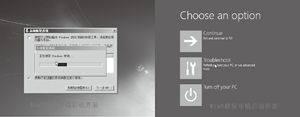
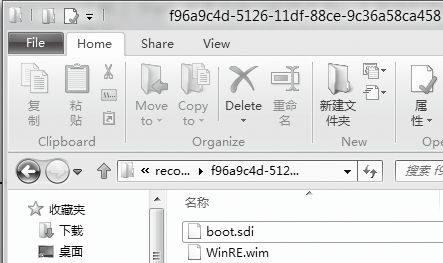
對于電腦上已經安裝Win8系統的用戶,Win8 RE藏在Win8系統盤符的“Recovery”的子目錄中,打開類似“Recoveryf96a9c4d-5126-11df-88ce-9c36a58ca458”目錄(注意:不同電腦名稱不同,上述目錄打開需要取得所有權和完全控制權限,可以到http://work.newhua.com/pcd中下載“取得所有權.reg”注冊表文件,導入注冊表后右擊“recovery”目錄選擇“取得所有權”即可打開),將其中的“boot.sdi”和“winre.wim”文件復制出來即可(如圖3)。
成功裝載后,打開“J:win88WindowsSystem32Recovery”,將其中的“winre.wim”文件復制到D盤。同時打開虛擬光驅目錄,將“boot”目錄中的“boot.sdi”文件也復制到D盤。另外將“虛擬光驅”中的“bootmgr”復制并替換C盤下的同名文件。最后返回Gimagex界面單擊“卸載”,卸載鏡像。
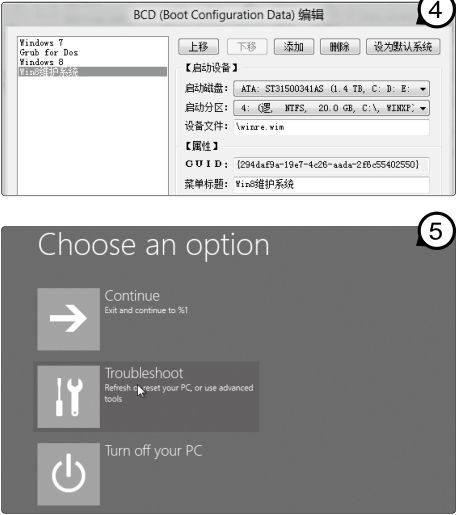
經過上述操作,我們成功提取到了Win8修復環境啟動文件,下面只要將其添加到“BCD”啟動文件中即可。到http://work.newhua.com/pcd下載“Bootice.exe”這個小工具,然后以管理員身份啟動程序。切換到“BCD編輯”標簽,單選“系統BCD”,然后單擊“查看/修改”選項。接著在彈出的編輯窗口單擊“添加→新建WIM啟動項(ramdisk)”,接著選中新建的啟動項,然后依次執行下列的操作:
啟動分區:D盤
設備文件:winre.wim
菜單標題:Win8維護系統
其他的選項采取默認設置(如圖4),最后依次單擊“保存當前系統設置”和“保存全局設置”退出。
在BCD啟動項中成功中添加Win8 RE選項后,重啟電腦。我們馬上就可以在Windows多重啟動管理器界面上看到“Win8維護系統”這個選項,點擊它即可進入Win8 RE的啟動菜單。進入該啟動菜單后單擊“Troubleshoot”按鈕即可開始使用各種修復工具了(如圖5)。
Win8 RE提供的System Restore(系統還原)和System Image Recovery(系統映像恢復)是Win7修復環境原本具有的,不再多講。這里說一下僅能在Win8 RE實現的一個簡單但強大的功能。我們在系統還原之前通常希望將系統盤的某些重要文件備份出來,但在Win7 修復環境中只能通過命令行使用Copy命令來備份。在Win8 RE中,我們可以想辦法調用“記事本”程序來打開窗口,間接獲得資源管理器的能力,這樣備份文件就相當容易了。
進入Win8 RE,單擊“Troubleshoot”按鈕進入修復工具窗口,在新窗口上單擊“Advance option”按鈕進入高級工具修復界面(如圖6),然后單擊“Command prompt”啟動命令提示符界面。
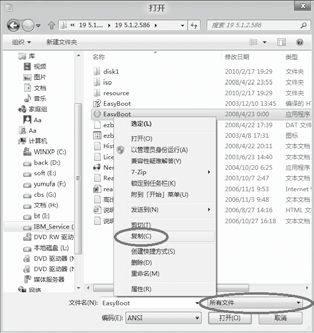
在命令提示符窗口中輸入“notepad.exe”,按回車鍵啟動“記事本”程序,接著單擊“文件/打開”。在彈出的打開窗口中,將文件類型選擇為“所有文件”,然后定位到需要備份文件的目錄,直接利用該窗口中的右鍵菜單即可進行文件的復制粘貼等操作(如圖7)。
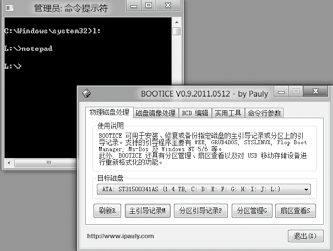
用這個“記事本”打開文件的招式,不但能夠進行文件的復制粘貼操作,連各種Windows程序的運行都可以實現。如果你想運行某款軟件,只要在“記事本”中打開窗口定位到所需運行軟件的所在位置,然后在右鍵菜單選擇“以管理員身份運行”,即可啟動它們。比如需要對硬盤引導記錄和對BCD菜單進行編輯的用戶,在上述打開窗口中運行“Bootice.exe”,即可輕松進行系統修復操作(如圖8)。只要預先準備好各種修復工具,就能讓Win8 RE擁有更強大的功能,像Ghost還原這些大型功能只需準備好Ghost程序即可。
Win8 RE下運行的軟件還是有一定限制的,因為再怎么說它也就是精簡版的Win8,缺少很多系統文件。綠色軟件通常都能夠運行(我們的系統維護工具大都是綠色軟件),但與注冊表關系緊密的大型軟件如Office或者殺毒軟件運行會出錯。我們完全可以去弄一套WinPE專用的綠色軟件包,以便在Win8 RE中使用。
猜你喜歡
工業設計(2022年8期)2022-09-09 07:43:20
中老年保健(2021年12期)2021-08-24 03:30:40
中國傳媒大學學報(自然科學版)(2021年1期)2021-06-09 08:43:00
軍民兩用技術與產品(2021年10期)2021-03-16 06:05:30
北京測繪(2020年12期)2020-12-29 01:33:58
中國生殖健康(2020年6期)2020-02-01 06:28:50
新世紀智能(英語備考)(2019年12期)2020-01-13 06:07:18
裝備制造技術(2019年12期)2019-12-25 03:06:46
中國洗滌用品工業(2019年4期)2019-05-11 09:27:34
中國生殖健康(2019年11期)2019-01-07 01:28:02