
挖掘瀏覽器的隱藏功能
2012-04-29 00:44:03
CHIP新電腦 2012年1期
Mozilla Firefox瀏覽器
開源瀏覽器最大的優(yōu)點是擁有巨大的靈活性,通過瀏覽器中隱藏的設(shè)置,我們可以讓瀏覽器更快地顯示網(wǎng)頁、更輕松地安裝附加組件以及阻止不必要的病毒掃描動作。
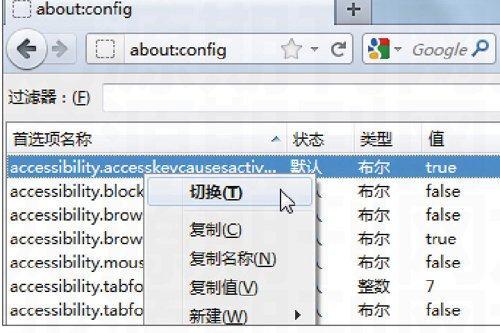
在Firefox瀏覽器的地址欄上鍵入“about:config”,在警告信息出現(xiàn)后單擊“我保證會小心”按鈕,即可打開Firefox瀏覽器的設(shè)置頁面,這其中有超過1500項設(shè)置可以修改,并且我們還可以添加新的設(shè)置選項。通過這些設(shè)置選項我們可以輕松地對瀏覽器進行個性化調(diào)整,下面是其中的一些例子。
縮短網(wǎng)頁顯示時間
about:config
nglayout.initialpaint.delay
值:100
Firefox有一項用于定義瀏覽器在收到數(shù)據(jù)后顯示網(wǎng)頁響應(yīng)時間的設(shè)置,在設(shè)置頁面過濾器上鍵入“nglayout.initialpaint.delay”進行查找,如果沒有找到該設(shè)置,可以右擊設(shè)置頁面空白處,指向“新建”,選擇“整數(shù)”進行自行創(chuàng)建。由于該設(shè)置決定了瀏覽器顯示網(wǎng)頁的時間,所以許多用戶喜歡將其設(shè)置為“0”,實際上,由于網(wǎng)頁不可能那么快被下載下來,因而,設(shè)置為“100”,也就是在100ms的時間內(nèi)顯示網(wǎng)頁應(yīng)該是一個比較適合的數(shù)值,瀏覽器默認的設(shè)置是“250”。此外,將相關(guān)的設(shè)置“network.http.pipelining”和“network.pipelining.maxrequests”分別設(shè)置為“true”和“8”,對于加快網(wǎng)頁的顯示速度也有一定的幫助。
關(guān)閉不必要的安全掃描
about:config
Browser.download.manager.scanWhenDone
值:False
按照Firefox的默認設(shè)置,在文件下載后會自動加載病毒掃描程序?qū)ο螺d的文件進行掃描。但是在系統(tǒng)安裝了病毒掃描程序的情況下,掃描程序本身會自動對下載的文件進行掃描,重復(fù)掃描沒有必要也浪費時間,特別是在下載比較大的文件時,額外掃描將會引起不小的麻煩,因此我們可以關(guān)閉這一功能。首先,在過濾器中鍵入“Browser.download.manager.scanWhenDone”進行查找,并雙擊查找到的設(shè)置選項,將其值修改為“False”即可。
關(guān)閉標簽動畫
about:config
browser.tabs.animate
值:False
現(xiàn)在許多程序都喜歡添加讓人眼花繚亂的特效,F(xiàn)irefox也在標簽操作上加了一些并不需要的動畫效果,這是許多Firefox用戶每一次更換版本時首先要修改的一項設(shè)置,因為它在一定程度上影響了標簽頁的操作,在配置較低的電腦上甚至可能會影響瀏覽器的速度。要關(guān)閉標簽動畫,可以在設(shè)置頁面過濾器上鍵入“browser.tabs.animate”進行查找,并雙擊查找到的設(shè)置選項,將其值修改為“False”即可。
加快附加組件的安裝
about:config
security.dialog_enable_delay
值:0
Firefox瀏覽器在安裝附加組件的過程中,需要倒數(shù)幾秒的時間后才允許單擊“安裝”按鈕進行安裝,對于絕大部分用戶來說該功能實在是多余的,因而,我們必須修改它。在設(shè)置頁面過濾器上鍵入“security.dialog_enable_delay”進行查找,并雙擊查找到的設(shè)置選項,將原來的默認值“2000”修改為“0”,現(xiàn)在當我們安裝附加組件時就可以馬上點擊“安裝”按鈕了。
延長腳本運行時間
about:config
dom.max_script_run_time
值:20
Firefox瀏覽器等待服務(wù)器腳本應(yīng)答的時間只有10s,如果網(wǎng)絡(luò)接入速度比較慢,或者需要訪問的網(wǎng)站速度不佳,那么就會出現(xiàn)腳本無響應(yīng)的警告信息,延長腳本的運行時間可以解決這一問題。在設(shè)置頁面過濾器上鍵入“dom.max_script_run_time”進行查找,并雙擊查找到的設(shè)置選項,將原來的默認值“10”修改為“20”或者其他更高的數(shù)值即可。
更多網(wǎng)站建議
about:config
browser.urlbar.maxRichResults
值:根據(jù)自己的需要選擇數(shù)值
在地址欄上鍵入地址,F(xiàn)irefox將自動顯示一些所謂的建議網(wǎng)站供我們選擇,通過設(shè)置我們可以讓瀏覽器顯示更多的網(wǎng)站,也可以讓瀏覽器不顯示任何網(wǎng)站。要進行這一修改,在設(shè)置頁面過濾器上鍵入“browser.urlbar.maxRichResults”進行查找,并雙擊查找到的設(shè)置選項,將默認的設(shè)置值“12”修改為“20”,可以讓瀏覽器最多顯示20個網(wǎng)站地址,如果修改為“-1”,則完全不顯示任何網(wǎng)站地址,也就是不出現(xiàn)網(wǎng)站建議信息。
谷歌瀏覽器
谷歌瀏覽器的大部分設(shè)置都可以通過瀏覽器的選項功能進行調(diào)整,不過,它仍然存在許多隱藏的設(shè)置選項,例如在地址欄中輸入“about:flags”,在這里我們可以設(shè)置將插件內(nèi)容改為單擊方可運行的模式以及使用不同的配置文件打開不同窗口等特殊的功能。
只播放選擇的Flash
about:flags
點擊播放
值:啟動
Flash動畫很多時候都是影響瀏覽器速度的罪魁禍首,但是許多網(wǎng)站熱衷于使用Flash,另外,F(xiàn)lash廣告也無處不在。如果希望減少Flash對我們的影響,那么可以將谷歌瀏覽器設(shè)置為單擊才運行插件的模式,這樣就可以擺脫Flash的不良影響。要修改插件的運行模式,可以在“about:flags”設(shè)置頁面單擊“點擊播放”下的“啟動”鏈接,然后在設(shè)置頁面下方單擊“立即重新啟動”,瀏覽器重新啟動后該功能就會被啟用。
使用其他的PDF閱讀器
about:plugins
Chrome PDF Viewer
值:停用
默認設(shè)置下谷歌瀏覽器使用內(nèi)建的PDF閱讀器打開PDF文件,即使已經(jīng)安裝了Acrobat Reader或者Adobe Acrobat插件,瀏覽器也將采用內(nèi)建的閱讀器,而將Acrobat閱讀器停用。通常用谷歌瀏覽器閱覽一般的PDF文件不會有什么問題,但是對于體積很大或者設(shè)計特別復(fù)雜的PDF文件,谷歌瀏覽器內(nèi)建的PDF閱讀器明顯效果不佳。要改變設(shè)置,啟用Acrobat Reader或者Adobe Acrobat,可以在地址欄輸入“about:plugins”打開插件設(shè)置頁面,單擊“Chrome PDF Viewer”下的“停用”鏈接,如果在設(shè)置中存在被停用的Acrobat Reader或者Adobe Acrobat插件,可單擊“啟用”鏈接重新啟動該插件,重新啟動瀏覽器后即可生效。
避免重復(fù)打開同一頁面
about:flags
將現(xiàn)有標簽定位至打開
值:啟動
在打開許多標簽頁面的時候,我們可能會打開多個重復(fù)的頁面,不僅浪費資源還容易出現(xiàn)混亂。要避免類似的情況出現(xiàn),可以在“about:flags”設(shè)置頁面單擊“將現(xiàn)有標簽定位至打開”下的“啟動”鏈接,然后,在設(shè)置頁面下方單擊“立即重新啟動”,這樣當我們點擊已經(jīng)打開的鏈接時,就會自動跳轉(zhuǎn)到該頁面。
使用多個配置文件
about:flags
多份個人資料
值:啟動
如果希望能夠使用不同的配置文件打開多個瀏覽器窗口,則可以在“about:flags”設(shè)置頁面中單擊“多份個人資料”下的“啟動”鏈接,然后在設(shè)置頁面下方單擊“立即重新啟動”,瀏覽器重新啟動后即可實現(xiàn)這一目的。啟動該功能后,各個瀏覽器窗口可以與不同的個人資料相關(guān)聯(lián),并且瀏覽器的右上角將增加一個個人資料切換器。每份個人資料都可以擁有各自的書簽、擴展程序和應(yīng)用程序等。
禁止可能存在隱患的鏈接
about:flags
停用超鏈接審核
值:啟動
單擊一些超鏈接后,不僅是打開鏈接的目標頁面,還可能向其他的服務(wù)器發(fā)送信息,部分惡意攻擊者可能會利用該方式跟蹤收集用戶信息。如果不希望出現(xiàn)類似的問題,可以禁止可能存在隱患的鏈接。在“about:flags”設(shè)置頁面中單擊“停用超鏈接審核”下的“啟動”鏈接,然后,在設(shè)置頁面下方單擊“立即重新啟動”,瀏覽器重新啟動后即可解決問題。
選擇隱身模式下的擴展程序
about:extensions
在隱身模式下啟用
值:選中
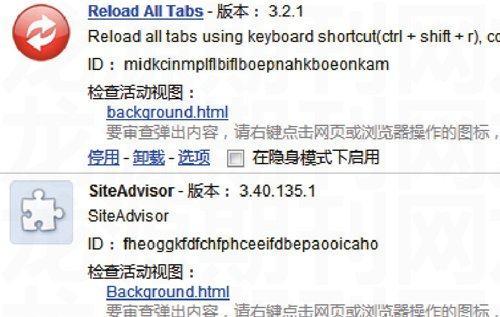
在谷歌瀏覽器上使用隱身模式瀏覽,可以在關(guān)閉瀏覽器后不留下任何的上網(wǎng)痕跡。由于擴展程序可能導(dǎo)致殘留某些沖浪痕跡,因而隱身模式下瀏覽器默認禁止所有擴展程序。如果我們需要一些擴展程序在隱身模式下啟用,則可以在瀏覽器地址欄上鍵入“about:extensions”,在列出的所有擴展程序中,選擇希望在隱身模式下啟用的擴展程序下方的“在隱身模式下啟用”復(fù)選項。
注意:谷歌瀏覽器并無法監(jiān)督擴展程序的數(shù)據(jù)處理方法,所以在隱身模式下啟用擴展程序,有可能會導(dǎo)致隱身模式無法真正地起作用,因而,我們必須非常小心謹慎地選擇在隱身模式下啟用的擴展程序。
Internet Explorer瀏覽器
微軟的IE瀏覽器同樣有許多隱藏的設(shè)置選項,不過,它們沒有其他瀏覽器設(shè)置起來方便,必須通過修改注冊表來進行設(shè)置。通過注冊表我們可以讓IE瀏覽器總是以全屏模式打開或者去除每一個網(wǎng)站只能夠同時下載兩個文件的限制。
IE瀏覽器是Windows系統(tǒng)的一部分,因而,其設(shè)置大部分保存在注冊表中,要修改注冊表中隱藏的IE瀏覽器設(shè)置,必須運行“regedit”啟動注冊表編輯器,找到相應(yīng)的選項進行設(shè)置。
注意:在修改注冊表之前,我們應(yīng)該進行備份,最簡單的方法是選中要修改的注冊表項后,單擊“文件”菜單,選擇“導(dǎo)出”,將當前的注冊表項導(dǎo)出并存儲為一個注冊表文件,必要時只需要雙擊該文件并同意導(dǎo)入,即可恢復(fù)被修改的注冊表。
增加可下載文件數(shù)量
HKEY_Current_User
Software
Microsoft
Windows
CurrentVersion
Internet Settings
值:MaxConnectionsPerServer = 4
默認設(shè)置下,IE瀏覽器在同一網(wǎng)站只允許并行下載兩個文件,這在從網(wǎng)絡(luò)硬盤之類的站點下載文件時明顯不夠用。不過,通過編輯注冊表,我們可以修改這一設(shè)置。打開注冊表編輯器,依次單擊展開到“HKEY_CURRENT_USERSoftwareMicrosoftWindowsCurrentVersionInternet Settings”,單擊“編輯”菜單,指向“新建”,選擇“DWORD(32-Bit)值”,新建一個值“MaxConnectionsPerServer”,雙擊該值將其數(shù)據(jù)修改為“4”,再次重復(fù)上述操作,新建一個DWORD(32-Bit)值“MaxConnectionsPer1_OServer”,雙擊該值將其數(shù)據(jù)修改為“6”,確認無誤后關(guān)閉注冊表編輯器,重新啟動瀏覽器即可。以后如果需要恢復(fù)默認設(shè)置,則只需要刪除這兩個值即可。
全屏模式啟動瀏覽器
HKEY_Current_User
Software
Microsoft
Internet Explorer
Main
值:FullScreen = yes
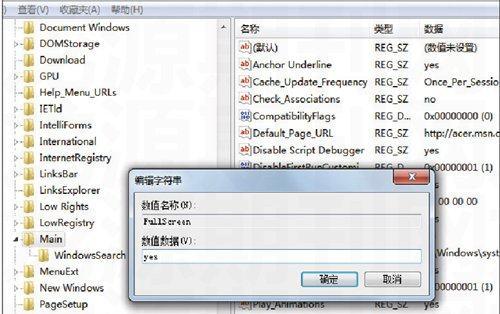
在IE上按下[F11]鍵可以切換到全屏模式,不過,該模式不會被保持,在瀏覽器重新啟動后,將恢復(fù)到窗口模式。如果我們習(xí)慣于使用全屏模式,那么可以修改注冊表,讓瀏覽器總是以全屏模式運行。打開注冊表編輯器,依次單擊展開到“HKEY_CURRENT_USERSoftwareMicrosoftInternet ExplorerMain”,雙擊右側(cè)窗口中的值“FullScreen”,將其數(shù)據(jù)修改為“yes”,確認并關(guān)閉注冊表編輯器,重新啟動瀏覽器即可以全屏模式打開。
列出更多常用網(wǎng)站
HKEY_Current_User
Software
Microsoft
Internet Explorer
TabbedBrowsing
NewTabPage
值:NumRow = 4
IE瀏覽器在打開一個新的標簽頁時,將顯示我們經(jīng)常訪問的網(wǎng)站,默認設(shè)置下可以有8個常用網(wǎng)站供我們選擇,這明顯是不夠用的。要讓該頁面顯示更多的常用網(wǎng)站,可以修改注冊表設(shè)置。打開注冊表編輯器,依次單擊展開到“HKEY_CURRENT_USERSoftwareMicrosoftInternet ExplorerTabbedBrowsingNewTabPage”,雙擊右側(cè)窗口中的值“NumRow”,將其數(shù)據(jù)修改為“4”,表示我們希望顯示4個常用網(wǎng)站。如果右側(cè)窗口中沒有該值,可單擊“編輯”菜單,指向“新建”,選擇“DWORD(32-Bit)值”,新建一個,重新啟動瀏覽器后即可生效。
總是顯示菜單欄
HKEY_Current_User
Software
Policies
Microsoft
Internet Explorer
Main
值:AlwaysShowMenus = 1
新一代的微軟應(yīng)用程序大多需要按下[Alt]鍵才顯示菜單欄,在IE瀏覽器上也是如此。這對于習(xí)慣使用菜單欄進行操作的用戶來說是一件麻煩的事,要一直顯示菜單欄,我們需要編輯注冊表的設(shè)置選項。打開注冊表編輯器,依次單擊展開到“HKEY_CURRENT_USERSoftwarePoliciesMicrosoftInternet ExplorerMain”,雙擊右側(cè)窗口中的值“AlwaysShowMenus”,將其數(shù)據(jù)修改為“1”。如果右側(cè)窗口中沒有該值,則可單擊“編輯”菜單,指向“新建”,選擇“DWORD(32-Bit)值”,新建一個。編輯完成確認無誤后可關(guān)閉注冊表編輯器,重新啟動瀏覽器后按一下[Alt]鍵,菜單欄顯示后將一直保持。如果需要恢復(fù)原來的樣子,則可以將“AlwaysShowMenus”數(shù)據(jù)修改為“0”。
猜你喜歡
大灰狼畫報·益智版(2024年3期)2024-12-09 00:00:00
保健醫(yī)苑(2022年1期)2022-08-30 08:39:14
少先隊活動(2021年4期)2021-07-23 01:46:22
人大建設(shè)(2019年12期)2019-05-21 02:55:44
瞭望東方周刊(2017年42期)2017-12-05 18:49:38
環(huán)球時報(2017-03-30)2017-03-30 06:44:45
沈陽醫(yī)學(xué)院學(xué)報(2015年1期)2015-12-27 13:44:40
醫(yī)學(xué)教育管理(2015年3期)2015-12-01 06:43:16
中國衛(wèi)生(2015年3期)2015-11-19 02:53:32
都市快軌交通(2014年4期)2014-02-27 08:35:05
