
常用文件夾,別逃離我的視線
2012-04-29 00:44:03飛雪散花
電腦迷 2012年12期
飛雪散花

任務欄安家打開從此簡單
Windows7的任務欄中,默認已鎖定了庫圖標,右擊該圖標,在彈出的菜單中,會看到最近最常使用的文件夾。不過,這些文件夾是根據使用頻率隨時更新的,如果確定某文件夾較常用的話,不妨直接將其鎖定在菜單中。
在庫菜單中右擊需要鎖定的文件夾,選擇“鎖定到此列表”(如圖1),該文件夾即會被鎖定并顯示在菜單上方。如果要鎖定的文件夾并未出現在庫菜單中,在資源管理器中直接找到該文件夾,用鼠標將其拖放到Windows 7的任務欄后釋放,即可將其固定到庫程序菜單中。由于Windows任務在大多情況下,都會顯示在屏幕下方任務欄,不會被當前打開的窗口遮掩,所以,以后不論什么時間要打開常用文件夾,只需在該菜單中直接選擇即可。
資源管理器筑巢啥時想用隨便點
除了將常用文件夾鎖定在資源管理器的右鍵菜單外,將它們安置在資源管理器一個固定的角落,方便隨時打開也是個不錯的主意,特別是對于Windows XP及先前版本的系統用戶來說,由于任務欄并未提供資源管理器圖標,這種方式就顯得尤為實用。而要達到這個目的,需要請FileBox eXtender幫忙。
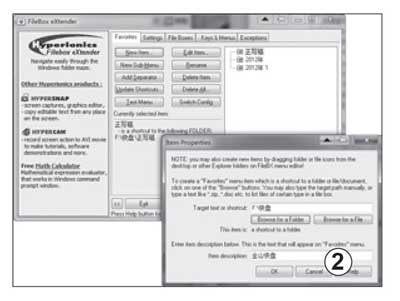
安裝運行程序后,在程序主界面中切換到“Favorites(收藏夾)”標簽,單擊“New Item(新建項目)”按鈕,在打開的“Item Properties(項目屬性)”對話框中單擊“Browse for a Folder(瀏覽文件夾)”按鈕,選擇一個自己常用的文件夾。確認后返回上級界面,單擊“OK”按鈕(如圖2),即可將該文件夾添加到主界面的列表中。反復使用上述方法,將所有常用文件夾都添加到列表中,最后單擊“Hide(隱藏)”按鈕,隱藏程序界面。
以后進入Windows資源管理器后,會看到標題欄中多了兩個按鈕。單擊心形按鈕,在出現的菜單中可看到添加的常用文件夾,要打開的話只需單擊即可;而單擊時鐘狀按鈕,在出現的菜單中則可看到或打開最近使用的文件或文件夾。
打開/保存露一臉效率提升是必然
“打開/保存”是最常用的對話框之一,利用它們,可以快速打開自己需要的文件或將指定的文件保存下來。不過,通常情況下,該對話框左側位置欄顯示的項目并不一定是我們常用的文件夾,這樣,無論是打開文件還是保存文件,都必須要進入好幾層路徑才行,會浪費不少工夫。其實,我們完全可以將常用文件夾置于其中,以利于提高工作效率。
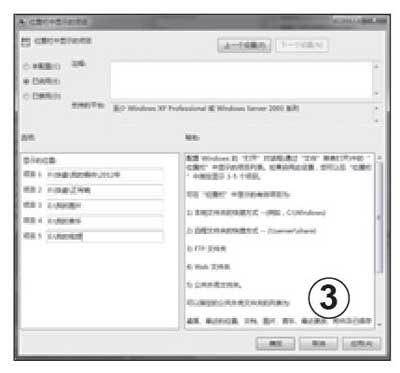
按下“Win+R”組合鍵,打開“運行”對話框,輸入gpedit.msc并按下“回車鍵”,打開“本地組策略編輯器”窗口。在窗口左側一欄目中定位到“用戶配置/管理模板/Windows組件/Windows資源管理器/通用打開文件對話框”,隨后在右側雙擊“位置欄中顯示的項目”項,打開對話框,選擇“已啟用”項,接著在下方的“顯示位置”欄中,依次輸入或粘貼進常用文件夾所在的路徑(最多可設置5個文件夾),單擊“應用”按鈕(如圖3)。現在再打開“打開”或“另存為”對話框看看,自己所設置的常用文件夾是不是已出現在左側的位置欄中了?
猜你喜歡
兒童故事畫報·發現號趣味百科(2025年8期)2025-08-23 00:00:00
青少年科技創新報(2024年23期)2024-07-12 00:00:00
中學生天地(A版)(2022年10期)2022-11-23 06:42:50
當代陜西(2020年13期)2020-08-24 08:22:02
制造技術與機床(2017年5期)2018-01-19 02:49:17
少年文藝·我愛寫作文(2017年6期)2017-06-12 23:21:56
金秋(2017年4期)2017-06-07 08:22:16
中國材料進展(2016年10期)2016-12-26 06:50:20
濰坊學院學報(2016年2期)2016-12-01 13:00:11
新聞傳播(2015年11期)2015-07-18 11:15:04
