沒你想的那么難
2012-04-29 20:30:54
電腦迷 2012年22期
隨著小型公司的興起,很多人面臨小型局域網帶來的難題,難道一定得請一個專業人士來幫忙?其實管理局域網沒你想的那么復雜,也沒必要添置各種設備。今天大家就可以跟我看看如何通過軟件來管理局域網。本次我們選用的是一個名為“海蜘蛛路由”的軟件。
軟件的安裝
先準備一臺電腦,性能要求不高,老電腦就能勝任,還能起到廢物利用的作用。海蜘蛛路由器是介于廣域網和局域網之間,起到一個路由的作用。安裝海蜘蛛的電腦至少要配置兩塊網卡,可以規定為網卡一:連接單位局域網內部的交換機;網卡二:連接網通寬帶設備引入的寬帶或光纖。
硬件準備好后,下面開始安裝海蜘蛛路由軟件了。首先登錄到海蜘蛛路由系統網站下載一款最新版的安裝程序,該文件為ISO鏡像文件,下載后我們將其刻錄到光盤上即可進行安裝。
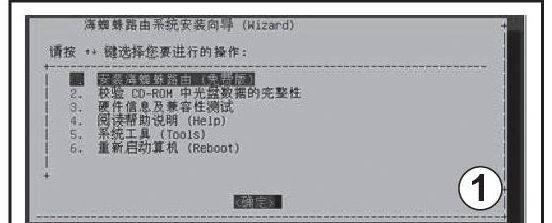
安裝時將安裝光盤放入計算機的光驅,重新啟動計算機彈出一個運行菜單。在此選擇第一項“正常安裝模式”,回車進入安裝主界面(如圖1)。
在該界面中選擇“安裝海蜘蛛路由器(免費版)”,按 “回車”鍵安裝海蜘蛛路由系統,安裝程序會自動進行硬件檢測,然后對硬盤進行初始化,并安裝系統。安裝后系統會自動重啟并退出光盤。安裝過程大約需要1~2分鐘。
重啟后,啟動海蜘蛛系統,打開一個控制臺界面(如圖2)。在login項目中輸入用戶名和密碼進行登錄。系統默認的用戶名為 “root”,密碼為“123456”。
登錄后,我們可以看到紅色的字符后面顯示一串IP地址和端口號,這段地址就是路由器默認的IP地址,稍后我們可以自行修改。
安裝后,我們還要判斷電腦上兩塊網卡中哪塊是網卡一,哪塊是網卡二。判斷時首先將一條網線連入到任意一款網卡上。我們可以看到控制臺界面粉紅色 “(LAN Linked: Up 或Down)”語句,其中Linked: 后面顯示 Up,表示所插的網卡為局域網網卡,如果此項顯示 Down,則表示廣域網接口。
管理局域網
海蜘蛛安裝并連接好之后,為了方便用戶管理網絡,程序提供了遠程Web管理功能,也就是說,我們可以在局域網內的任意一臺電腦上管理海蜘蛛路由系統。管理時,在客戶端電腦的IE中輸入系統默認的“ip地址+端口”即可打開系統的登錄界面,在此我們需要輸入用戶名和密碼(系統默認用戶名和密碼為admin)。
內網監測
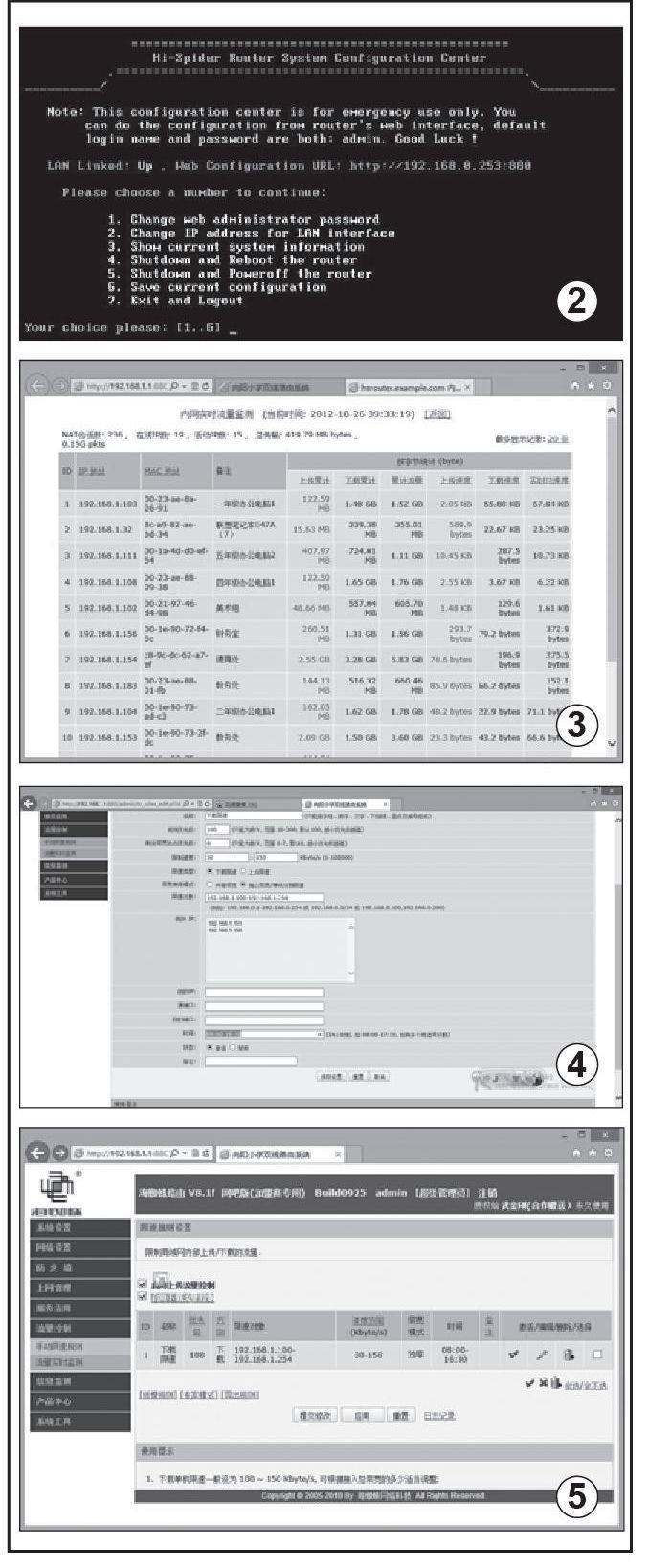
登錄后,在“網卡接口狀態”界面中我們可以看到當前網卡的工作狀態,如果都顯示為綠色,表示網卡已經正常連接,在此單擊“內網監測”圖標,我們可以看到局域網內當前活動的電腦的網絡情況,系統將流量最大的顯示在最上端,這樣我們可以很容易判斷出當前用戶的占帶寬情況,并對整個局域網內網絡占用情況了如指掌(如圖3)。
網絡限速
通過內網監測,我們可以看到不少人土匪般的瘋狂占用網絡,真是又氣又恨,于是決定對用戶限速,這樣沒有人能占用過多的帶寬了。限速時,在管理界面左側功能列表中單擊“流量控制”→“手工限制規則”,打開“限速規則設置”界面,在此單擊“新增限速規則”打開新規則界面。首先填寫好限速規則的名稱、優先級等信息,在下面的“限制速度”項中輸入限速范圍,如30-150Kbyte/s,表示通過該規則限速每秒最大不超過150Kbyte,最小不超過30 Kbyte。限速類型限制為:下載限速。“帶寬使用模式”下,建議選擇“獨立帶寬/單機分別限速”,“限速對象”中我們可以設置限制的IP地址范圍,如: 192.168.1.100-192.168.1.254,這樣該IP段的計算機將受到限速規則限制,在該范圍以外的用戶將不受其限制(如圖4)。
如果有特殊情況,有的電腦需要使用帶寬該怎么操作呢?在“例外”中,將兩臺不受限制的電腦加入其中,這樣它們就不會被限速了。當然在此還能實現更人性化的設置:在“時間”項中輸入08:00-16:30為限速時間,其他時間不進行限速。設置后,點選“激活”選項,隨后單擊下面的“保存設置”按鈕,完成此項設置。
設置完成后,返回上一界面,我們可以看到剛剛添加的限速規則已經顯示在當前界面了(如圖5)。在界面中勾選“啟用下載流量控制”,單擊“提交修改”和“應用”按鈕即可啟用該限速規則。
IP與MAC綁定
蹭網是目前最令大家頭疼的問題,其實設置IP和mac地址綁定,就可以讓外部電腦無網可蹭。首先進入到“防火墻/IP與MAC地址綁定”,打開“IP與MAC地址綁定”窗口。在“未綁定記錄”列表中,顯示出當前沒有綁定的電腦IP地址和MAC地址。綁定時,在該列表中選擇需要綁定的IP地址,該IP地址和MAC地址將顯示在下面的相應列表中,隨后在下面的備注項中輸入該計算機的信息名稱,如:財務部電腦1等。單擊“新增”按鈕即可將該電腦進行綁定,隨后顯示在左側的綁定列表中。在此勾選“啟用IP與MAC地址綁定”,這樣添加到綁定列表中的電腦就可以上網了,沒有被添加的電腦無法上網(如圖6)。其實,使用IP和mac綁定不僅能防止外來電腦蹭網,而且還能減少局域網內的arp廣播流量。
惡意網站鏈接
在“海蜘蛛管理”界面,單擊“上網管理→惡意網址攔截”,打開“惡意網址攔截”界面,勾選“啟用惡意網址攔截功能”,并勾選下面的“自定義惡意網址”,隨后在下面的“惡意網址列表”中輸入需要屏蔽的網址即可(圖7)。這樣的設置不僅能夠防止惡意網址,也能控制局域網中的電腦對特定網站的訪問。
隨后切換到“攔截動作”界面,在此設置動作的攔截方式,點選“替換成指定頁面”,隨后在提示標題中輸入一個攔截警告性標題,在提示內容項中輸入攔截提示的信息。接著在下面的“多長時間后自動跳轉”項中輸入跳轉的時間,在下面的“跳轉網址”中輸入攔截后跳轉到的網站(如圖8)。輸入后,單擊“保存設置”按鈕,即可設置好攔截信息。以后用戶在登錄到被攔截的網站時,系統會根據提示自動 跳轉到我們設置好的網站中去。
其實海蜘蛛路由系統除了上面介紹的網絡管理功能外,還提供了多線路并行、IP擴展、消息推送、行為監控、軟件屏蔽等功能,這些高級功能還是留給有需求的讀者繼續研究吧。
猜你喜歡
工業設計(2022年8期)2022-09-09 07:43:20
少先隊活動(2021年4期)2021-07-23 01:46:22
軍民兩用技術與產品(2021年10期)2021-03-16 06:05:30
北京測繪(2020年12期)2020-12-29 01:33:58
當代陜西(2020年13期)2020-08-24 08:22:02
制造技術與機床(2017年5期)2018-01-19 02:49:17
家庭影院技術(2017年9期)2017-09-26 03:41:45
濰坊學院學報(2016年2期)2016-12-01 13:00:11
沈陽醫學院學報(2015年1期)2015-12-27 13:44:40
醫學教育管理(2015年3期)2015-12-01 06:43:16