恢復丟失的相機膠卷照片
2012-04-29 15:02:21林麗華
電腦迷 2012年22期
林麗華


某些時候,由于操作的失誤或其他原因,我們在更新或恢復iOS系統時,可能會導致設備中“相機膠卷”的照片丟失,這可就麻煩了。如果你擁有的其他iOS設備上有類似的照片,那么可以利用iTools 2012恢復丟失的“相機膠卷”照片。這里以從iPad向iPhone恢復照片為例進行說明。
導出iPad的照片
首先,我們需要將iPad的照片導出到本地。打開iTools 2012,單擊右側窗格的“導出”按鈕,此時會彈出一個對話框,根據提示照片將導出至某一指定目錄下。
為iPhone安裝“應用兔”
將iPhone與計算機連接,打開iTools 2012,在左側的設備列表下選擇“照片圖庫”,在右側窗格單擊工具欄的“導入”按鈕,初次使用時會提示安裝“應用兔”,輸入Apple ID賬號和密碼完成安裝,在iPhone上打開“應用兔”。
導入照片
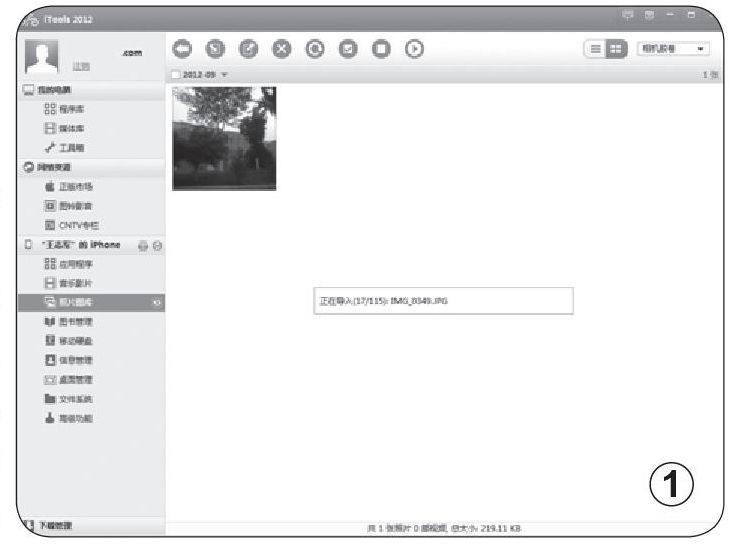
再次打開iTools 2012,選定“照片圖庫”,注意指定導入目標為“相機膠卷”,仍然執行“導入”操作,指向已從iPad導出照片的保存路徑,此時我們會看到導入信息(如圖1)。
同時,我們也會在iPhone上看到相應的提示信息,耐心等待片刻即可完成導入(如圖2),現在你會發現iPhone“相機膠卷”丟失的照片已經又回來了。
猜你喜歡
兒童故事畫報·發現號趣味百科(2025年8期)2025-08-23 00:00:00
青少年科技創新報(2024年23期)2024-07-12 00:00:00
中學生天地(A版)(2022年10期)2022-11-23 06:42:50
中國特種設備安全(2022年6期)2022-09-20 02:52:28
經濟技術協作信息(2018年22期)2019-01-19 03:00:18
電子制作(2018年11期)2018-08-04 03:26:08
少年文藝·我愛寫作文(2017年6期)2017-06-12 23:21:56
工業設計(2016年12期)2016-04-16 02:52:00
設備管理與維修(2015年12期)2015-04-09 06:57:00
商業評論(2014年9期)2015-02-28 04:32:41